
iOS 國際化完整教程:多語言資源與應用內無重啟切換
Demo 已同步更新至 Swift 2.3。
本文地址:https://mokai.me/2015/10/iOS-i18n/
在真正動手做國際化之前,我對它的理解僅停留在「用 NSLocalizedString 把對應語言的字串載入進來」這一層。直到專案突然要求增加英文版本,而且還要支援在 App 內部隨時切換語言、不用重啟,我才踩過一連串的坑,把整套流程走通並記錄下來。
環境
系統環境:iOS 7 or later
開發環境:Swift 2.3 & Xcode 7.3.1
DEMO:LocalDemo
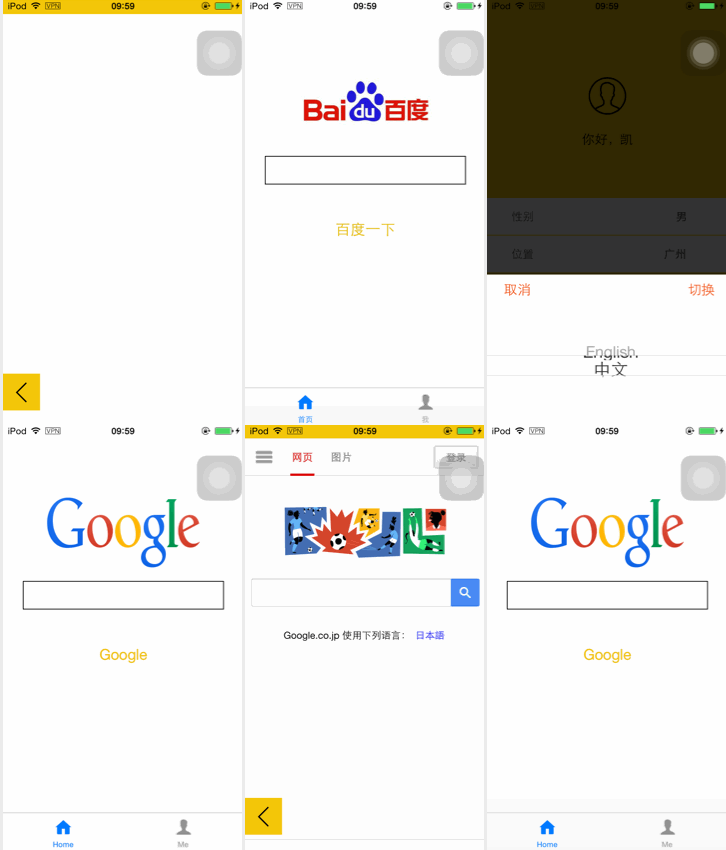
這個 Demo 主要展示:切換語言之後,介面上的文字、圖片,甚至搜尋引擎的結果都會跟著改變。建議讀者先把 Demo 下載下來跑一遍,看看實際效果,再往下閱讀會更有感覺。
iOS 國際化的原理
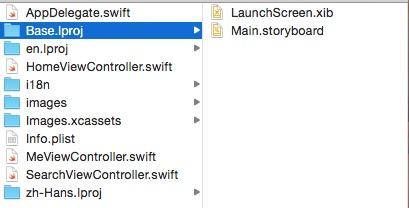
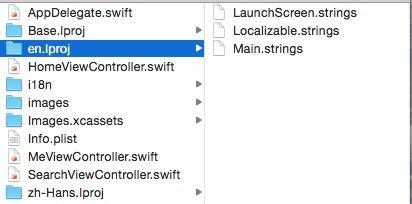
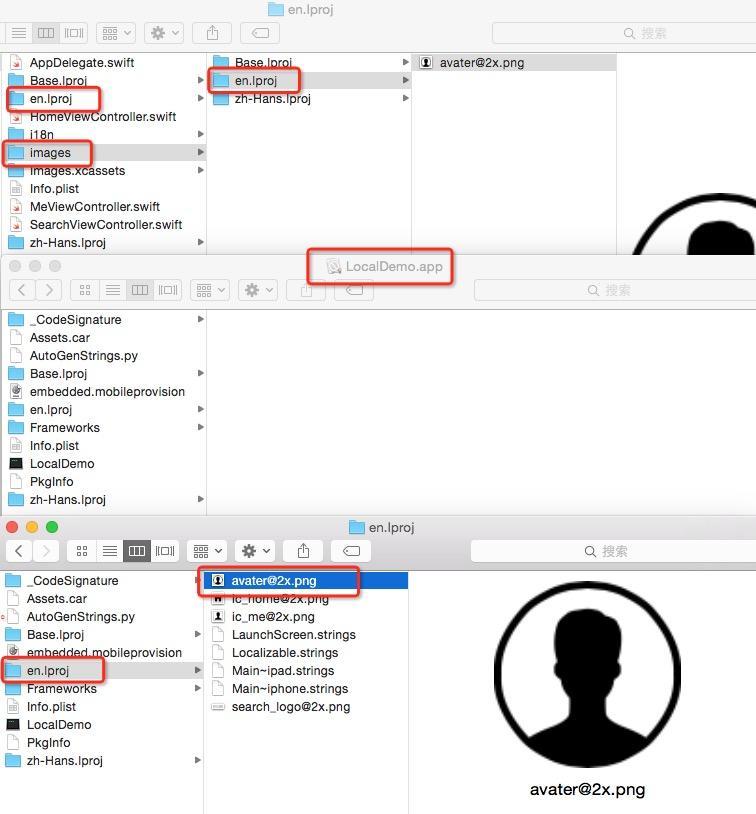
各家平台的國際化思路其實大同小異,核心只有一句:為每一種語言單獨準備一份資源。iOS 的作法是透過 xxx.lproj 目錄來存放各語言的資源,這些資源可以是圖片、文字檔、Storyboard、Xib 等等。先來看看 LocalDemo 原始碼的實體目錄結構。
Base(暫時可以先忽略):
English:
中文:
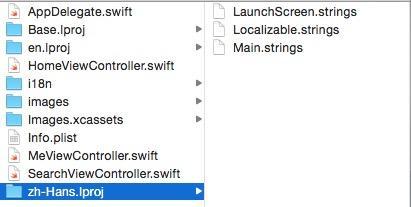
每種語言都有自己的「語言代碼.lproj」資料夾,載入資源時只要去對應語言的資料夾裡取就對了。這一步系統會幫我們完成,也可以手動指定。
如果專案裡有多個不同位置設定了國際化資源,原始碼階段就會出現多個 xxx.lproj;但編譯打包之後,它們會集中到 App 根目錄下的 xxx.lproj 中,可以自己驗證看看。
開始國際化
首先點開專案 → PROJECT → Info → Localizations,把需要支援的語言加進來。
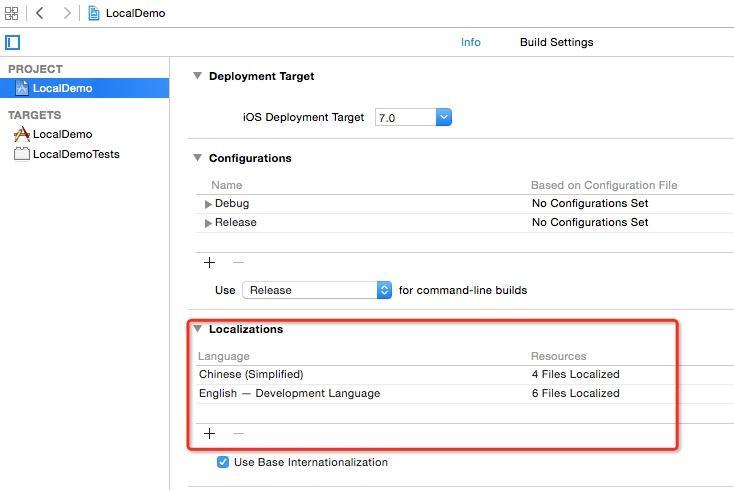
在開啟 Use Base Internationalization 的狀態下,每個國際化資源檔都會多出一個 Base 選項,它相當於一個基礎模板,主要作用在 String、Storyboard 與 Xib 上。後面提到的「Storyboard 國際化方案二」就是建立在 Base Storyboard 之上。
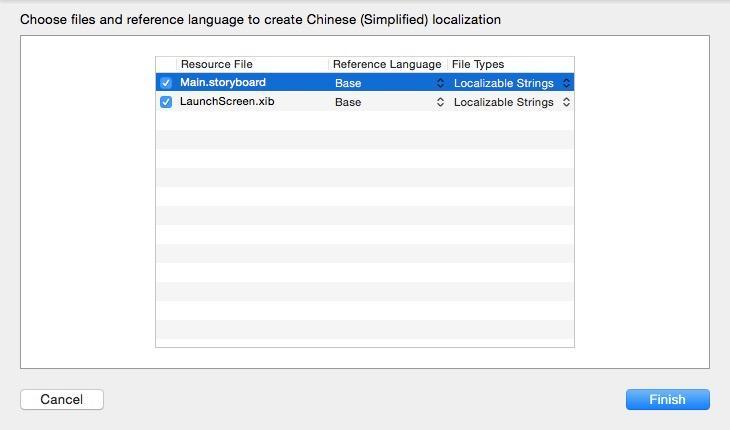
點擊 + 新增語言時,會跳出下面的對話框,意思是「是否為現有資源建立該語言的副本」,直接按 Finish 即可。
文字的國際化
這一塊處理的是寫在程式碼裡的字串,例如提示訊息、UI 標題等。我們透過 Localizable.strings 檔案來存放各語言的文字,它是 iOS 預設會自動載入的檔名;若想自訂名稱,只要在呼叫 NSLocalizedString 時指定 tableName 就好。不過專案規模不大的話,我不建議急著拆模塊搞特殊。
在資源檔的屬性面板中,透過 Localization 區塊勾選語言,Localizable.strings 就會變成可展開狀態,底下掛著各語言的副本,把翻譯填進去即可。
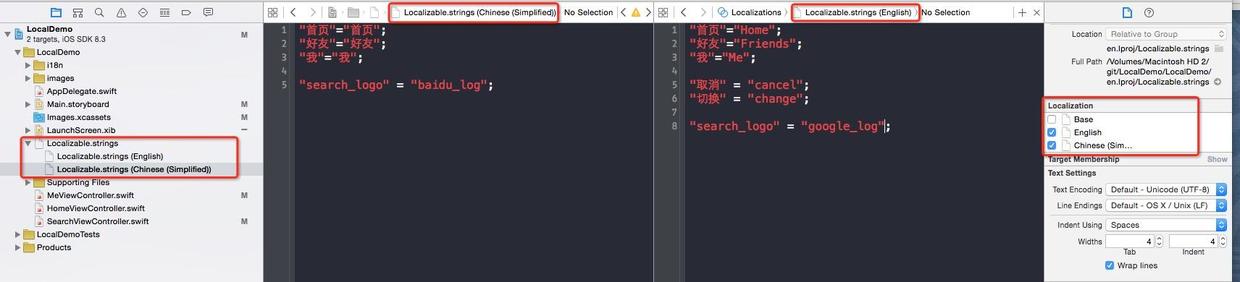
這裡的 Base 與前面提到的
Use Base Internationalization有關聯,只有全域開啟了這個選項,此處才會出現 Base。那為什麼不勾?因為把 Strings 歸到 Base 作為模板意義不大,而且取消勾選等於讓 Base.lproj 少了一份 strings 檔,App 體積也會隨之下降。這一點對圖片資源來說尤其明顯。
如上圖所示,本質上就是為每套語言各建一份 strings,內容採用 "key" = "value"; 的格式,注意結尾的分號不能少。程式碼裡這樣寫:
NSLocalizedString("首頁", comment: "")
NSLocalizedString("好友", comment: "")
NSLocalizedString("我", comment: "")
補充一個省力的技巧:中文那份 strings(Localizable.strings(Simplified))其實可以不要。可以把中文視為 App 的預設語言,因為 key 本身就是 value;當系統找不到對應語言的 strings 或找不到 value 時,會直接回傳 key。這樣一來,文字國際化只需要維護一份英文 strings 就可以了。
圖片的國際化
有兩種方案:原生支援與自訂命名。
注意:新版 Xcode 的 Images.xcassets 不支援國際化(屬性面板裡找不到
Localization),Xcode 5 以前則是支援的。
方案一:自訂圖片名稱

借用文字國際化的思路,在程式碼中這樣呼叫:
UIImage(named: NSLocalizedString("search_logo", comment: ""))
不推薦。一是做法比較土,工作量明顯增加;二是沒辦法在 Storyboard 或 XIB 裡使用。
方案二:原生支援
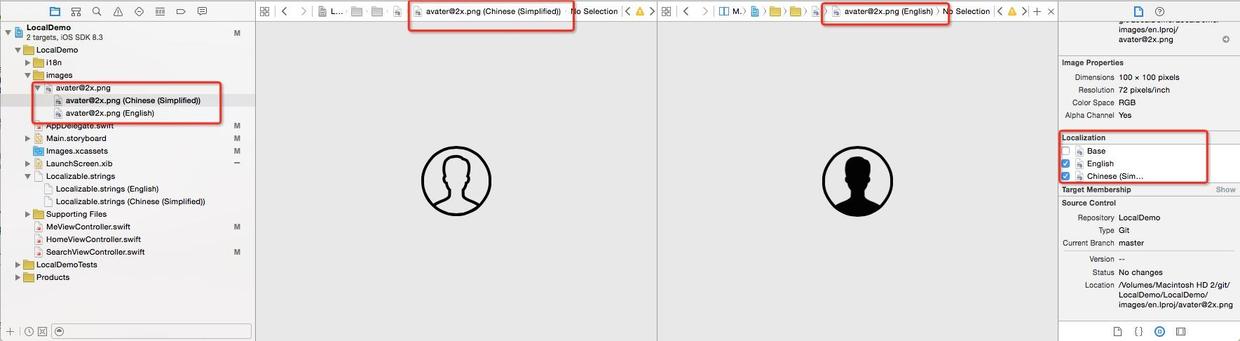
同樣要把 Base 副本去掉。另外要注意,在 XIB 或 Storyboard 中引用圖片時,若只寫名稱會無法即時預覽,一定要把副檔名補上,例如 avater.png。
使用方式完全不變,iOS 會自動去對應語言的 xxx.lproj 底下找圖:
UIImage(named: "avater")
至於圖片的擺放,正確姿勢是:需要國際化的圖片放在自訂 Group 裡,不需要國際化的圖片放進 Images.xcassets。
Storyboard 與 XIB 的國際化
相較於前兩種資源,Storyboard 的國際化稍微麻煩一點,同樣有兩種方案。
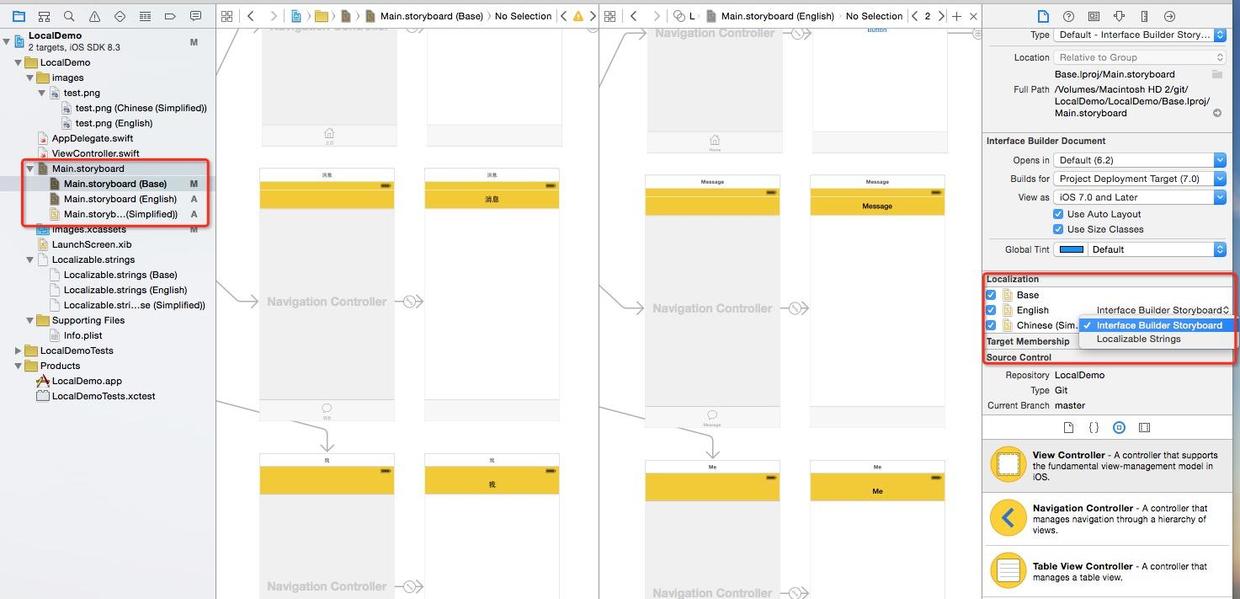
方案一:每種語言各維護一套 Storyboard
如上圖所示,每種語言都可以選擇使用 strings 或 Storyboard(預設是 strings)。如果改選 Interface Builder Storyboard,那麼每種語言都會有一套自己的 Storyboard,彼此之間的介面調整互不影響。
方案二:一個 Base Storyboard + 每種語言一份 strings
以一個基礎 Storyboard 當作模板,裡面所有文字類資源(例如 UILabel 的 text)都會被抽出來放到各語言的 strings 裡。要為 Storyboard 中的文字做國際化,只需要編輯對應語言的 strings 就好。
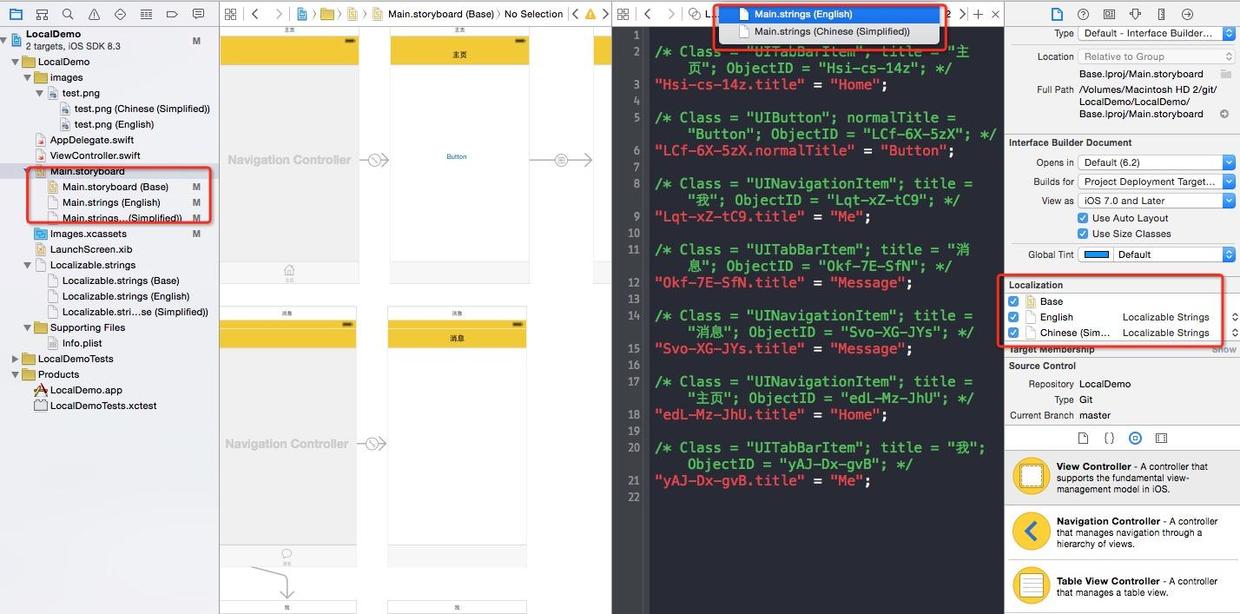
首選方案二。採用方案一,意味著每改動一個介面元素,就得去各語言的 Storyboard 逐一同步,那跟為每種語言開一個新專案沒什麼兩樣;而方案二只需要改 Base Storyboard。
要注意的是,方案二中各語言的 strings 一旦生成,後續對 Base Storyboard 的任何編輯都不會自動反映到 strings 裡。也就是說,如果你新增或刪除了一個 UILabel 的 text,strings 不會同步變化。
好在 Xcode 提供了 ibtool 這個命令列工具來重新生成 Storyboard 的 strings:
ibtool Main.storyboard --generate-strings-file ./NewTemp.string
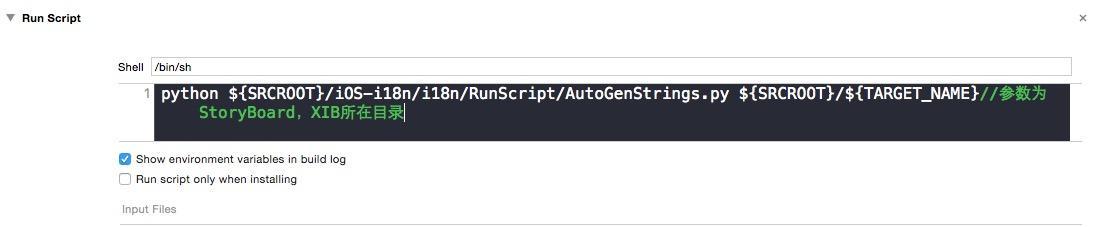
不過 ibtool 產生出來的是 Base Storyboard 對應的 strings(也就是預設語言那份),而且會把我們原本的檔案直接覆蓋掉。所以真正要做的是把新舊兩份 strings 做衝突合併:新欄位補上、已刪除的欄位註解掉。這件事可以交給一個名為 AutoGenStrings.py 的 Python 腳本處理,再透過 Xcode 的 Run Script 掛上去執行。如此一來,每次 Build 都能確保語言 strings 與 Base Storyboard 保持一致。
應用內切換語言
App 啟動時,會先讀取 NSUserDefaults 中 key 為 AppleLanguages 的內容。這個 key 回傳一個字串陣列,存放 App 支援的語言列表,陣列第一項就是當前預設語言。首次安裝並打開 App 時,系統會自動把它初始化為目前的系統語言編碼,例如簡體中文是 zh-Hans。
// 取得 App 當前語言
(NSUserDefaults.standardUserDefaults().valueForKey("AppleLanguages") as! Array)[0]
所以,要做語言切換,理論上只要改 AppleLanguages 的值。但這裡有個坑:蘋果並未提供直接修改 App 預設語言的 API,我們只能透過 NSUserDefaults 手動操作;而且改完之後 App 必須重啟才會生效——因為資源仍然是在啟動時就從 lproj 載入並快取下來了。推測是框架層在首次載入時對 AppleLanguages 做了記憶體快取。
// 設定 App 當前語言
var def = NSUserDefaults.standardUserDefaults()
def.setValue(["zh-Hans"], forKey: "AppleLanguages")
def.synchronize()
於是問題來了:有沒有辦法讓改完 AppleLanguages 就立刻載入對應語言的 lproj 資源?
關鍵在於:App 載入資源(Storyboard、圖片、字串)全都是走 NSBundle.mainBundle()。那麼只要在切換語言之後,把 NSBundle.mainBundle() 換成當前語言的 bundle,系統後續透過 mainBundle 取資源時,實際拿到的就是新語言 bundle 裡的內容。
一個 lproj 目錄,正好可以用一個 NSBundle 物件來表示。
import Foundation /** * 呼叫 onLanguage 之後,把 mainBundle 替換為當前語言的 bundle */ private let _bundle: UnsafePointer= unsafeBitCast(0, UnsafePointer.self) class BundleEx: NSBundle { override func localizedStringForKey(key: String, value: String?, table tableName: String?) -> String { if let bundle = languageBundle() { return bundle.localizedStringForKey(key, value: value, table: tableName) } else { return super.localizedStringForKey(key, value: value, table: tableName) } } } extension NSBundle { private struct Static { static var onceToken: dispatch_once_t = 0 } func onLanguage() { // 將 NSBundle.mainBundle() 替換為自訂的 BundleEx dispatch_once(&Static.onceToken) { object_setClass(NSBundle.mainBundle(), BundleEx.self) } } // 當前語言的 bundle func languageBundle() -> NSBundle? { return Languager.standardLanguager().currentLanguageBundle } }
其他實用補充
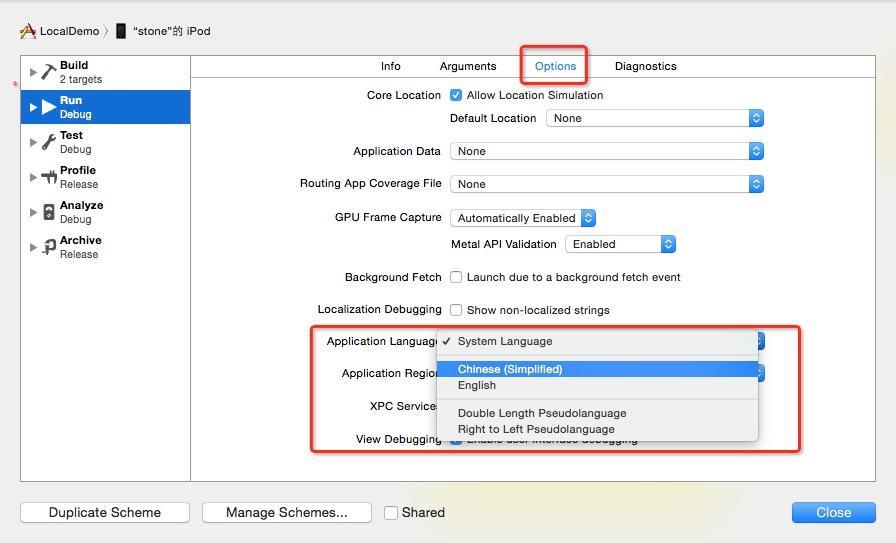
指定預設運行語言
有時候我們不希望首次安裝時跟隨系統語言,這時可以透過 Xcode 的 scheme 指定一個特定語言來除錯。
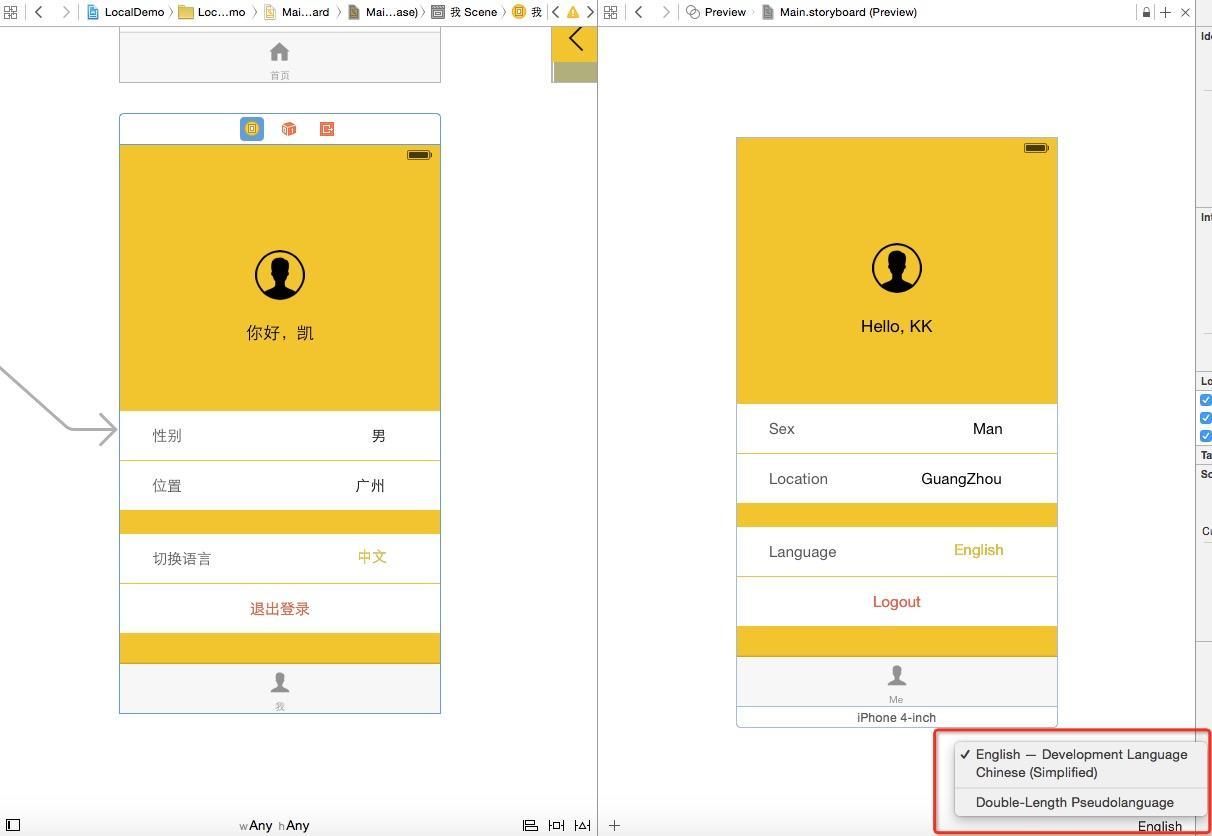
Storyboard 即時預覽
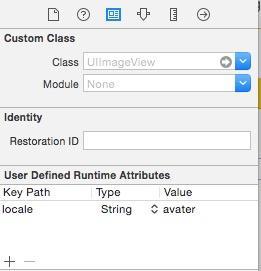
IB 中 UIImageView 國際化無效
解法是為 UIImageView 擴充一個屬性,然後透過 IB 的 User Defined Runtime Attributes 把圖片名稱傳進來。
extension UIImageView {
    var local: String {
        get {
            return ""
        }
        set(newlocal) {
            self.image = localizedImage(newlocal)
        }
    }
}
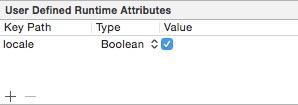
IB 中 UITextView 國際化無效
思路與 UIImageView 類似,擴充一個屬性,並把 self.text 當成 key 去 strings 裡取對應語言的 value。
extension UITextView {
    var local: Bool {
        get {
            return true
        }
        set(newlocale) {
            self.text = localized(self.text)
        }
    }
}
LaunchScreen.xib 的國際化
很遺憾,目前仍不支援 LaunchScreen.xib 的國際化。若真的要做,只能自己寫一個 LaunchViewController 來頂替,但代價是啟動時會黑屏一段時間。因此我的建議是:啟動頁就不要折騰國際化了。
參考資料
- iOS 國際化——透過腳本讓 storyboard 翻譯自增
- Working with Localization
- How to force NSLocalizedString to use a specific language
文章轉自 mokai 的簡書