
自訂轉場動畫也能優雅管理:XXTransition 完整使用指南
先看實際跑起來的樣子:
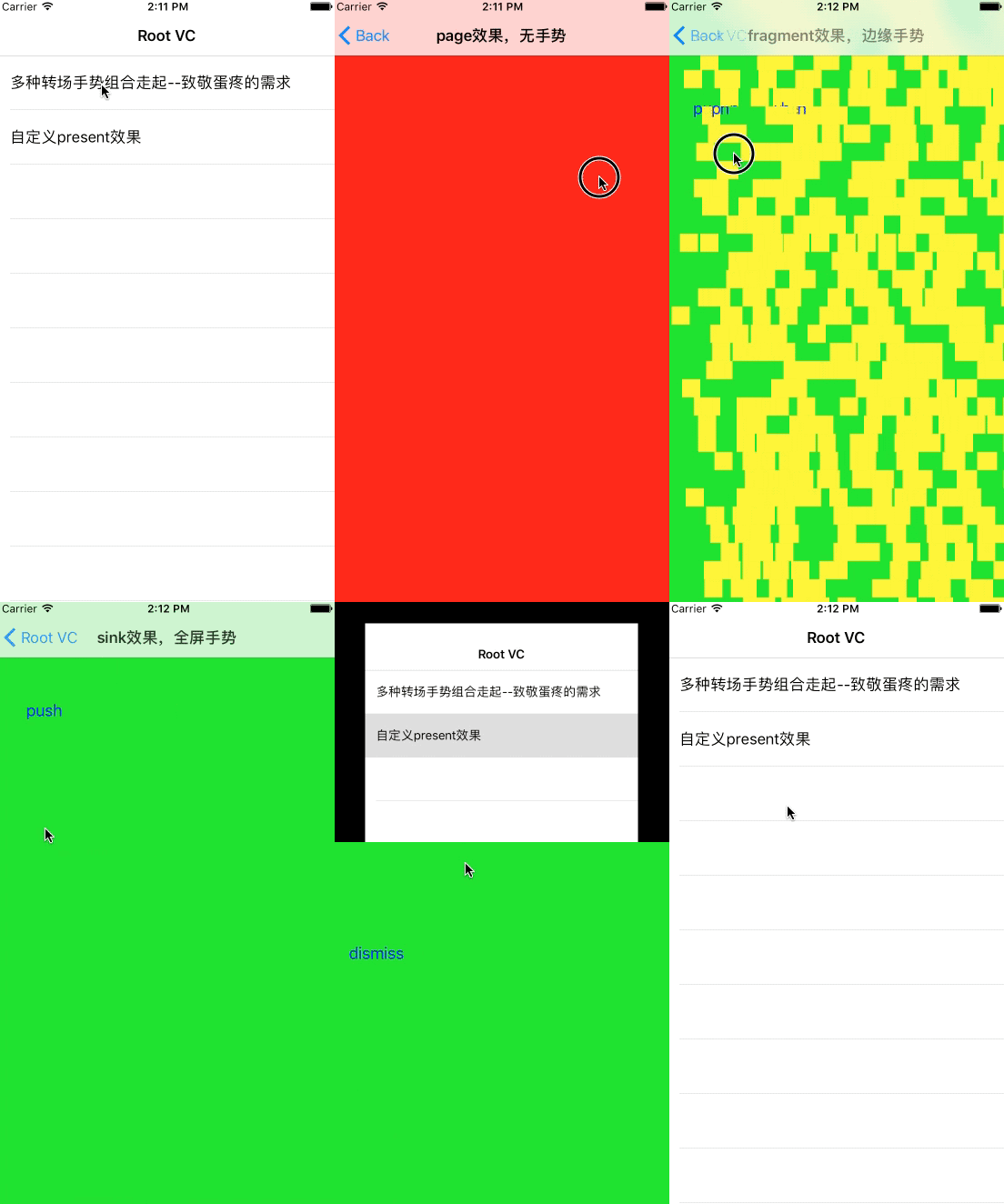
XXTransition 是什麼?
做過幾家公司、經歷過幾輪產品迭代的人,大概都有這種體會:主考官換了一波又一波,需求換了一輪又一輪,App 裡的轉場動畫也跟著換了一輪又一輪。於是 AnimatedTransitioning、InteractiveTransition 相關的程式碼越堆越多。
如果一個專案裡同時存在多種轉場效果,檔案結構往往會膨脹成這樣:
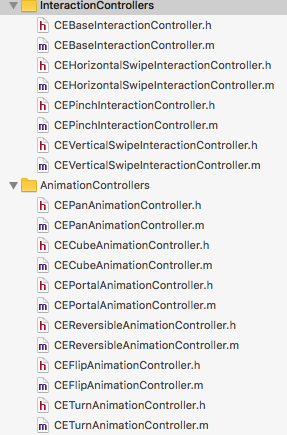
每種效果各自維護一套 AnimatedTransitioning 與手勢交互的實作檔案,彼此獨立又互相干擾。
能不能做得更簡單一點?能不能集中管理專案裡所有轉場動畫、輕鬆新增效果,同時還能按頁面切換不同的轉場與手勢?答案是:可以。這正是 XXTransition 想解決的問題。
為什麼要有 XXTransition
新增自訂轉場足夠省事,讓你把精力真正放在動畫效果本身。
集中管理專案中的多套轉場動畫與手勢切換,需求再怎麼變也不用推翻重寫。
原本使用系統轉場的專案,整合後不需要改動任何既有程式碼。
內建轉場動畫庫,直接呼叫即可使用,後續也會持續補充。
如何接入
安裝:把 XXTransition 目錄直接拖進工程即可。
使用:在啟動時調用一次就好。
- (BOOL)application:(UIApplication *)application didFinishLaunchingWithOptions:(NSDictionary *)launchOptions {
    // 啟動 XXTransition 自訂轉場
    [XXTransition startGoodJob:GoodJobTypeAll transitionDuration:0.3];

    self.window = [[UIWindow alloc] initWithFrame:[[UIScreen mainScreen] bounds]];
    [self.window makeKeyAndVisible];
    RootVC *vc = [[RootVC alloc] init];
    self.window.rootViewController = [[UINavigationController alloc] initWithRootViewController:vc];
    return YES;
}
一句話,搞定。
Navigation 轉場
基礎用法
+ (void)startGoodJob:(GoodJobType)goodJobType transitionDuration:(NSTimeInterval)duration;
第一個參數是枚舉,用來決定自訂轉場的生效範圍:
typedef NS_OPTIONS(NSUInteger, GoodJobType) {
    GoodJobTypeNavOnly   = 1 << 0,
    GoodJobTypeModalOnly = 1 << 1,
    GoodJobTypeAll       = GoodJobTypeNavOnly | GoodJobTypeModalOnly
};
你可以只啟用 Nav 轉場、只啟用 Modal 轉場,或兩者全開。XXTransition 會在內建效果中指定一組預設的 Nav 轉場,因此如果你原本用的是系統轉場,幾乎不必改動任何程式碼就能換上自訂效果(Modal 的接入方式略有不同,後面會說明)。
想換成內建的其他 Nav 效果:
// 啟動 XXTransition 自訂轉場
[XXTransition startGoodJob:GoodJobTypeAll transitionDuration:0.3];

// 更換全域 Nav 轉場效果
[XXTransition setNavTransitonKey:XXTransitionAnimationNavPage];
如果 PM 要的是一個全新的效果,那就得自己寫。好消息是:你只需要專注動畫本身,手勢交互交給 XXTransition。
// 註冊自訂 Nav 轉場效果
NSString *someNBTransitionAnimation = @"someNBTransitionAnimation";

[XXTransition addPushAnimation:demoTransitionAnimationFragment animation:^(id transitionContext, NSTimeInterval duration) {
    // Push 動畫邏輯
}];

[XXTransition addPopAnimation:demoTransitionAnimationFragment animation:^(id transitionContext, NSTimeInterval duration) {
    // Pop 動畫邏輯
}];

// 切換全域 Nav 轉場效果
[XXTransition setNavTransitonKey:someNBTransitionAnimation];
進階用法
多數 App 只用一種轉場就夠,但要求高一點的專案往往需要:不同頁面配不同轉場,再搭配各自的手勢。示意圖如下:
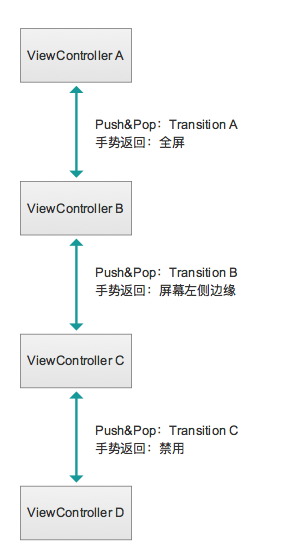
遇到這種需求,不用著急,看看 XXTransition 怎麼處理:
// 啟動 XXTransition 自訂轉場
[XXTransition startGoodJob:GoodJobTypeAll transitionDuration:0.3];

// 設定全域 Nav 轉場效果
[XXTransition setNavTransitonKey:XXTransitionAnimationNavPage];

// 為特定 ViewController 指定轉場效果與返回手勢
[XXTransition registerPushViewController:[SinkVC class] forTransitonKey:XXTransitionAnimationNavSink];
[XXTransition registerPushViewController:[PageVC class] forTransitonKey:XXTransitionAnimationNavPage];
[XXTransition registerPopGestureType:XXPopGestureTypeFullScreen forViewController:[SinkVC class]];
[XXTransition registerPopGestureType:XXPopGestureTypeForbidden forViewController:[PageVC class]];
就這樣。SinkVC 與 PageVC 各自使用指定的轉場與返回手勢,其餘頁面沿用全域設定。
Modal 轉場
Modal 場景的接入方式與 Nav 不同,需要在 Present 之前呼叫 UIViewController+XXTransition.h 中定義的方法:
- (void)xx_presentViewController:(UIViewController *)viewControllerToPresent
        makeAnimatedTransitioning:(void (^)(XXAnimatedTransitioning *transitioning))block
                       completion:(void (^ __nullable)(void))completion
使用範例:
- (void)tableView:(UITableView *)tableView didSelectRowAtIndexPath:(NSIndexPath *)indexPath {
    [tableView deselectRowAtIndexPath:indexPath animated:YES];

    if (indexPath.row == 0) {
        SinkVC *vc = [[SinkVC alloc] init];
        [self.navigationController pushViewController:vc animated:YES];
    } else {
        ModalVC *vc = [[ModalVC alloc] init];

        // XXTransition Modal 轉場
        [self xx_presentViewController:vc makeAnimatedTransitioning:^(XXAnimatedTransitioning * _Nonnull transitioning) {
            transitioning.duration = 0.5;
            transitioning.animationKey = XXTransitionAnimationModalSink;
        } completion:NULL];
    }
}
要自己寫一個 Modal 動畫,做法與 Nav 類似,在這兩個方法中實作動畫邏輯即可:
[XXTransition addPresentAnimation:demoTransitionAnimationModalSink animation:^(id transitionContext, NSTimeInterval duration) {
    // Present 轉場動畫邏輯
}];

[XXTransition addDismissAnimation:demoTransitionAnimationModalSink backGestureDirection:XXBackGesturePanDown animation:^(id transitionContext, NSTimeInterval duration) {
    // Dismiss 轉場動畫邏輯
}];
dismiss 的交互手勢支援以下幾種方向:
typedef NS_ENUM(NSInteger, XXBackGesture) {
    XXBackGestureNone,      // 禁用手勢
    XXBackGesturePanLeft,
    XXBackGesturePanRight,
    XXBackGesturePanUp,
    XXBackGesturePanDown,
};
最後
使用中遇到任何問題,或有任何改進建議,都歡迎回饋。
本文來自顾洵的投稿。
Github: https://github.com/mh4u/XXTransition/