
動手做一個 iOS 10 的 Messages 第三方插件
本文介紹 iOS 10 的一項重要更新:Messages 應用開放第三方插件。作者以一個簡化版的「戰艦」小遊戲為例,完整示範從建立專案、繪製介面到收發訊息的開發流程。
《iOS 10 day by day》是 shinobicontrols 撰寫的系列文章,逐週介紹 iOS 10 新特性。本系列翻譯已取得官方授權。
iOS 10 的官方 Messages 迎來了非常重大的更新,目標顯然是從 Facebook Messenger、WeChat、Snapchat 這些強敵手上把份額搶回來。
其中一項關鍵新功能,是使用者可以直接在 Messages 裡使用第三方開發的擴充套件。它建構在 iOS 8 引入的 Extension 技術之上,最大的好處是插件可以獨立於主 App 存在,不必與母 App 一起打包。官方稍後還會推出專屬的 Messages App Store。
為了展示這個令人興奮的能力,我們來做一個小遊戲:讓兩個人在對話裡玩簡化版的戰艦。為了讓約束佈局單純一些,只考慮直向排版。完整 demo 已放在 GitHub。
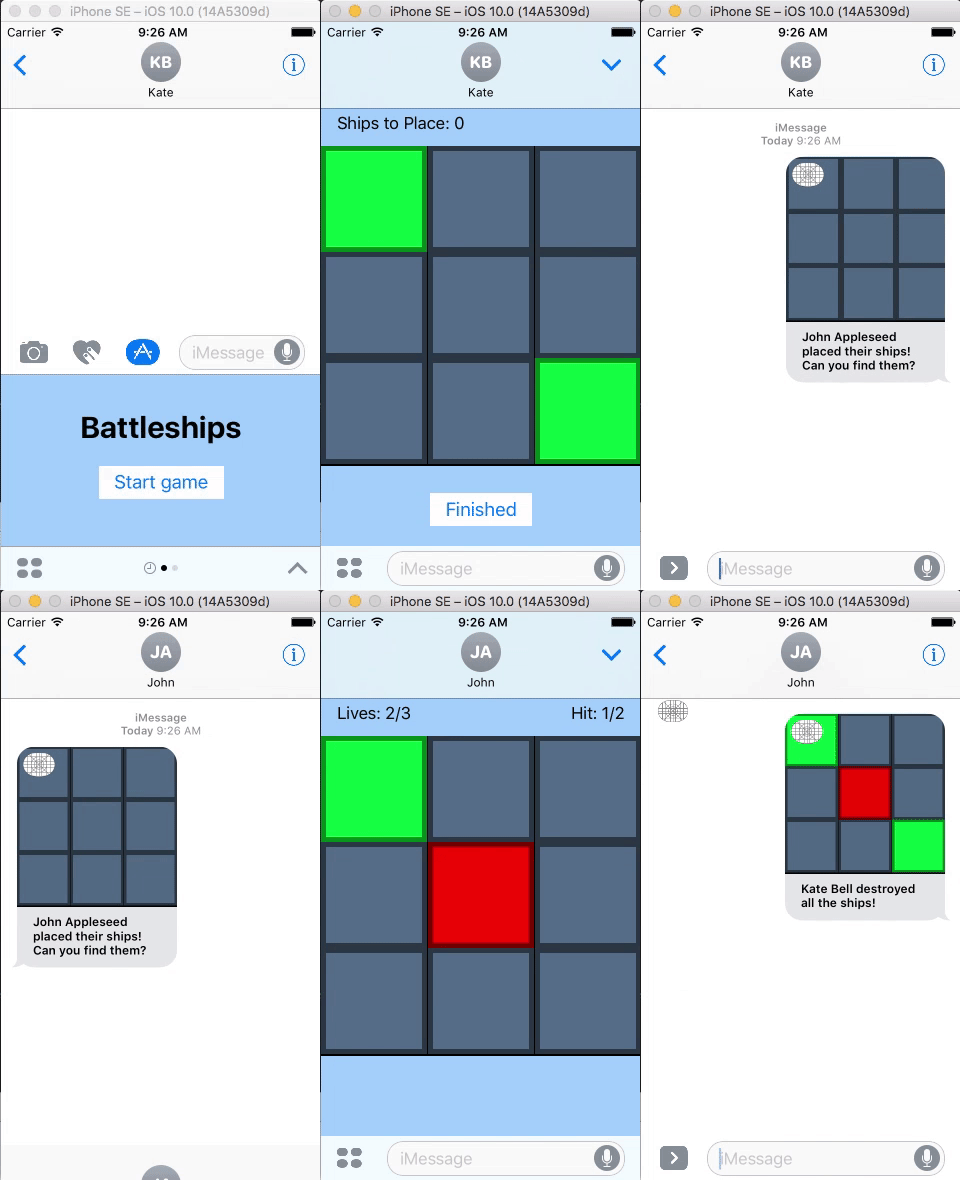
遊戲規則:
- 玩家 A 發起遊戲,在棋盤上佈置兩艘戰艦並隱藏起來。
- 玩家 B 負責猜測戰艦位置。
- 兩艘都猜中,B 獲勝;猜錯三次,B 落敗。
建立專案
用 Xcode 建立插件專案非常簡單:File → New Project,選擇 iMessage Application,命名並挑選 Swift 即可。
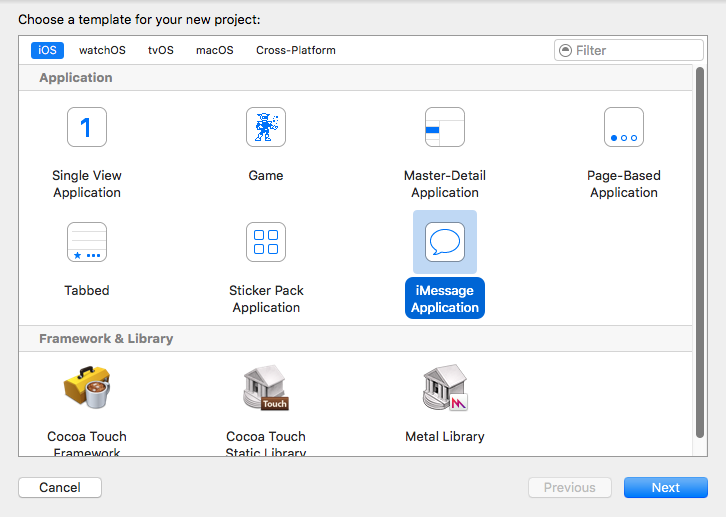
由於範本已自動產生 MessagesExtension target,且 Info.plist 內建必要配置(插件界面的 storyboard、插件類型等),只要執行專案,Messages 就能認出我們的插件。
修改 Display Name
在模擬器執行 MessagesExtension 時,它會詢問要在哪個 App 中運行,選擇 Messages。
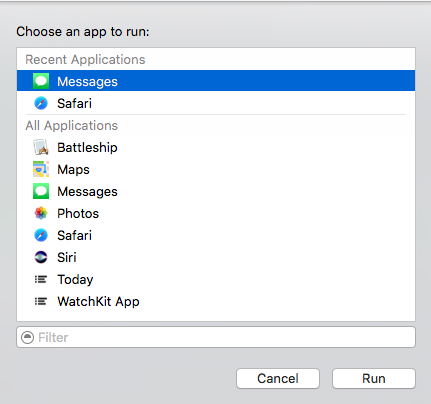
Messages 打開後,應該能在輸入框下方看到我們的插件。若看不到,可點擊「Applications」圖示,再點四個橢圓的圖示,從中挑選。
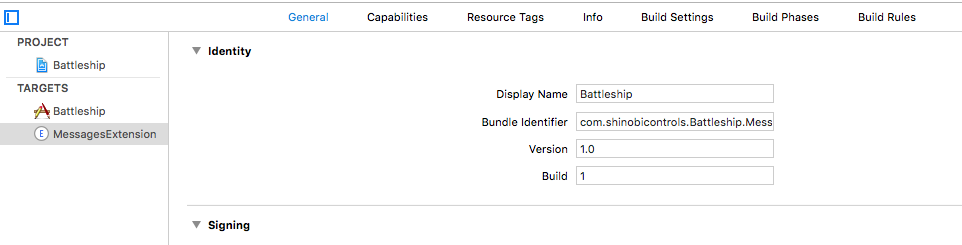
目前畫面空無一物,但最急的事是改名——現在顯示的是「MessagesEx...」這種被截斷的名字。點開 target,把 Display Name 改掉。
棋盤與資料模型
棋盤是 3x3,實作方式很多,這裡用 UICollectionView。介面部分不是重點,細節從略。
為了記錄一局遊戲與其狀態,我們定義兩個結構體:
struct GameConstants {
    /// 需要佈置的戰艦數
    static let totalShipCount = 2
    /// 允許玩家 B 失敗的次數
    static let incorrectAttemptsAllowed = 3
}

struct GameModel {
    /// 戰艦位置
    let shipLocations: [Int]
    /// 遊戲是否結束
    var isComplete: Bool
}
MessagesViewController 是入口
MessagesViewController 繼承自 MSMessagesAppViewController,相當於插件的 root view controller。範本裡已經準備好幾個可供覆寫的方法,例如使用者收到訊息時的回調。
插件啟動後有兩種 presentation style:
compact:從應用托盤打開,插件顯示在鍵盤區域。expanded:佔據大部分螢幕,空間寬裕得多。
為了讓程式碼保持整潔,我們用不同的 view controller 分別實作這兩種模式,並把它們都掛成 MessagesViewController 的子控制器。
幾個子 View Controller
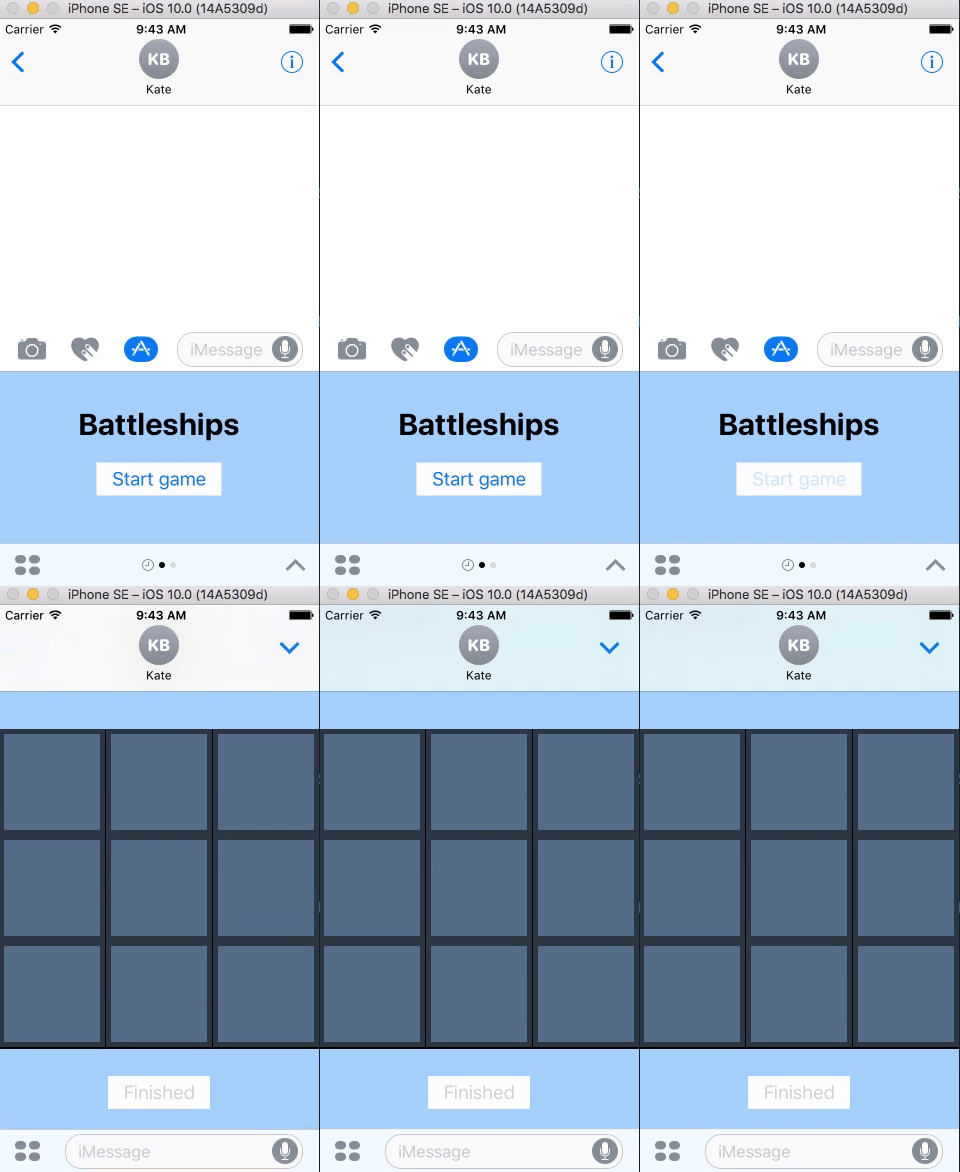
GameStartViewController:插件剛啟動時處於 compact 狀態,這個空間在 iPhone 上根本放不下棋盤。雖然可以直接強制切換成 expanded,但 Apple 明確建議不要這麼做——控制權該交給使用者。所以我們顯示一個簡單的歡迎畫面,等使用者按下按鈕再進入主介面。
Ship Location View Controller:玩家 A 佈置戰艦的介面。在 onCellSelection 中控制 cell 樣式,有戰艦的顯示綠色、空白顯示藍色。當 shipsLeftToPosition 歸零時,「完成」按鈕才可按;點擊後建立遊戲 model,並用 UIImage 的 extension 產生棋盤截圖(會先呼叫 reset(),所以截圖時戰艦位置是隱藏的——現在可不是公布答案的時候)。
Ship Destroy View Controller:玩家 B 點擊對話中的訊息時看到的介面。這次同樣實作 onCellSelection,命中戰艦標綠、落空標紅。遊戲結束時(三條命用完或兩艘戰艦都被找出),把結果寫回資料模型並觸發結束回調。
把子控制器掛上去
class MessagesViewController: MSMessagesAppViewController {

    override func willBecomeActive(with conversation: MSConversation) {
        configureChildViewController(for: presentationStyle, with: conversation)
    }

    override func willTransition(to presentationStyle: MSMessagesAppPresentationStyle) {
        guard let conversation = self.activeConversation else { return }
        configureChildViewController(for: presentationStyle, with: conversation)
    }
}
這兩個繼承而來的方法,分別提醒我們「插件啟動了」與「即將切換 presentation style」,正好用來配置子控制器。
private func configureChildViewController(for presentationStyle: MSMessagesAppPresentationStyle,
                                        with conversation: MSConversation) {
    // 先清空所有舊的子 view controller
    for child in childViewControllers {
        child.willMove(toParentViewController: nil)
        child.view.removeFromSuperview()
        child.removeFromParentViewController()
    }

    let childViewController: UIViewController
    switch presentationStyle {
    case .compact:
        childViewController = createGameStartViewController()
    case .expanded:
        if let message = conversation.selectedMessage, let url = message.url {
            // selectedMessage 不為 nil,代表玩家 A 已佈置完成,當前是玩家 B
            let model = GameModel(from: url)
            childViewController = createShipDestroyViewController(with: conversation, model: model)
        } else {
            childViewController = createShipLocationViewController(with: conversation)
        }
    }

    addChildViewController(childViewController)
    childViewController.view.frame = view.bounds
    childViewController.view.translatesAutoresizingMaskIntoConstraints = false
    view.addSubview(childViewController.view)
    childViewController.view.leftAnchor.constraint(equalTo: view.leftAnchor).isActive = true
    childViewController.view.rightAnchor.constraint(equalTo: view.rightAnchor).isActive = true
    childViewController.view.topAnchor.constraint(equalTo: view.topAnchor).isActive = true
    childViewController.view.bottomAnchor.constraint(equalTo: view.bottomAnchor).isActive = true
    childViewController.didMove(toParentViewController: self)
}
這個方法決定了要給使用者看哪一個畫面:compact 模式顯示「開始遊戲」;expanded 模式下則看 conversation.selectedMessage 是否為 nil,來判斷是佈置階段還是猜測階段。
切換顯示模式
在 GameStartViewController 按下開始鍵,希望插件切到 expanded 好露出棋盤:
// 在 createGameStartViewController 裡
controller.onButtonTap = { [unowned self] in
    self.requestPresentationStyle(.expanded)
}
建立「可更新」的訊息
以往 Messages 裡任何新內容都會以新訊息的形式疊在對話底部,與舊訊息互不相干。這對互動型插件很麻煩——想像一個下棋插件每走一步就多一則訊息,對話會被洗版。
Apple 想到了這點,提供了 MSSession 類別。它沒有屬性也沒有方法,唯一作用是標示「這則訊息要覆蓋同一 session 的舊訊息」。用同一個 session 建立的新訊息,會把前一則從聊天紀錄移除,再插入到最底部。
使用聯絡人姓名
隱私保護是 Apple 近年來的重中之重,對 Messages framework 更是如此:你拿不到使用者身份,只能取得每台裝置各自不同的 UUID。也就是說,你不能在訊息裡塞入發送者的身份 ID,然後期待接收方能辨識對方是誰。
另外,你只能存取使用者點擊的那則訊息,而且該訊息必須是由你的插件發出的;對話中其他訊息一律無法讀取。
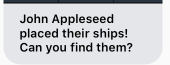
MSConversation 提供 localParticipantIdentifier 與 remoteParticipantIdentifiers 兩個屬性,加上 $ 前綴放進訊息裡,Messages 會自動解析並顯示對應的聯絡人姓名。
let player = "$\(conversation.localParticipantIdentifier)"
收發應用資料
遊戲狀態以 URL 的形式傳遞。好處是任何裝了這個插件的手機都能解析它;此外它還提供了 macOS 的備案——桌面上的 Messages 並不支援插件,官方文件的說法是:
若在 macOS 上點擊該訊息,系統會改用瀏覽器打開這個 URL。因此這個 URL 應該指向你自己的網路服務,並依 URL 中編碼的資料呈現合理結果。
建構 URL 時可以用 URLComponents 組合 base url 與多個 URLQueryItem:
extension GameModel {
    func encode() -> URL {
        let baseURL = "www.shinobicontrols.com/battleship"
        guard var components = URLComponents(string: baseURL) else {
            fatalError("Invalid base url")
        }
        var items = [URLQueryItem]()
        // 戰艦位置
        let locationItems = shipLocations.map { location in
            URLQueryItem(name: "Ship_Location", value: String(location))
        }
        items.append(contentsOf: locationItems)
        // 遊戲是否結束
        let complete = isComplete ? "1" : "0"
        items.append(URLQueryItem(name: "Is_Complete", value: complete))

        components.queryItems = items
        guard let url = components.url else {
            fatalError("Invalid URL components")
        }
        return url
    }
}
最終得到的 URL 形如:www.shinobicontrols.com/battleship?Ship_Location=0&Ship_Location=1&Is_Complete=0
解碼過程與此相反:取出 URL、逐一讀取鍵值對,再據此重建遊戲模型。
把訊息插入對話
/// 構建一條訊息,然後插入到對話中
func insertMessageWith(caption: String,
                       _ model: GameModel,
                       _ session: MSSession,
                       _ image: UIImage,
                       in conversation: MSConversation) {
    let message = MSMessage(session: session)
    let template = MSMessageTemplateLayout()
    template.image = image
    template.caption = caption
    message.layout = template
    message.url = model.encode()

    conversation.insert(message)
}
這則訊息用 session 建立,因此能覆蓋對話中同一 session 的舊訊息。外觀則透過 MSMessageTemplateLayout 調整,本例主要用到 caption 與 image。
最後這行會把訊息放進 Messages 的輸入框——注意,我們沒有權限直接發送,只能放進輸入框裡,由使用者按下送出。
收尾
訊息插入完成後,插件沒有繼續待著的必要。使用者可以手動關閉,但為了體驗順暢,我們主動結束它:
self.dismiss()
延伸閱讀
看完這麼長一篇文章,希望你已對 iOS 10 Messages 的強大能力略窺一二。
Beta 版本難免有些小毛病:模擬器啟動 Messages 很慢,插件偶爾載入不出來,需要手動從應用托盤重啟;Messages framework 的 log 也異常囉嗦,你得睜大眼睛從大量除錯資訊裡挑出與自己插件相關的部分,例如 AutoLayout 的約束衝突。
想繼續深入,推薦閱讀相關的 WWDC 場次影片,以及 Apple 官方的範例專案——裡面有不少實用技巧,例如優雅地解析 URL。
原文作者:Sam Burnstone @sam_burnstone,ShinobiControls 官網 shinobicontrols.com
文章轉自 戴倉薯的簡書