
用 Piiic 做長截圖,懶人拼接的極致
編輯:iOS 相關教學
沒人想為了截一張長圖而花大把時間做後製,更別說還要把手機截圖丟到電腦上拼。好在有 App 把這件事包辦了——不用連電腦、不用手動拼接,在 iOS 裝置上就能完成,它就是 Piiic(長圖)。
顧名思義,這是把圖片「拉長」的工具,開發者是 iOS 上相當強大的第三方微博客戶端 VVebo 作者 Johnil。它同時支援 iPhone 與 iPad,本文以 iPad 版示範。
截圖時有個關鍵細節
以筆者想把這篇文章做成長截圖分享為例:整個介面要分成多張來截,第一張從頂部開始,第二張必須包含第一張的尾端,否則拼起來會出現多條狀態列。
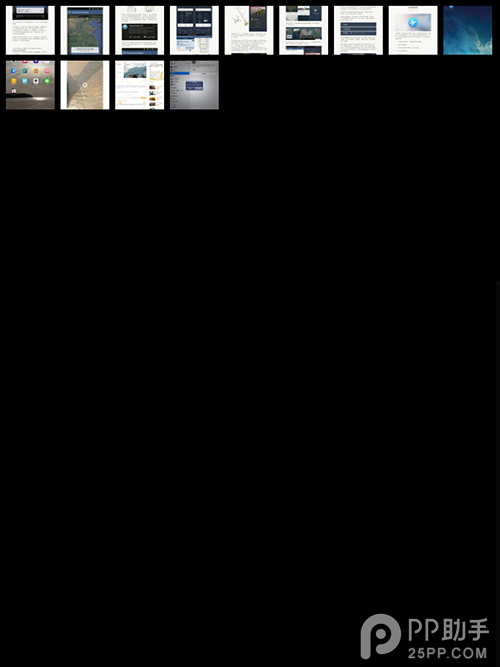
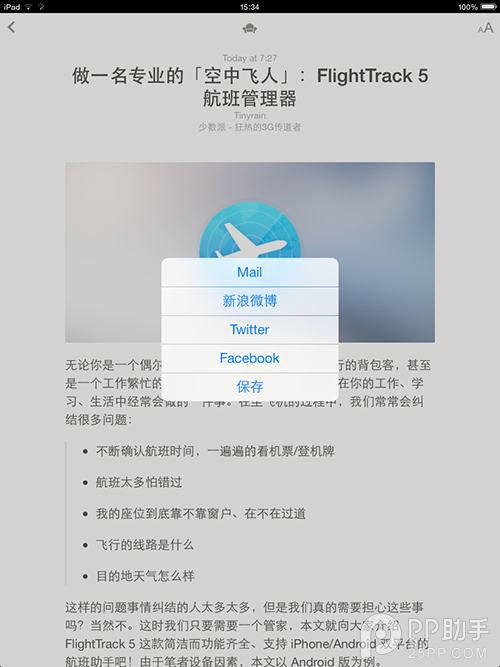
打開長圖後,清單會列出你所有的截圖。依從第一張到最後一張的順序依次點選,它就會開始生成並顯示百分比。完成後單擊圖片,稍等片刻會跳出分享選單,可分享到新浪微博、郵件、推特、臉書,或直接存進 iOS 相簿。如果想替敏感處打碼,長按該處即可塗上純黑——注意,打上的碼無法復原。
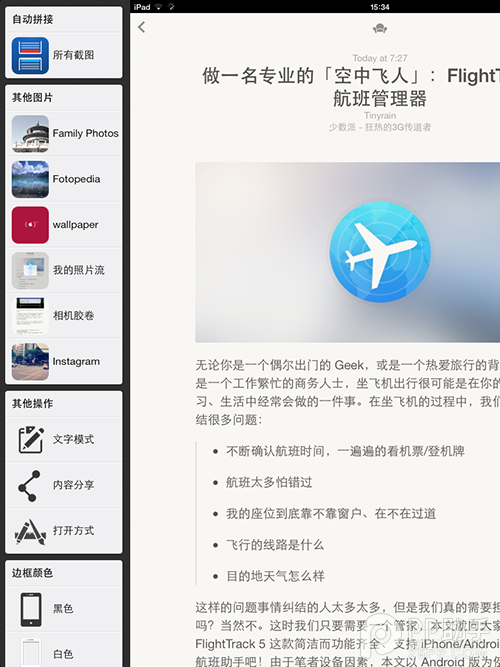
向右滑會看到選單,可以選擇加上裝置外框。我選了黑色再存檔,結果如下:

如果你是微博重度使用者或喜歡曬截圖,這個工具很值得一裝,從此不必再為長頁面切成好幾張圖。開玩笑地說,還能順便跟大家炫耀一下「看我的 iPhone10」。
評語
Piiic 目前算是最省事的手機端長圖方案之一,但仍有明顯改進空間:執行不夠穩定、拼接流程偏繁瑣、成功率也稱不上高。我們期待未來能做到一鍵把當前頁面的全部內容直接截成長圖。
- 上一篇文章: 兩招讓 iPhone 打字速度翻倍
- 下一篇文章: iPhone 的藍牙終於能用了:AirBlue Sharing 完成 iOS 8 適配