
Auto Layout 的設計美學:把設計稿像素翻譯成約束
開場先說兩句
請原諒我用了這麼一個高調浮誇的標題。畢竟這是一篇談設計的文章,為了展現本人的美學素養、營造良好的藝術氛圍,我決定放棄「奧土雷奧特從入門到精通」「垃圾小波教你 30 分鐘掌握設計大局觀」「艾歐哀思布局看這篇就夠了」這種土爆的名字,改用和我本人一樣低調又有內涵的「設計美學」。
UI 是 iOS 開發裡繞不開的一環。手寫還是拖拽的鹹甜之爭先放一邊,這篇文章想分享的是:我在用 Auto Layout 寫 UI 時的一些思考。
親愛的手寫黨們,請不要看到這裡就關掉瀏覽器。文章表面在談 Auto Layout,但最核心的部分其實是「如何把設計稿裡的像素值,翻譯成開發稿裡的約束」——而這件事在任何開發方式下都通用。
「如何將設計稿中的像素,轉化為開發稿中的約束。」這句話居然還押韻,我真是個天才。
基礎概念
Auto Layout 是一種透過約束描述元件之間依賴關係、進而自動完成布局的 UI 撰寫方式。本質上,它就是在規定兩個元件屬性之間的線性關係:
y = ax + b基礎語法這裡不再贅述,有興趣可以參考 Auto Layout Guide、Beginning Auto Layout Tutorial in iOS 7、Auto Layout Tutorial in iOS 9、Auto Layout 101 等資料。
設計理念
可惜的是,學完基礎語法之後,Auto Layout 的學習才剛剛開始。
一個「水平垂直都居中」的按鈕,光是屬性搭配就至少有十幾種組合:Horizontally / Vertically / Spacing、Aspect Ratio、Width / Height、Equal Widths / Equal Heights、Center Horizontally / Center Vertically……不同的設計情境有不同的最佳解。怎樣優雅又高效地把課本知識套上真實需求,才是真正要思考的問題。
先讀懂設計稿
動手之前,先把設計稿讀透。設計稿不只是一堆切圖和標註,它是設計師思考的結晶。
為什麼這裡用這個配色?為什麼這裡有投影?為什麼要加一層蒙版?為什麼這兩個按鈕間距是 20 而不是 30?為什麼這個按鈕是圓的?
有些問題有答案:基本的色彩搭配、讓畫面更有層次、讓文字更容易閱讀。有些則沒有答案,可能只是設計師天馬行空、靈感剛好撞出來的火花。但這都不妨礙你理解設計。一旦真的理解了,你就不會犯「忘了設背景色」這種低級錯誤——因為自己看效果的時候都會忍不住罵一句:這文字沒蒙版根本看不清啊。
理解的第一步,是對整體的把握。熟悉基礎元件、熟悉常用配色、熟悉跳轉流程,在腦中對各頁面建立完整印象。
以一個語音日記 App 為例:
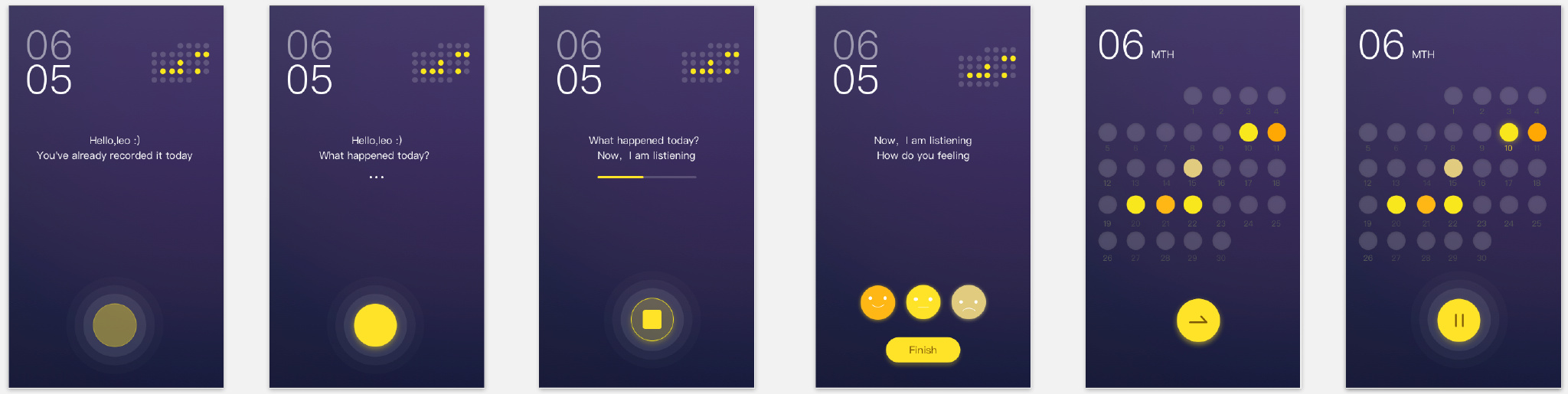
它非常簡單,兩個頁面、六種狀態。瀏覽一遍之後,大致能得到這些資訊:
- 主題色是紫黃搭配,適合存成全域變數,方便日後做主題定製。
- 按鈕都帶投影,要決定用 PNG 還是 CALayer 的 shadow 屬性。
- 兩頁之間沒有切換按鈕,但可以點擊右上角的日曆區域,做一個展開動效,用縮放加透明度變化過渡到第二頁。
- 月份切換沒有按鈕,可能需要滑動手勢,並加上引導圖示。
- 首頁布局可以縱向切四份,頂部左右對齊、橫向按比例分配。
- 第二頁縱向切三份,確保不同螢幕尺寸下都能還原設計稿的比例關係。
- 日曆圖可以複用,但有兩種狀態:縮圖(無數字)與展開圖(有數字且可點擊),適合自訂 UIView 實作。
這一輪分析之後,你對整個頁面已有輪廓,對布局與動效也有初步方案,剩下零散的疑問拿去和設計師對一次,就可以開始寫了。
和設計師的高效協作
我和設計師合作時是不需要標註稿的。他不知道我要什麼,而我其實也不缺什麼。只要拿到標準的 640 × 1136 設計稿,用系統自帶的 Preview.app 我就能看到任何想看的數值。
我的流程是:
- 設計師給我 640 寬的設計稿
- 自己在稿子上量取必要數值
- 把像素值換算成約束,整理出布局方案
- 和設計師溝通方案與細節
- 自己完成開發
- 輸出不同尺寸下的截圖給設計師驗收
為什麼要這樣做?
- 多數情況下像素值並不重要。按鈕寬 120,只是因為它等於螢幕寬的四分之一再減去左右 margin。它是「剛好」120,不是「必須」120。
- 不同螢幕的適配,設計師不可能全部想過。理解設計思路才是長久之計。有些東西好看,不是因為它是 120,而是因為它在畫面中的比例恰到好處。
- 如果今天告訴你按鈕在幾種螢幕下分別是 120、130、150,明天又出新螢幕呢?還要再適配一次。寫死數字的設計沒有靈魂。
所以我主動不要標註稿,因為我想要的東西標註給不了。我想要的,是讀懂他的心。
我理想中的設計與開發協作,是靈魂層面的高度統一,是感性設計與理性分析緊密結合、旋轉跳躍、升騰交融後的智慧結晶。
……怎麼寫著寫著玄幻起來了,上面那句劃掉。
Auto Layout 的實踐路徑
我的頁面開發流程大致是:
- 用 StoryBoard 搭骨架,應用複雜就用 Storyboard Reference 拆模塊,人多的團隊則考慮純 xib。
- 在 IB 裡用 Auto Layout 定出大體布局。
- 依需求選擇子檢視的技術方案:靜態頁面直接拖;漸隱漸現、拉長拉短這類動效用 Constraint 動畫;飛來飛去、時有時無的則寫程式碼。
細節當然還很多:要不要 IBDesignable、要不要 Size Class、自訂檢視用 IB 還是 drawRect、動畫用 CALayer 還是 UIView、要不要拆 ChildViewController……
回顧這幾年,我所有的 App 最後幾乎都回歸到了 StoryBoard 或 xib。有些專案一開始是手寫的,Frame、Autoresizing Mask、Auto Layout 原始碼我都撕過,Masonry、SnapKit、PureLayout 這些庫也都用過,最後無一例外全被我改成 IB。後期拿到新設計稿時效率提升非常明顯。
當然,用 IB 只是個人偏好,喜歡手寫的人完全沒問題。不論哪種方式,Auto Layout 的設計理念是共通的,核心就三件事:
- 不同層次上,各元件的父子關係
- 相同層次上,各元件的依賴關係
- 設定關係時,如何挑選最合適的屬性
不同層次:先捋清樹狀結構
檢視層次是一棵標準的樹。以這個頁面為例:

可以拆成:
- 根檢視
- 頂部日期與日曆
- 左側日期(日、月)
- 右側日曆
- 中間問候語
- 底部按鈕區
- 上方三顆按鈕
- 下方一顆送出按鈕
- 頂部日期與日曆
在複雜一點的場景裡,用透明的 UIView 把元件分組,層次會清爽很多。不信看圖:
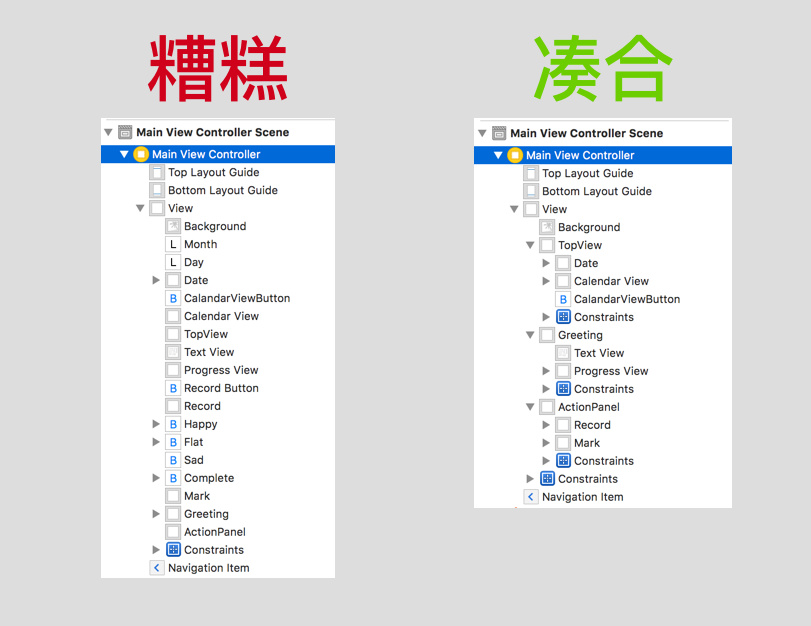
清晰的層級、合理的組織、良好的命名,不論手寫還是拖拽,都是基本功。
相同層次:盡量用相對布局
有了層次,再來看同層元件之間的依賴。以頂部為例:
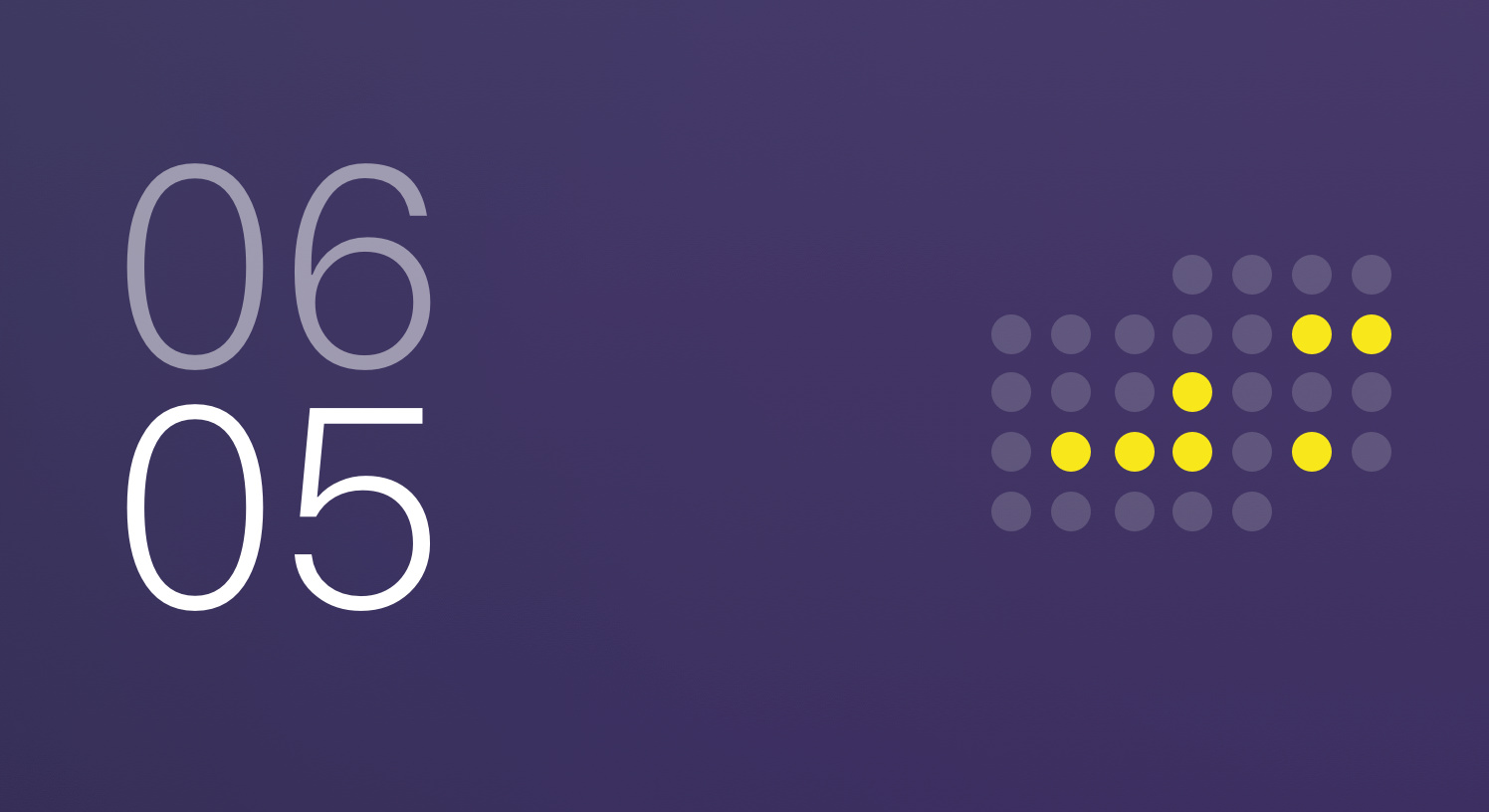
左邊日期、右邊日曆,可以怎麼設計?大致三種思路:
- 兩者獨立,位置與尺寸都對父檢視設約束
- 以日期為核心,日曆寬高按比例依賴日期
- 以日曆為核心,日期寬高按比例依賴日曆
我選第一種:兩者沒有明顯主從關係,不需要互相牽制,只要把間距控制好即可。
設定關係:挑最合適的屬性
同樣是頂部這塊:
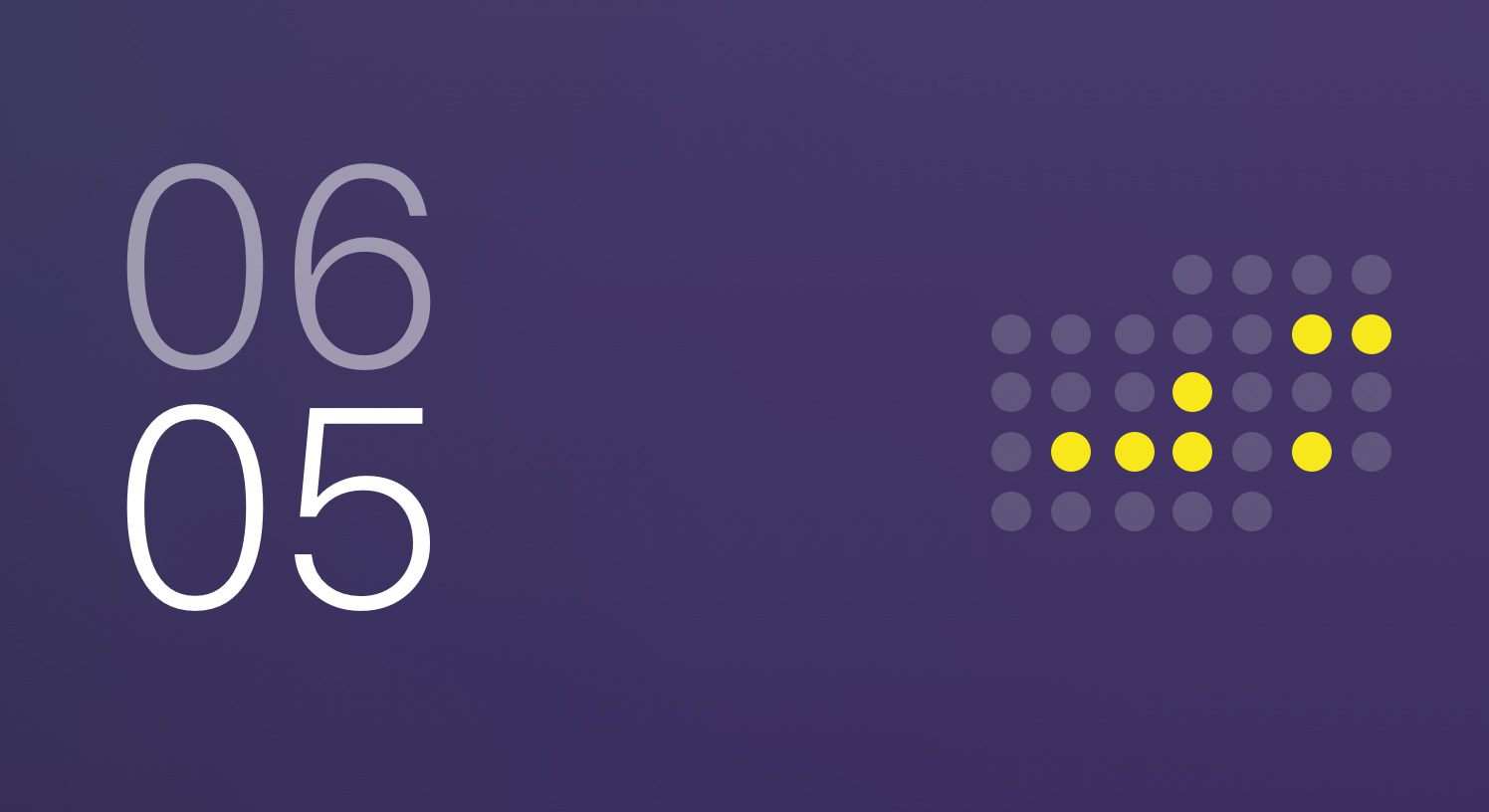
先定對齊:日期左對齊、日曆右對齊,用 Leading 與 Trailing 即可。
再來決定拉伸方式,主要有三種寫法:
- 寫死 Width / Height
- 對父檢視設 Proportional Width / Height,用比例計算
- 對父檢視設 Proportional Width,再用 Aspect Ratio 推出高度
我選第三種。理由:
- 寫死寬高在大螢幕上顯得稀疏、小螢幕上顯得擁擠,不可取。
- 寬高都依賴父檢視也不好:右側日曆的元件數量與間距固定,長寬比本身就是定值;若高度也跟著螢幕寬跑,長條型手機上會出現縱向間距大於橫向間距的怪異感。
- 用螢幕寬算出寬度,再用長寬比推高度,最後讓子元件撐滿父檢視,整體比例就穩定了。
綜合應用:更靈活的適配
把三點合起來,看一個完整例子:

這個頁面縱向就三塊:上方日曆、中間文字、下方按鈕。先拆成三大塊:

依序命名為 TopView、GreetingView、RecordView,然後設計依賴:
- TopView 頂部對齊,高度由內部元件算出(好處是不破壞右側日曆的比例美感)。
- GreetingView 頂部對齊 TopView,高度隨文字自適應。不把底部對到螢幕中間,是因為極端寬螢幕會把它壓扁。
- RecordView 底部對齊,高度取父檢視的四分之一,內部按鈕依自身寬高算圓角。這樣螢幕怎麼變,按鈕佔比都不變。
這方案有問題嗎?有。如果螢幕比例是 1:1,GreetingView 可能會被擠到蓋住底部按鈕,因為它沒有設 Bottom;若 TopView 高度超過螢幕的四分之三,文字就無處可放。
那這個問題需要解決嗎?不需要。螢幕比例真離奇到那種地步,設計稿本身也該作廢了。真到那天,需要的不是改約束,而是出新稿。
小結
我理想中優秀的頁面開發是一次到位的:適配 iPhone 789JQK Plus Mini 各種尺寸,只需要處理極少數特殊情況——除非蘋果哪天出了正方形螢幕。以我這些年的經驗看,這完全可行,只要和設計師把元件的依賴關係與狀態講清楚,同時支援小螢幕與大螢幕就是自然結果。
至於小螢幕放不下,那是設計階段就該溝通的事:這個元件到底是貼齊螢幕邊緣,還是放進可滑動的 UIScrollView?這牽涉層級關係,不該等到適配特殊機型時才臨時抱佛腳。iPad 那種尺寸落差過大、需要另立一套 UI 的情況,又是另一個話題了。
另外補一句給設計師:設計時心裡不要掛著「iPhone 6」或「iPhone 4」這種具體機型,頁面針對的是整體布局與美感,不是某個像素值。標註裡的 20、30、40 不該綁死在某個解析度上,而該找出背後的設計邏輯,把它更合理地表达出來。
補充
文中「更好」「更優」「更合理」等詞,都是「在我眼中更」的縮寫,不具任何權威性,甚至可能不適用於你的團隊,這很正常。所謂一千個人眼裡就有一千個奧土雷敖特,歡迎交流。
Q & A
問題一:UI 是最廉價的,花這麼多心思有意義嗎?
有意義:
- 其實沒想像中花時間。當成熟的設計理念變成一種習慣,速度跟亂寫差不多,反而因為思路清晰而更快。
- 可以避開大量低級失誤。所謂的「像素眼」,問題往往不在那幾個像素,而在不合理的布局造成的明顯違和。
- 讓適配更省力。不同螢幕的差異不是分幾個數值就能解決的,前期想清楚反而省下大量返工。
問題二:StoryBoard 那麼亂,能用在公司專案裡嗎?
- 一個人開發:隨便用。
- 一個人負責幾頁:用 Reference 按業務拆開即可。
- 幾個人各自負責幾頁:建議考慮 xib,只要一段時間內每頁只有一個人維護。
- 幾個人同時改同一頁:呃,或許你們公司該裁人了。
問題三:手寫程式碼和 IB 怎麼選?
UI 是最廉價的東西,不要把生命浪費在手寫 UI 上。App 的價值在業務邏輯,至於畫面怎麼生出來,除了工程師之外沒人在意。權衡需求、團隊與維護成本,在合適的場合選高效的方案。
常見偏向手寫的理由,以及我的看法:
- 「程式碼可複用」——IB 寫的 View 同樣可複用,只是不能繼承。如果你非得繼承自己的 CustomView,那大概說明設計本身有問題。
- 「可以用全域變數」——確實,比如主題色、統一文字顏色。我以前的做法是繼承 UILabel / UIButton 並在初始化時套用配置,在 IB 裡使用毫無差別,指定 Class 就好。後來發現這種需求其實不多。
- 「換皮膚更容易」——主題定製我過去用 UIAppearance 實作,也可以用 SwiftTheme、Chameleon 這類第三方庫。
- 「大量 UI 與動效迭代時 IB 很低效」——我的體感恰好相反。改布局用程式碼很痛苦且不直觀,IB 裡刪掉約束重拖就好。至於複雜動效,我通常拖一個空白 UIView 當容器,再在裡面用 CALayer 寫。
- 「版控容易衝突」——這確實是硬傷,一大坨 XML 衝突處理起來很煩。但手寫程式碼一樣會衝突,而且瑣碎。真正有效的解法是把頁面分工切清楚,避免同時動同一份 UI。
問題四:IB 維護起來會不會比程式碼複雜很多?
其實不會,反而輕鬆,關鍵還是在團隊成員的素養。
我看過有人把所有 view 全塞進根檢視,然後畫面上就是海量 subview 加海量約束——我的天。也看過有人抱怨 xib 裡的約束刪掉之後變灰、無法徹底移除,然後滿屏都是殘留約束——這就很尷尬了。
有些人沒有層級觀念,寫什麼都糊成一團。問題不在 IB,而在他自己寫 UI 的經驗與思考不足,換成手寫程式碼也一樣亂。
有些人連 Runtime Attributes、IBDesignable、Size Class 都不了解就在那邊說 IB 爛透了,這我不能接受。起碼你該先把 IB 學透、總結出自己的最佳實踐,然後才有資格說它有多爛。
沒錯,從某些角度看它確實很爛:IBDesignable 動不動卡死、Runtime Attributes 根本是埋了顆定時炸彈、Size Class 沒想像中好用、xib 一打開就冒出莫名的 diff。但這些都不影響我繼續用它。知道坑在哪,然後取用對我有價值的部分,它帶來的收益遠大於那些麻煩。
問題五:用 IB 要想這麼多,學習成本是不是更高?
文中談的層級關係、依賴關係、屬性選擇,並不是 IB 獨有的課題,手寫程式碼一樣得想。如果你沒想過,那大概是你想得太少了。
最後
關於 IB 與 Auto Layout,我想寫的都寫完了。原本只打算談最佳實踐,結果 IB 的部分越寫越多。
手寫與拖拽各有優劣,希望你能冷靜對待、因地制宜、擇優而用。畢竟適合自己的才是最好的。
我的心願是,世界和平。IB 黨萬歲。
- 上一篇文章: SDWebImage 原始碼剖析:快取、下載與解壓縮的完整脈絡
- 下一篇文章: 為檢視加上絲滑的水波紋動畫