
iOS 抓包實戰:Charles 從 HTTP 到 HTTPS 的完整設定
在 iOS 開發中,抓包幾乎是必備技能。本文以 Mac 上的 Charles(版本 4.0.1)為例,說明如何攔下 HTTP/HTTPS 請求。這裡不談破解,建議直接支持正版。
一、抓取 HTTP 請求
1. 設定代理埠
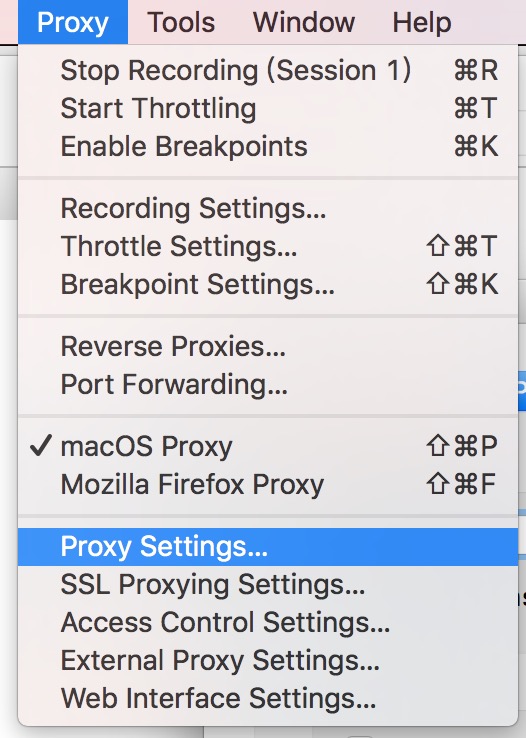
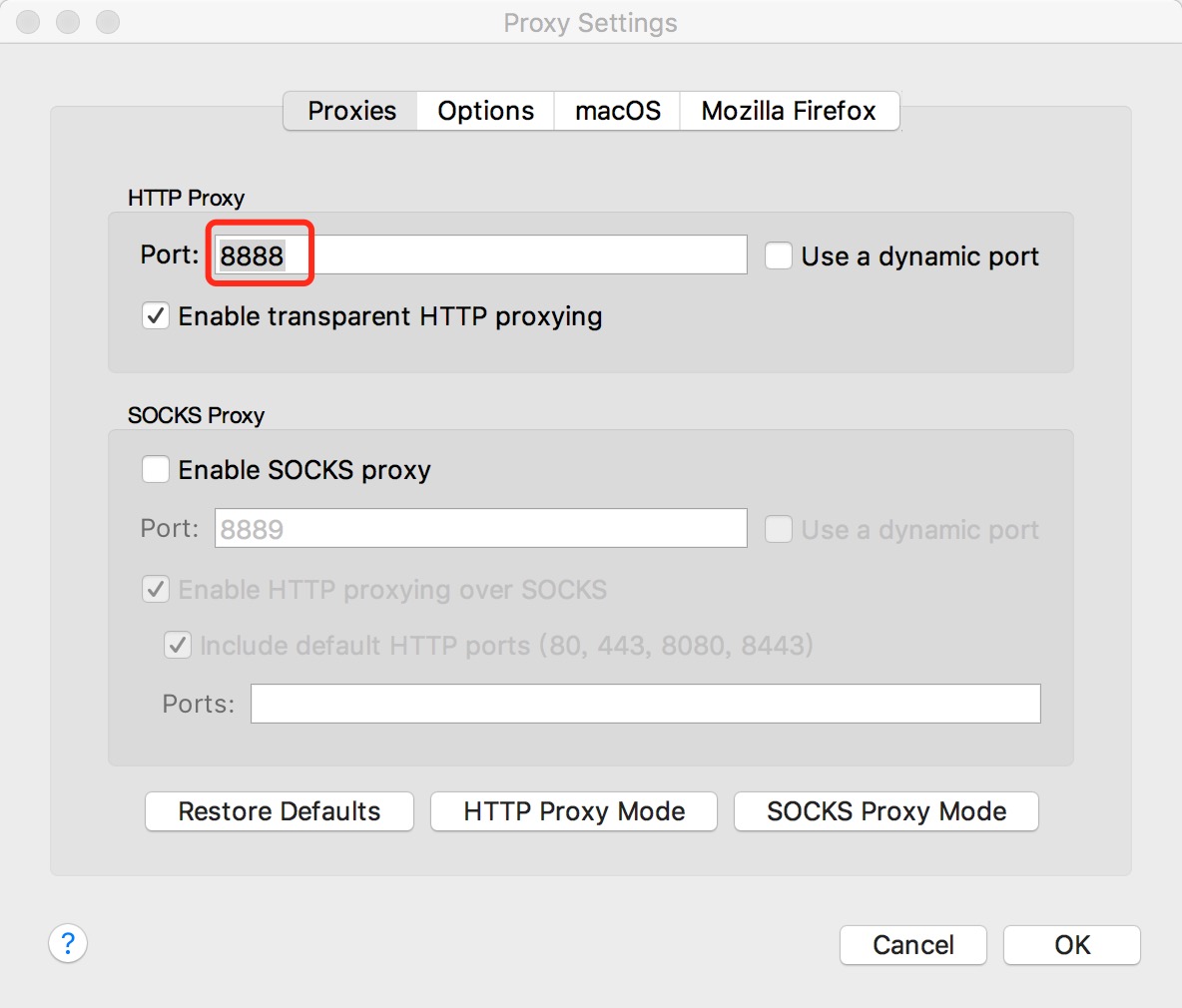
開啟 Charles,從 Proxy 選單進入 Proxy Settings,填入埠號(例如 8888,可自行調整),並勾選 Enable transparent HTTP proxying。
2. 查詢電腦 IP
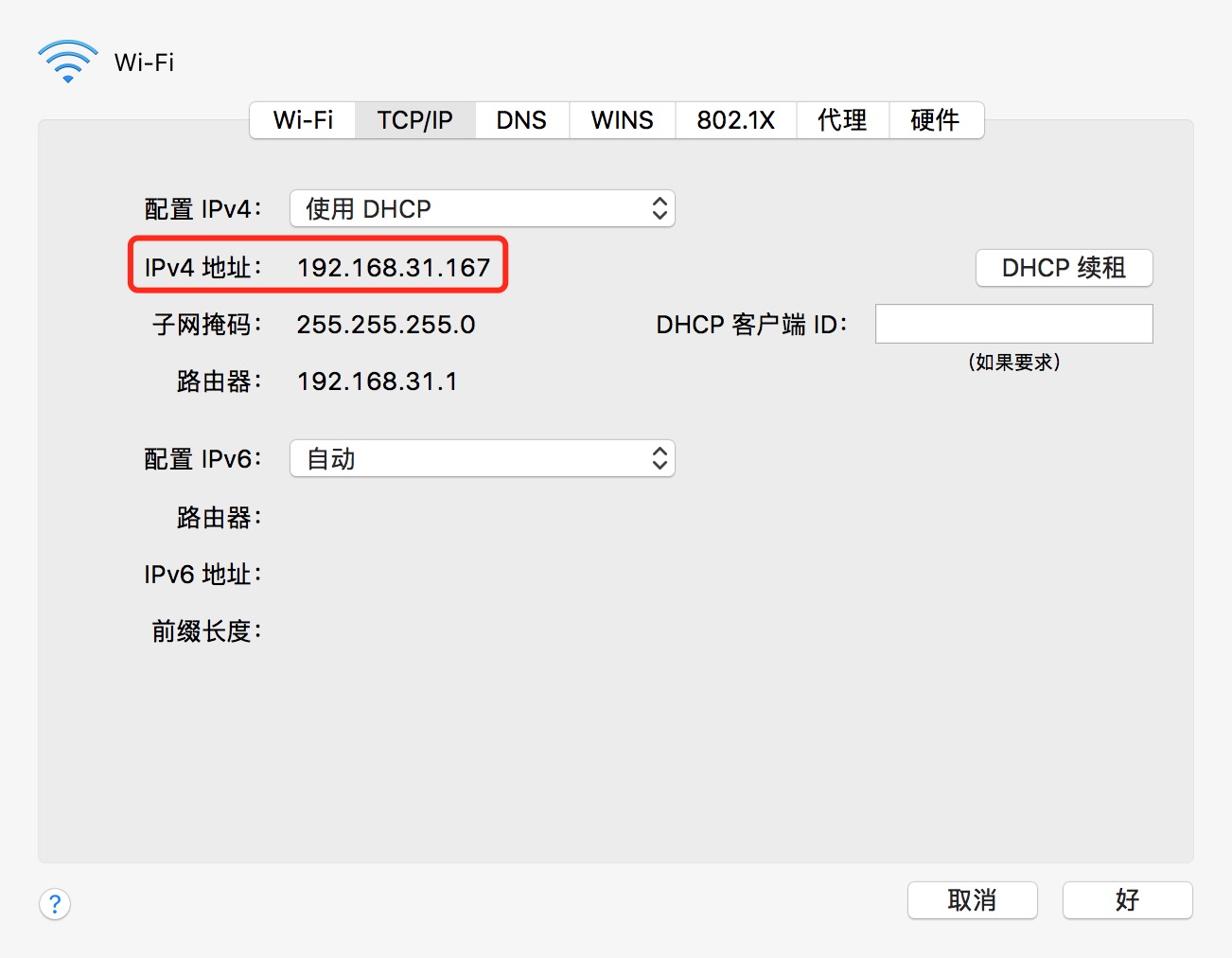
打開「網路偏好設定」確認本機 IP。
3. 設定手機代理
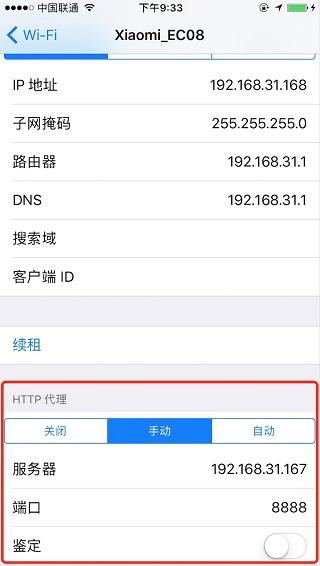
在 iOS 的 Wi-Fi 設定中,把同一個網段的 HTTP 代理改為「手動」,伺服器填電腦 IP、埠填 8888。
4. 開始抓
打開要抓包的 App,首次使用時 Charles 會跳出確認視窗,點 Allow 之後就能看到請求列表。
小提醒:抓完記得手機 Wi-Fi 的 HTTP 代理要關掉,否則可能導致 iOS 無法上網。
二、抓取 HTTPS 請求
HTTPS 需要額外安裝憑證,電腦端與手機端都要處理。
1. 電腦安裝根憑證
在 Help 選單中依序選擇 SSL Proxying → Install Charles Root Certificate,系統會自動開啟鑰匙串存取。
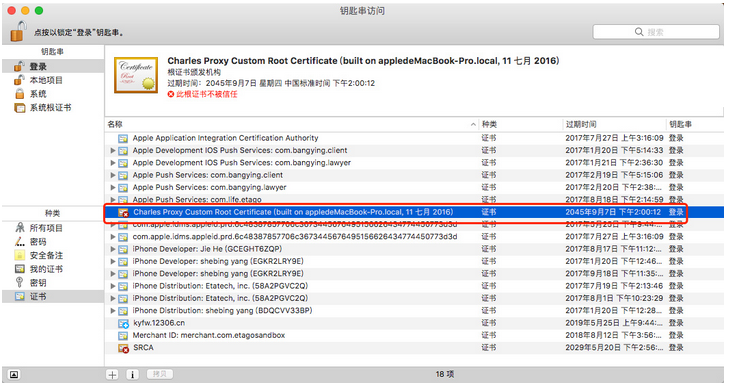
找到 Charles 的憑證並雙擊開啟,把「使用此憑證時」設為「永遠信任」。
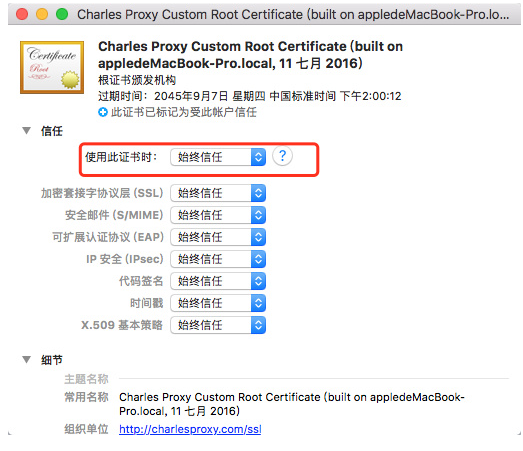
輸入管理員密碼套用設定。
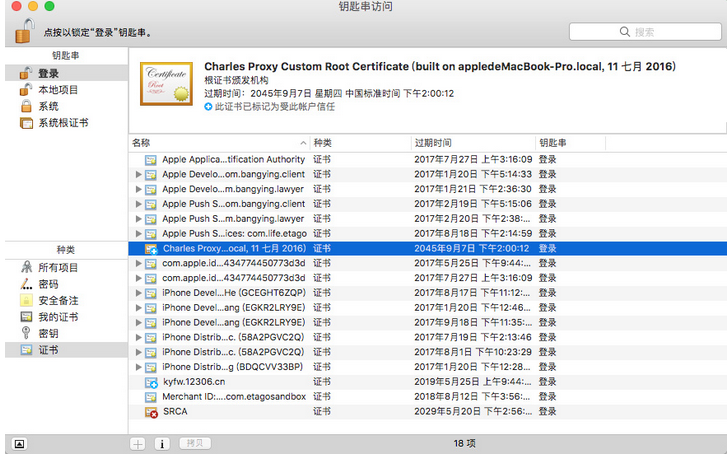
2. 手機安裝憑證
先確認手機已按上一節設定好手動代理,然後用 Safari 開啟 https://charlesproxy.com/getssl,手機會自動下載並跳轉到「安裝描述檔」。
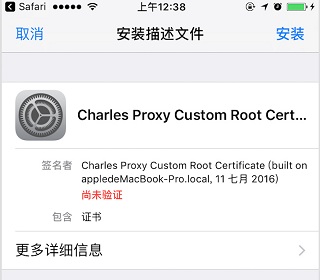
點擊安裝並輸入手機密碼確認即可。
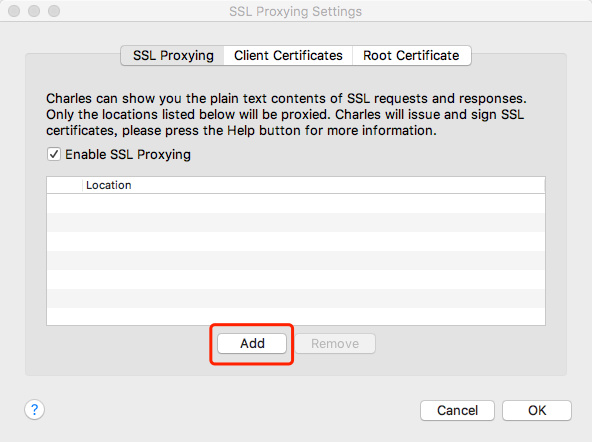
3. 設定 SSL Proxying 範圍
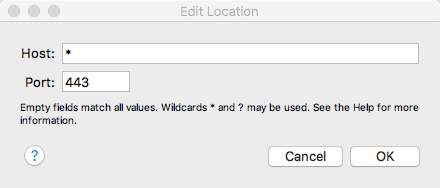
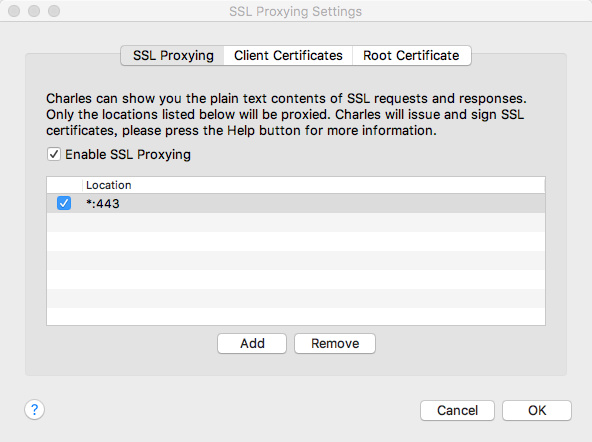
在工具列點齒輪,選擇 SSL Proxying Settings,然後 Add 一筆:Host 填 * 代表匹配全部主機,Port 填 HTTPS 預設的 443。
4. 驗證
手機安裝憑證前,HTTPS 內容顯示為加密狀態;安裝之後即可看到明文。

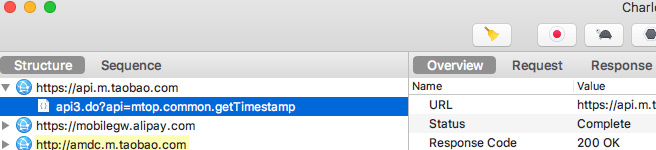
如果某些 HTTPS 站台在開啟 SSL Proxying 後仍無法正常顯示,通常需要另外處理憑證信任或 App 端的 certificate pinning,這類問題要逐案排查。
三、沒有 Wi-Fi 時的替代方案
(僅列方向,本文不展開)
rvictl 方式:先用 rvictl -s 加上裝置 UDID 開啟虛擬埠,抓完用 rvictl -x 關閉,再讓 Wireshark 去聽這條埠。
tcpdump 方式:限制很明確——手機必須越獄。
本文部分內容整理自網路,後續會持續補充。歡迎一起交流;轉載請註明出處。
參考資料
Mac 上的抓包工具 Charles 相關文章。
- 上一篇文章: 用蘋果自帶地圖實作定位與周邊搜尋(含大頭針下落動畫)
- 下一篇文章: 用 AOP 攔截取代繼承基類:一次 View 層架構的反思