
iOS 10 動畫新玩法:UIViewPropertyAnimator 快速上手
原文:QUICK GUIDE: ANIMATIONS WITH UIVIEWPROPERTYANIMATOR
譯者:CocoaChina — Haley_Wong
iOS 10 帶來了一批相當有意思的新特性,其中 UIViewPropertyAnimator 是一個專為動畫處理打造的全新類。它幾乎顛覆了我們早已熟悉的動畫撰寫流程,讓你能對動畫邏輯施加更精細的控制。
一個最簡單的動畫
先看如何透過一個簡單動畫改變視圖的 center 屬性:
let animator = UIViewPropertyAnimator(duration: 1.0, curve: .easeOut){ AView.center = finalPoint } animator.startAnimation()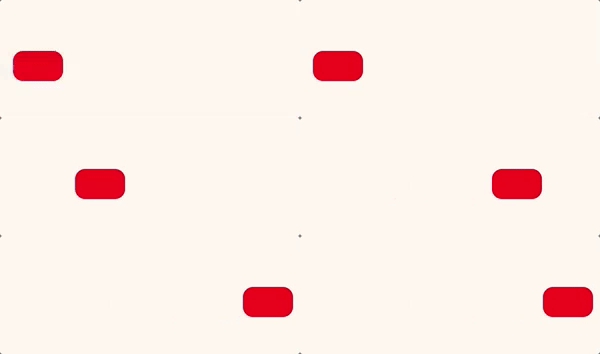
至少有三點值得注意:
1)動畫是透過閉包定義的,寫法與 UIView.animation(duration:…) 相當接近。
2)它會回傳一個物件,也就是所謂的「動畫創建者」。
3)動畫不會立刻開始,必須顯式呼叫 startAnimation() 才會啟動。
動畫狀態
對元素執行動畫的方式之所以出現重大變化,與一個事實有關:UIViewPropertyAnimator 內建了一整套狀態機邏輯。這些能力透過 UIViewAnimating 協議對外暴露,並以簡潔明瞭的方式管理動畫狀態,而狀態的轉換正是由 startAnimation、pauseAnimation 與 stopAnimation 這三個方法驅動,讓動畫在 active、inactive 與 stopped 之間切換。
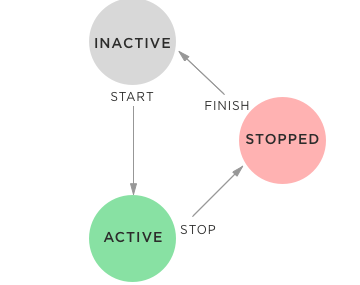
動畫開始或暫停時,狀態為「活躍」;已初始化但尚未開始,或動畫已經完成,則是「非活躍」。要特別留意,「非活躍」與「停止」之間存在細微差別:當動畫因 stop 指令而結束,或自然執行完畢,狀態會先變為「停止」,此時動畫器內部會呼叫 finishAnimation(at:) 標記動畫已完成,把狀態設回「非活躍」,最後才執行完成區塊。
動畫參數
前面的範例中,除了動畫的 block 之外我們還傳入了兩個參數:時長與動畫曲線(一個 UIViewAnimationCurve 實例,代表最常見的 easeIn、easeOut、linear、easeInOut)。
如果想對曲線有更强的掌控,可以改用由兩個控制點定義的貝茲曲線:
let animator = UIViewPropertyAnimator( duration: 1.0, point1: CGPoint(0.1,0.5), point2: CGPoint(0.5, 0.2){ AView.alpha = 0.0 }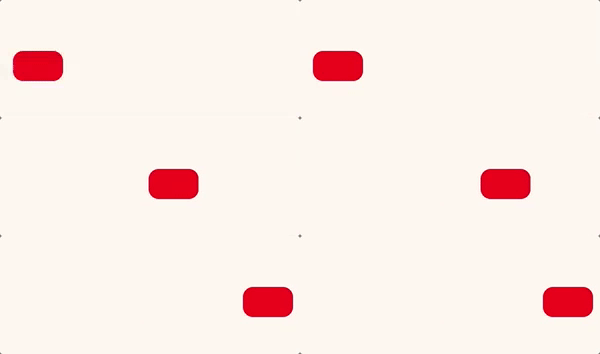
(如果一條貝茲曲線仍滿足不了你,還能用 UITimingCurveProvider 指定完全自訂的曲線。)
另一個有意思的參數是阻尼係數,用法與 UIView 的 spring 動畫類似,可取值 0 到 1,用來塑造彈簧效果:
let animator = UIViewPropertyAnimator( duration: 1.0, dampingRatio:0.4){ AView.center = CGPoint(x:0, y:0) }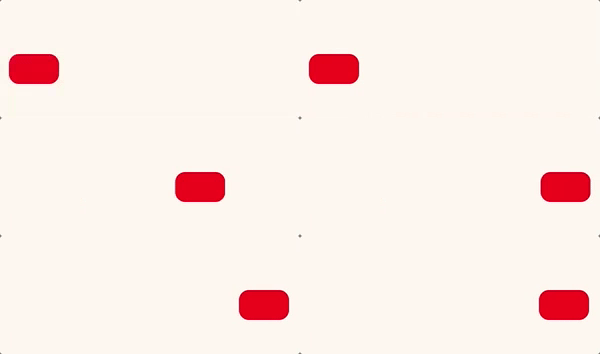
要延遲執行也很容易,呼叫帶有 afterDelay 參數的 startAnimation 即可:
animator.startAnimation(afterDelay:2.5)
動畫區塊
UIViewPropertyAnimator 採用了 UIViewImplicitlyAnimating 協議,這讓它能具備許多有趣的能力。例如除了初始化時指定的 block,你還可以再追加多個動畫區塊:
// Initialization let animator = UIViewPropertyAnimator(duration: 2.0, curve: .easeOut){ AView.alpha = 0.0 } // Another animation block animator.addAnimation{ Aview.center = aNewPosition } animator.startAnimation()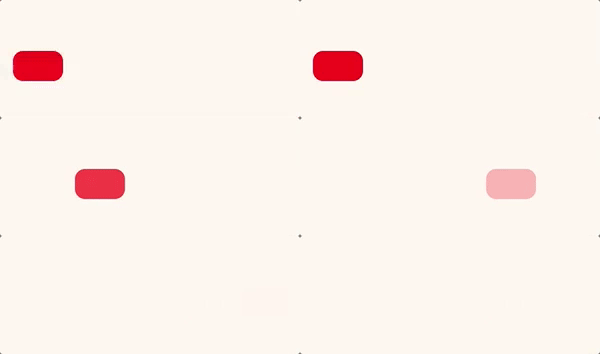
你甚至可以往一個正在執行的動畫裡追加區塊,該區塊會立刻以剩餘時間作為自己的持續時間來執行。
與動畫流互動
如前所述,我們可以透過 startAnimation、pauseAnimation、stopAnimation 輕鬆操控動畫流。動畫預設從起點流向終點,但這個流程可以透過 fractionComplete 屬性改變——它代表動畫完成的百分比,範圍 0 到 1。修改這個值,就能如你所願地驅動動畫進度,例如讓使用者用滑桿或滑動手勢即時控制:
animator.fractionComplete = slider.value
某些情況下你可能想在動畫結束時做些收尾。addCompletion 方法允許你掛上一個區塊,動畫完成時便會觸發:
animator.addCompletion { (position) in print("Animation completed") }position 參數是 UIViewAnimatingPosition 型別,共三個枚舉值,分別代表動畫在起始處停止、在結束處停止、以及在當前位置停止(即 end、start、current)。一般情況下你收到的會是 end。
這就是這份快速指南的全部內容。我已經迫不及待想用這套新的動畫系統做出一些很酷的 UI 效果了。