
動畫黃金搭檔:用 CADisplayLink 與 CAShapeLayer 做波浪填充
開發時難免會遇到一些看起來很複雜的動畫,讓人一時不知從何下手。這篇文章要示範的是如何把 CADisplayLink 與 CAShapeLayer 組合起來,完成一個具備遮罩效果的動態填充動畫,希望下次你碰到類似需求時,能少走幾段彎路。

效果是在一個字母的輪廓內做鏤空填充,水面以雙層波浪的形式緩緩注入,像水慢慢灌進容器。
技術路線很清楚:用 CADisplayLink 驅動逐幀刷新,確保動畫流暢;用 CAShapeLayer 描述波浪輪廓;最後透過 CALayer 的 mask 屬性,實現「只在輪廓內顯示」的填充過程。
先補齊背景知識
正式動手前,先說明會用到的四個概念:CADisplayLink、UIBezierPath、CAShapeLayer 與 mask。已經熟悉的朋友可以直接跳過這一段。
1. CADisplayLink
凡是用繪製方式呈現的動畫,都離不開持續刷新。CADisplayLink 的作用像一個與螢幕同步的計時器,讓我們能以螢幕本身的刷新頻率去更新畫面內容。
_displayLink = [CADisplayLink displayLinkWithTarget:self selector:@selector(updateContent:)]; [_displayLink addToRunLoop:[NSRunLoop currentRunLoop] forMode:NSRunLoopCommonModes];
註冊進 runloop 之後,每次螢幕刷新都會觸發綁定的 selector;想停止時,呼叫 invalidate 即可。
那它和 NSTimer 差在哪?iOS 螢幕每秒刷新 60 次,CADisplayLink 幾乎每次刷新都會觸發,精度極高,用途也相對專一,適合 UI 的不斷重繪,例如連續動畫。NSTimer 的應用面廣得多,可單次或週期性執行任務,但精度不如前者。
2. UIBezierPath
UIBezierPath 用來建立向量路徑,本質上是 Core Graphics 中 CGPathRef 的封裝。透過它畫出直線或曲線來構成想要的形狀,每段的終點就是下一段的起點,這些相接的線段合稱為 subpath,一個完整的 path 可以包含一個或多個 subpath。
建立流程大致是:建立 Bezier Path 物件 → 用 moveToPoint: 設定起點 → 用 line 或 curve 方法定義 subpath → 調整與繪圖相關的屬性。
3. CAShapeLayer
CAShapeLayer 是以向量圖形而非點陣圖繪製的圖層子類,能渲染任何可用 CGPath 描述的形狀。把它的 path 屬性對應到 UIBezierPath 建立的路徑,形狀就出來了。
這個形狀不一定要閉合,路徑也不需要連續,你可以在同一個圖層上畫出好幾個圖形。但要注意,path、lineWidth、lineCap 這類屬性只有一次設定機會;若想讓不同圖形呈現不同顏色,就得為每個圖形各準備一個圖層。
下面用 UIBezierPath 加 CAShapeLayer 畫一個簡單的火柴人:
- (void)viewDidLoad { [super viewDidLoad]; UIBezierPath *path = [[UIBezierPath alloc] init]; [path moveToPoint:CGPointMake(175, 100)]; [path addArcWithCenter:CGPointMake(150, 100) radius:25 startAngle:0 endAngle:2*M_PI clockwise:YES]; [path moveToPoint:CGPointMake(150, 125)]; [path addLineToPoint:CGPointMake(150, 175)]; [path addLineToPoint:CGPointMake(125, 225)]; [path moveToPoint:CGPointMake(150, 175)]; [path addLineToPoint:CGPointMake(175, 225)]; [path moveToPoint:CGPointMake(100, 150)]; [path addLineToPoint:CGPointMake(200, 150)]; //create shape layer CAShapeLayer *shapeLayer = [CAShapeLayer layer]; shapeLayer.strokeColor = [UIColor colorWithRed:147/255.0 green:231/255.0 blue:182/255.0 alpha:1].CGColor; shapeLayer.fillColor = [UIColor clearColor].CGColor; shapeLayer.lineWidth = 5; shapeLayer.lineJoin = kCALineJoinRound; shapeLayer.lineCap = kCALineCapRound; shapeLayer.path = path.CGPath; //add it to our view [self.view.layer addSublayer:shapeLayer]; }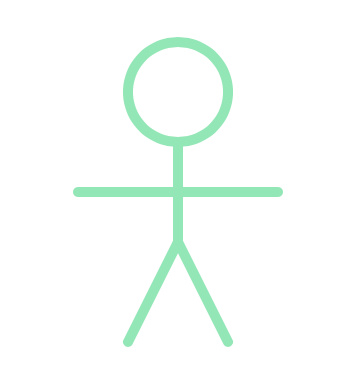
4. mask
CALayer 有個屬性叫 mask,一般稱為蒙版圖層,它本身也是 CALayer,具備同樣的繪製與布局能力。它像子視圖一樣相對於父圖層布局,卻不是普通的子圖層——mask 定義的是父圖層的可見區域。也就是說,父圖層最終呈現的樣子,是它自身與 mask 的交集。
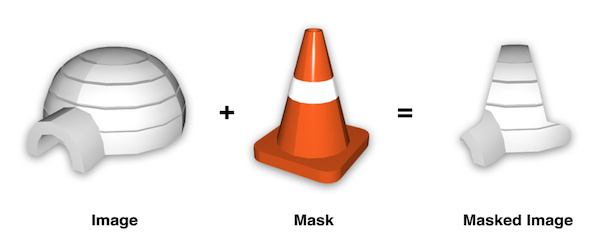
mask 的顏色其實無關緊要,真正重要的是它的輪廓。它就像一台切割機,父圖層被裁切,相交部分留下,其餘丟棄。
而 mask 最強的一點在於:它不必是靜態圖。任何由圖層構成的內容都能當 mask,這意味著蒙版可以用程式碼甚至動畫即時生成——這正是我們實現波浪變化的關鍵。
繪製波浪輪廓
我們用 UIBezierPath 畫出波浪,頂部曲線由正弦與餘弦函數產生。在單位半徑的右手直角座標系中,曲線變化如下:
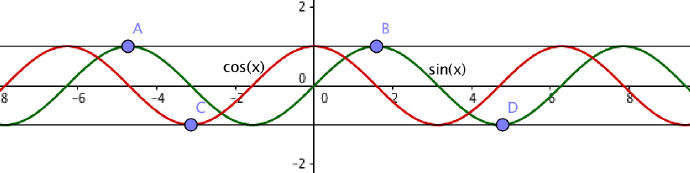
可以觀察到,在 (-2π, 2π) 區間內,y 值介於 [-1, 1] 之間。以正弦曲線為例,可寫成 y = A sin(ωx + φ) + k,各符號意義如下:
A:振幅,也就是波峰高度。
(ωx + φ):相位,反映 y 所處的位置。
φ:初相,即 x = 0 時的相位,在圖像上表現為左右平移。
k:偏距,表現為圖像上下平移。
ω:角速度,控制正弦的週期,也就是單位角度內的震動次數。
有了這個公式,我們就能算出波浪上任意位置的座標。再用 UIBezierPath 的 addLineToPoint 把這些點串起來,波浪的 path 就成形了。只要相鄰兩點間距夠小,線條看起來就是平滑的正弦曲線。
- (UIBezierPath *)createSinPath { UIBezierPath *wavePath = [UIBezierPath bezierPath]; CGFloat endX = 0; for (CGFloat x = 0; x < self.waveWidth + 1; x += 1) { endX=x; CGFloat y = self.maxAmplitude * sinf(360.0 / _waveWidth * (x * M_PI / 180) * self.frequency + self.phase * M_PI/ 180) + self.maxAmplitude; if (x == 0) { [wavePath moveToPoint:CGPointMake(x, y)]; } else { [wavePath addLineToPoint:CGPointMake(x, y)]; } } CGFloat endY = CGRectGetHeight(self.bounds) + 10; [wavePath addLineToPoint:CGPointMake(endX, endY)]; [wavePath addLineToPoint:CGPointMake(0, endY)]; return wavePath; }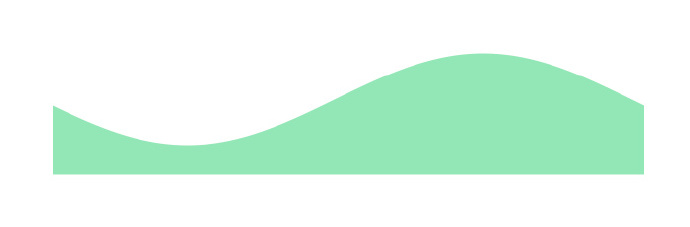
這裡把相鄰兩點的橫座標間距設為 1。y 值的計算過程值得拆開解釋:
y = self.maxAmplitude * sinf(360.0 / _waveWidth * (x * M_PI / 180) * self.frequency + self.phase * M_PI/ 180) + self.maxAmplitude;
最前面的 self.maxAmplitude 決定波峰高度;360.0 / _waveWidth 算出單位間距(1px)相當於多少度;x * M_PI / 180 把橫座標轉成角度;self.frequency 是角速度,控制單位面積內的波動次數,也就是波浪的疏密;self.phase * M_PI / 180 對應公式裡的初相,規律地改變它,就能製造「點在動」的錯覺;最後那個 self.maxAmplitude 是偏距,由於要讓波峰完整落在 layer 範圍內,需把整條曲線下移一個波峰的量——CALayer 採用左手座標系,向下就是加上波峰高度。
讓波浪動起來
無論角度如何變化,正弦、餘弦曲線上的點在 y 軸的擺動範圍都固定於波峰與波谷之間。以單位正交座標系來說,只要規律地遞增角度,曲線上的點就會在 [1, -1] 之間往返。取 x = 0 的那個點來看,角度持續增加,y 值便規律地上下擺動:
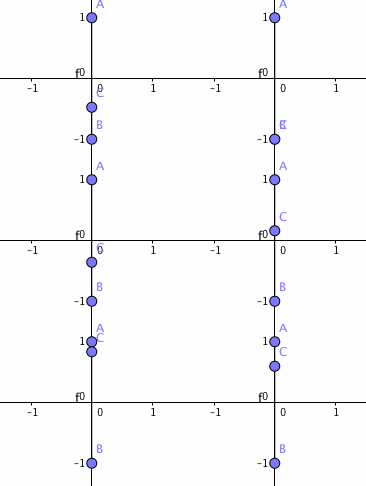
如果曲線上每一個點都這樣規律變化,整條波浪自然會「浪」起來。做法是用 CADisplayLink 持續刷新 UIBezierPath 產生的形狀,兩次刷新之間的差異就靠遞增初相來製造:
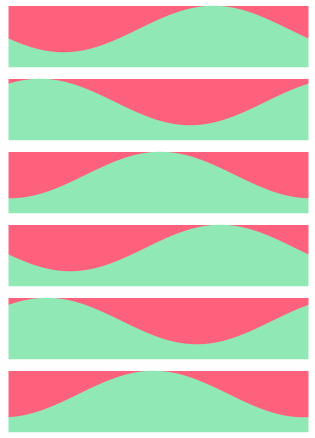
- (void)startLoading { [_displayLink invalidate]; self.displayLink = [CADisplayLink displayLinkWithTarget:self selector:@selector(updateWave:)]; [_displayLink addToRunLoop:[NSRunLoop currentRunLoop] forMode:NSRunLoopCommonModes]; } - (void)updateWave:(CADisplayLink *)displayLink { self.phase += 8;//逐漸累加初相 self.waveSinLayer.path = [self createSinPath].CGPath; }把 CAShapeLayer 的背景色設成淡紅色,波浪便會在 layer 的 bounds 內起伏:
加上鏤空填充效果
到目前為止,會動的波浪已經完成。接下來要讓它在字母輪廓內逐漸上升填充,輪廓之外的部分不顯示——這一步靠 CALayer 的 mask 屬性來實現。

素材共三張圖,位置完全重疊:最底層是動畫全程顯示的輪廓,中間層負責餘弦波浪,最外層負責正弦波浪。把中間層與最外層的 mask 屬性分別賦值為我們建立的兩個 CAShapeLayer,動畫啟動後,CADisplayLink 持續刷新兩條 path 讓水面起伏,再用 CABasicAnimation 對兩個圖層的 position 做位移動畫,就得到由下而上的填充過程:

延伸閱讀
UIBezierPath 官方文件
CAShapeLayer 官方文件
圖層蒙版(CALayer Masking)