
iOS 腳本打包與持續集成實踐全梳理
BWiOSPackage
iOS Continuous Integration
Github:https://github.com/bobwongs/BWiOSPackage
目錄
iOS Xcode Project
Xcode 打包
腳本打包
iOS ipa 包
持續集成
自動化測試
Reference
經驗總結
Follow Me
iOS Xcode Project
Workspace:簡單說就是一個容器,裡面可以放多個 Xcode Project 以及其他需要的文件。好處有兩點:一是擴展項目的可視域,可以在多個項目間跳轉、重構,一個項目可以使用另一個項目的輸出,Workspace 負責維護它們之間的相互依賴;二是多個項目共享 Build 目錄。
Project:一個項目,負責管理生成一個或多個軟件產品的全部文件與配置,可以包含多個 Target。
Target:Project 中構建的一個產品,包含構建它所需的所有文件以及構建配置。
Scheme:一個定義好構建過程的 Target 就叫 Scheme,可定義的過程包括 Build / Run / Test / Profile / Analyze / Archive。
Build Setting:產品的構建配置,比如用哪個 Architectures、哪個版本的 SDK。分 Project 級別和 Target 級別,構建永遠針對某個 Target,因此 Xcode 總是優先讀 Target 的配置,Target 沒配才回退到 Project。
Build Phases:
Target Dependencies
Compile Sources(編譯源文件,可設置 Compiler Flags)
Link Binary With Libraries
Copy Bundle Resources(直接拷貝進包的資源)
Run Script(運行腳本,腳本本身不會被打進 Bundle)
Xcode 打包
打包機制
整體流程是:xcodebuild → Package。
xcodebuild 的細節
Check dependencies(檢查 Code Sign 等配置)→ Preprocessor → Compile → Link → Copy Resource、Compile Xib、Compile Storyboard、Compile AssetCatalog → Generate DSYM File → ProcessProductPackaging → Code Signing(需要訪問鑰匙串)→ Validate → Result。
Result 產物是 .app 和 .dSYM。
Code Signing 涉及兩樣東西:Code Signing Identity 和 Provisioning Profile。
Package
把 .app 放進一個名為 Payload 的新建文件夾,壓縮 Payload 文件夾,再把壓縮包後綴改成 .ipa,一個有效的 ipa 包就誕生了。
Xcode 可視化打包
Select Generic iOS Device → Xcode Menu Bar - Product → Archive → Select Package Type → Select Provisioning Profile → Export ipa or Upload to App Store。
腳本打包
思路設計
配置參數設計
腳本修改項目配置和項目代碼
xcodebuild clean 並清理上次打包的產物
xcodebuild
Package、重命名 ipa、移動文件
備份 DSYM
需要設計成參數的配置項
Configuration:Release 或 Debug
後台環境
包類型:App Store / InHouse / Adhoc
Bundle ID
App 版本號
App Display Name
常用命令
xcodebuild 可構建的對象:
workspace:必須和 -scheme 一起使用,構建該 workspace 下的某個 scheme
project:根目錄下有多個 Project 時,必須用 -project 指定
target:構建某個 Target
scheme:和 -workspace 一起使用,指定要構建的 scheme
構建行為:
clean:清除 build 目錄下的文件(目錄及子目錄本身不會被移除)
build:構建
test:測試某個 scheme,必須配合 -scheme
archive:打包,必須配合 -scheme
獲取參數
$1、$2 …、$n 代表參數編號,$0 是腳本路徑,$# 是參數個數。
param1=$1
param2=$2
文件操作
查找文件用 find。修改文件名用 mv:
mv file.txt new_file.txt      # 帶上文件格式
mv directory new_directory    # 修改目錄名
查找並修改文件內容用 sed:
# 替換指定文本
sed -i ".tmp" "/words_to_find_which_line/s/replaced_word/new_word/" file_path

# 參數說明
#   -i:備份原文件。修改操作不可逆,執行後會生成 .tmp 備份,謹慎刪除
#   words_to_find_which_line:通過文本定位到需要修改的那一行
#   s:替換操作
#   replaced_word / new_word:被替換文本 / 新文本

# 只替換目標位置的文本
sed -i ".tmp" "/words_to_find_which_line/s/regular_expression/new_word/" file_path

# 示例:更換 kEnvironment 的值,保留後面的註釋不變
sed -i ".tmp" "/kEnvironment/s/=.*;/= new_tag;/" file_path

# 說明:.* 是正方表達式,"." 匹配任意字符,"*" 匹配任意長度
移除文件用 rm:
rm path/file.format        # 移除文件
rm -r path/directory       # 移除目錄,-r 可以刪除非空目錄
移動文件用 mv:
mv file_path/file.format new_file_path/new_file.format本項目的 Shell 腳本放在工程根目錄下,文件名為 package.sh。
待完善與學習方向
待完善:讓腳本自動讀寫 Xcode 工程文件信息(版本號、包類型、授權文件等);讓參數設計更靈活。
學習方向:正方表達式、Shell Script、文本處理能力,以及 Python 腳本。
iOS ipa 包
ipa 包的解壓很簡單:把後綴改成 Mac OS 能解壓的格式,比如 ipa 改成 zip。
.app 轉成有效 .ipa 有兩種方式:
方式一:把 .app 拖進 iTunes 的「我的應用」,再從 iTunes 裡拖出來,就是一個 .ipa 文件。
方式二:把 .app 放進名為 Payload 的文件夾,壓縮後把後綴改為 .ipa。
此外,我們也可以從優秀 App 的 ipa 包裡提煉信息,比如微信這類知名應用的包結構就很值得研究。
持續集成
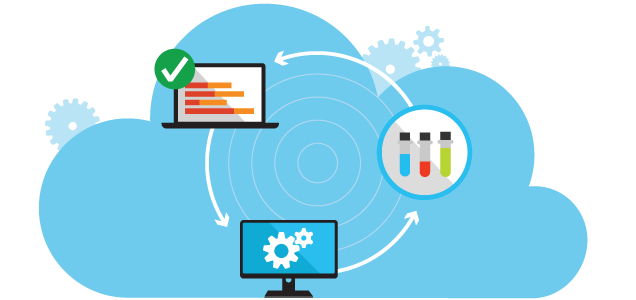
持續集成涵蓋編譯、發布、自動化測試,目的是減少風險、減少重複勞動。
自動化構建
首要前提是:任何人都能拿一台乾淨的機器,把源碼 checkout 下來,執行一條命令,就得到一個可運行的系統。這意味著需要一個支持自動化構建的命令行工具。
命令行工具其實比持續集成這個概念誕生得更早。幾十年前 Unix 世界就有了 Make,Java 世界有 Ant、Maven 和現在最流行的 Gradle,.NET 世界有 Nant 和 MSBuild。以 GUI 與命令行結合著稱的蘋果,自然也為 iOS 提供了命令行編譯工具:xcodebuild。
至於持續集成平台,Jenkins 是最常見的選擇,這部分留待後續深入研究。
自動化測試
自動化測試是持續集成鏈路裡的一環,後續再單獨展開。
Reference
構建 iOS 持續集成平台(一)——自動化構建和依賴管理:https://www.infoq.com/cn/articles/build-ios-continuous-integration-platform-part1/
一步一步構建 iOS 持續集成:Jenkins + GitLab + 蒲公英 + FTP:https://www.jianshu.com/p/c69deb29720d
手把手教你利用 Jenkins 持續集成 iOS 項目:https://gold.xitu.io/post/57b01d50128fe10055bbc6d5
Jenkins:https://jenkins.io/index.html
Manual:xcodebuild
經驗總結
Mac OS Terminal 中的 Shell 命令執行後不可撤銷,動手前想清楚。
Xcode 的 Command + B 是按當前 Scheme 進行 Build,而不是固定用 Release 構建。
Follow Me
Github:https://github.com/BobWongs