
Appium 自動化測試入門:從環境搭建到跑通第一條用例
這篇文章記錄了我第一次完整跑通 Appium 的過程,從環境準備一路寫到項目落地,適合剛接觸移動端自動化測試的同學。
Appium 是什麼
Appium 是一個移動端自動化測試框架,可以測試原生應用、移動網頁應用和混合應用,並且跨平台,同時支持 iOS、Android 以及 Firefox OS。
這裡所說的原生應用,指用 Android 或 iOS SDK 編寫的 App;移動網頁應用指類似 Safari、Chrome 那樣的瀏覽器類應用;混合應用則是把 Web 內容包在 WebView 裡、並與原生交互的那類 App。
而 Appium 最大的價值在於跨平台:意味著你可以用一套 API 編寫測試用例,去覆蓋不同平台。
環境搭建
先把基礎環境裝齊:
Java
Command Line Tools(Xcode 配套的命令行工具)
ruby
brew
node
npm
Appium(執行
npm install -g appium即可安裝)
當然你也可以偷懶,直接去官網下載 dmg 安裝包,效果一樣。
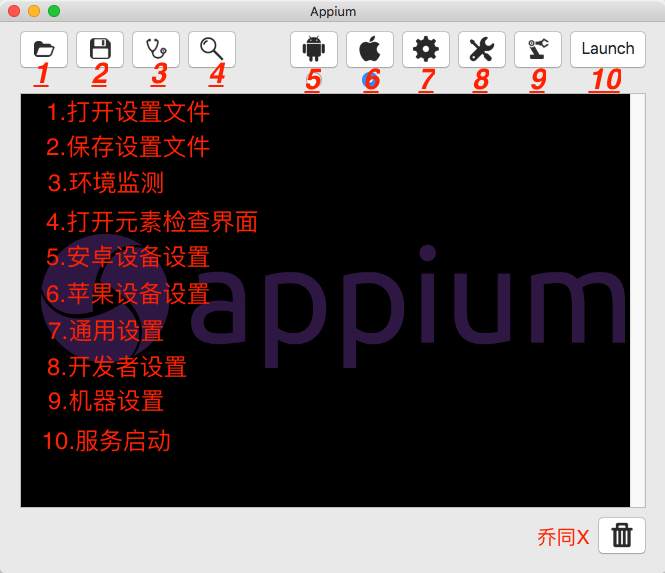
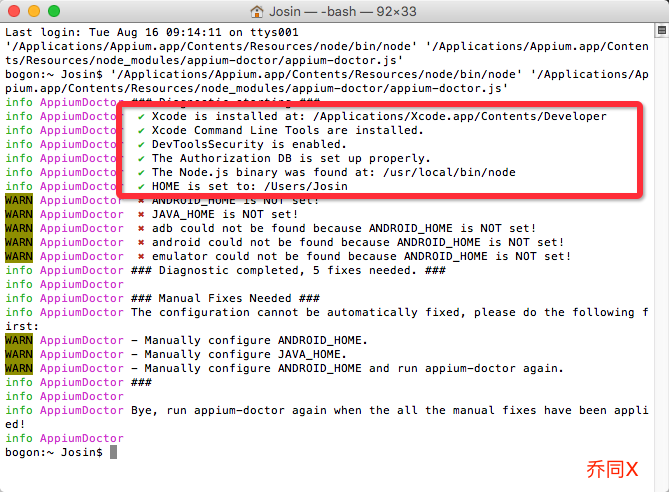
打開 Appium 應用程序,點擊第一個按鈕做環境檢測。紅色框代表 iOS 測試所需的環境,綠色代表檢測通過。
項目結構
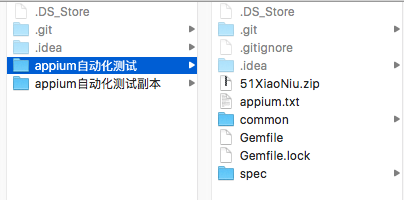
進入實戰。一個典型的 Appium 自動化項目大致長這樣:
.zip 是 .app 的壓縮文件,當然你也可以直接用 XXX.app(Xcode 編譯後 Products 目錄下就有)
common 目錄放測試公用的一些 .rb 文件
Gemfile 記錄所需的 gem 依賴
spec 目錄包含各個模塊的測試 rb 文件
配置 Appium
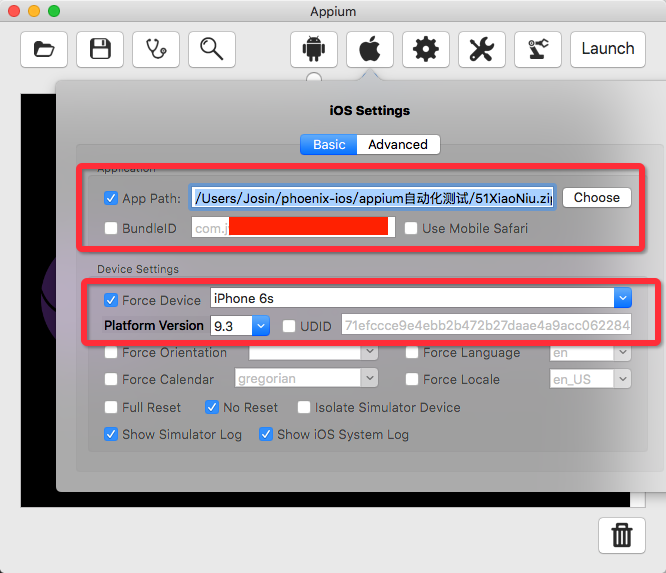
用模擬器跑起來之前,需要確認三件事:
APP 路徑要對
設備模擬器和系統版本要匹配
紅框內的項必選(bundle ID 可以不寫)
配置完畢,點擊箭頭旁邊的問號(inspector),就會彈出元素檢查頁面。
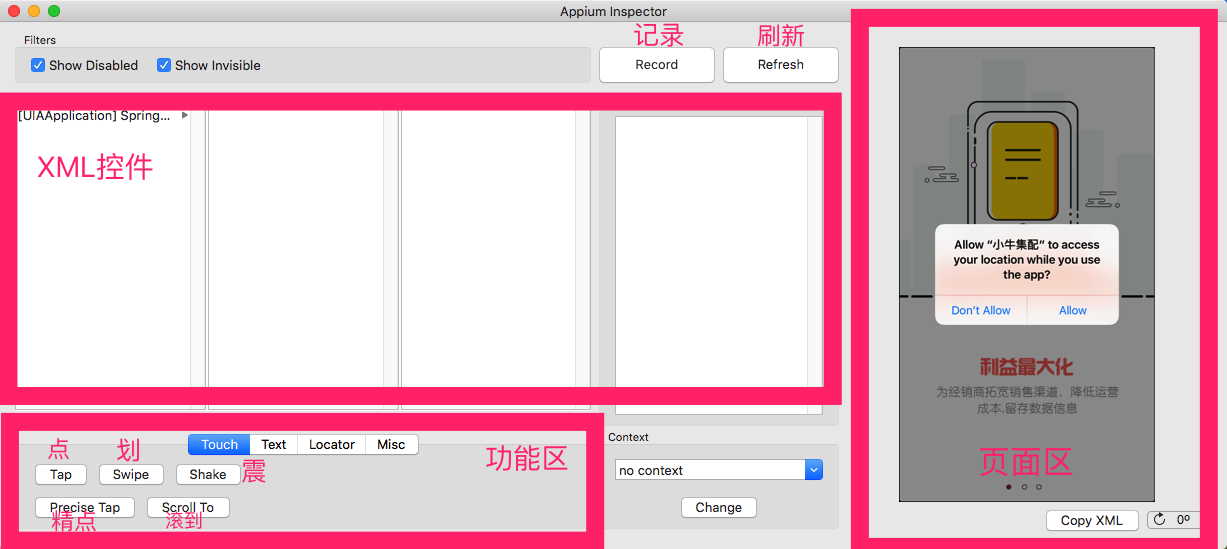

點擊 Record 之後:

怎麼寫測試代碼
有兩條路:一種是直接在頁面區操作,讓 Appium 同步在代碼區生成腳本(這種腳本基於 xpath 遍歷定位元素,效率不高);另一種是自己用 Appium 提供的元素定位方法手寫,可控性和性能都更好。
如果 inspector 頁面彈不出來,可以依次排查:
把 server address 換成 127.0.0.1
確認打包的 .app 是用開發證書編譯的
檢查當前 Xcode 選定的模擬器和 Appium 裡選擇的設備是否一致
以上都不行,就換一個 .app 試試
跑起來
新手如果到這裡還是不知道從哪下手,可以先用我搭好的框架小試身手。啟動流程只有三步:
啟動 appium 服務
開啟 Appium 服務端
用 rspec 執行命令
接著模擬器會自動啟動,並把 rspec 目錄下所有 .rb 文件依次跑一遍。
總結
這條路上的坑還有很多,多去 TestHome 逛逛,Appium 提供的方法很豐富,這是一個需要花時間反覆嘗試的過程。真正關鍵的是三件事:元素定位方法、測試用例的編寫思路,以及對 Ruby 語言的掌握。這三塊搞定之後,你就可以去研究如何用 Jenkins 部署自動化測試了。
資源方面,TestHome 裡認真翻一翻,總能找到你想要的東西。