
那些容易翻車的 iOS Banner 輪播:卡頓與復位問題排查筆記
輪播控件幾乎是 App 的標配,業界更習慣叫它 Banner,九成以上的應用裡都能看到它的身影。開源方案很多,但真正讓我願意長期留在項目裡的,是 SDCycleScrollView——它剛好把我接下來要吐槽的兩個坑都填平了。
想做一個會定時自動滾動的 Banner,主流思路大致有三種:
只用 3 個 UIImageView 循環復用
N+2 個 UIImageView 的思路
N * section 的思路(不太推薦。這種做法把邏輯寫死了,一旦真有無聊的人一路滑到最後一個 section,程序就直接 crash)
前兩種思路既可以用 UIScrollView 落地,也可以用 UICollectionView 落地。我沒寫過第一種,項目裡用的都是第二種,本文的討論也基於第二種。兩者的內核其實是一樣的:靠視覺誤差騙過用戶的眼睛。
至於具體怎麼實現,這裡就不展開了,網上中文、英文的講解資料都很多,動手寫一遍就明白。
問題一:快速滑動時的卡頓
先看看那些「翻車」的 Banner 是什麼樣。
卡頓 A:3 個 UIImageView 思路


從卡頓出現的頻率去推,這兩個項目用的應該是同一套思路,也就是三個 UIImageView 輪播。動圖裡的頓感不一定肉眼可見,如果你手機上剛好裝了這兩個 App,自己快速滑幾下就能復現。
值得稱讚的是,它們的 PageControl 處理得不錯,能實時跟著滾動位置走。
卡頓 B:N+2 個 UIImageView 思路

這一種更隱蔽,因為它的卡頓週期恰好等於一整組輪播的循環週期,必須滑到第 N+1 張才會露出馬腳。想看清細節的話,如果你的項目也是這個思路,不妨自己動手測一測。
再留意它的 PageControl:快速滑動過程中它幾乎是「釘」在原地的。我猜它應該是把位置更新放在了這個方法裡:
func scrollViewDidEndDecelerating(_ scrollView: UIScrollView) { }卡頓的根因
問題出在下面這兩個方法之一裡,計算 cell 位置時的判斷條件寫得不合理:
func scrollViewDidScroll(_ scrollView: UIScrollView) { }

func scrollViewDidEndDecelerating(_ scrollView: UIScrollView) { }
問題二:切 Tab 後卡在兩張之間,回不了位
這個問題比較難穩定復現,所以我乾脆用自己的 Demo 來驗證。
用 UICollectionView 實現的版本,會自動修復:
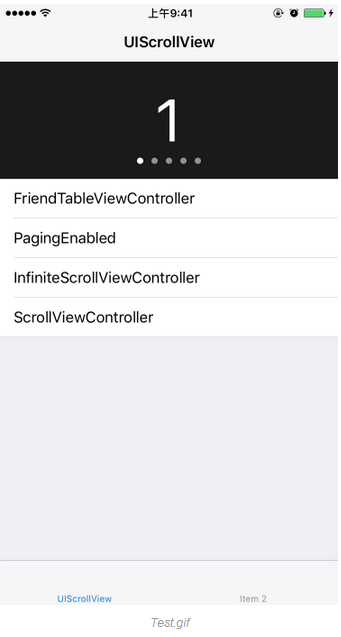
用 UIScrollView 實現的版本,則需要手動補一次偏移:
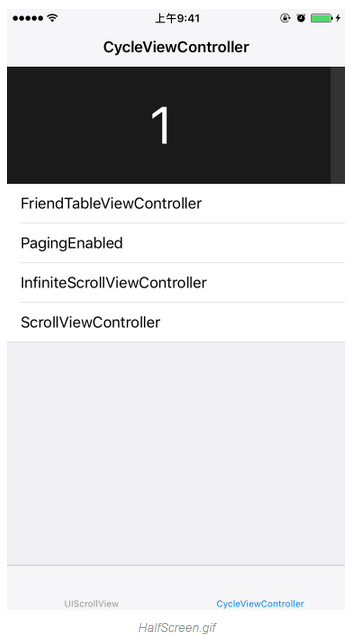
動圖裡能清楚看到,滾動視圖的坐標停在了不該停的位置。
原因:具體機制我也說不準,但這算是所有輪播都會遇到的通病,猜測和內部的 RunLoop 有關。
還有幾種「小毛病」
有些 Banner 的 PageControl 和 cell 聯動不夠即時,比如閒魚,它把 pageControl 的位置更新放在了 scrollViewDidEndDecelerating 裡,滑動過程中自然跟不上。
而簡書的 Banner 則相反,向左手動拖動時 PageControl 又靈敏得有點過頭:
func scrollViewDidScroll(_ scrollView: UIScrollView) {
    let page = scrollView.contentOffset.x / scrollView.frame.width
    if page <= 0.0 {
        // 向右拉
        collectionView?.scrollToItem(at: IndexPath(item: urlStrs.count - 2, section: 0), at: .centeredHorizontally, animated: false)
        pageControl?.currentPage = urlStrs.count - 3
    } else if page >= CGFloat(urlStrs.count - 1) {
        // 向左
        pageControl?.currentPage = 0
        collectionView?.scrollToItem(at: IndexPath(item: 1, section: 0), at: .centeredHorizontally, animated: false)
    } else {
        let value = page.truncatingRemainder(dividingBy: 1) < 0.5
        if value {
            // cell 過半才改變 pageControl(簡書的 Banner 應該少了這個判斷)
            pageControl?.currentPage = Int(page) - 1
        }
    }
}
一些延伸閱讀
如果你願意深入折騰 UIScrollView,可以讀讀《UIScrollView 實踐經驗》,講得很細,還配了 Demo。
LazyScrollView 出自天貓團隊,據說天貓首頁用的就是它,UI 比較複雜的同學可以拿來借鑑。
再配合《UITableView 的 Cell 復用原理和源碼分析》一起看,收穫會更多。
最後附上我修復了上述所有問題的 Demo,需要的同學可以自行取用。
- 上一篇文章: AFNetworking 究竟做了什麼?源碼層面的答案
- 下一篇文章: 從「狀態」重新理解函數式編程:一篇寫給 iOS 開發者的入門梳理