
iOS 主題快速切換實作教學(附完整原始碼)
前言
主題切換在未來的 App 裡只會越來越常見。目前它主要出現在頭部產品中,比如 QQ、新浪微博、酷狗音樂、網易雲音樂等;但在這個看顏值、講個性的時代,讓使用者依喜好自訂與切換主題,已經逐漸成為必備功能。
實作思路
為了降低耦合度,這裡選擇用 NSObject 的分類來實現主題設置。可能有讀者會問:為什麼不用 UIView 的分類,而要用 NSObject?建議去看一下 UIBarItem 的父類,仔細想一想就會明白了。
設置主題色
PYThemeColor
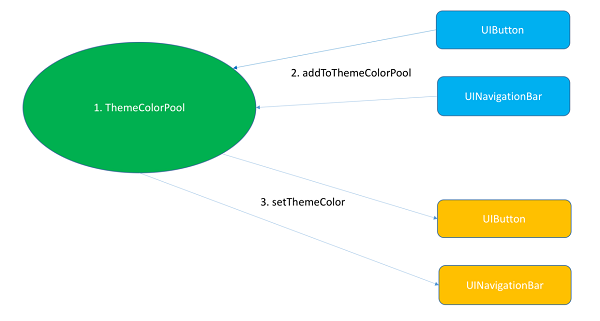
整體思路分三步:
- 建立主題色池;
- 把需要設置主題色的控制項及其對應屬性 / 方法加入主題色池;
- 呼叫設置主題色方法時,遍歷主題色池,用 KVC 賦值或直接呼叫對應方法,完成主題色的統一刷新。
程式碼實現
建議讀者在理解思路後先下載原始碼通讀一遍(縱觀全局),再往下閱讀。原始碼地址:https://github.com/iphone5solo/PYTheme
原始碼作者:CoderKo1o
1. 建立主題色池
由於是寫在 NSObject 的分類裡,為了方便管理,這裡用全域變數 _themeColorPool,並透過懶加載完成實例化。陣列中的元素採用 NSDictionary,原因在下一步就會明朗。
2. 把控制項加入主題色池
顏色的設置方式並不統一:有的可以直接設屬性,有的必須呼叫方法。以 UIButton 為例,背景色可以透過 button.backgroundColor 設置,但選中狀態的字體顏色必須呼叫 setTitleColor:forState:。因此需要提供兩個對外接口:
- (void)py_addToThemeColorPoolWithSelector:(SEL)selector objects:(NSArray *)objects;- (void)py_addToThemeColorPool:(NSString *)propertyName;
使用時有兩個約定:方法參數必須按順序一一對應,涉及主題色的參數用 PYTHEME_THEME_COLOR 巨集佔位;若某個參數為 nil,需包裝成 [NSNull null] 再加入陣列。
實作上的關鍵點:
- 用「對象位址 + 方法名 / 屬性名」組成唯一 key,值為對象本身,以此在池中定位一條記錄;
- 重複加入時會先去重;
- 若
_currentThemeColor已有值(即當前已設過主題色),新加入的對象會立刻套用一次主題色,避免出現「新頁面顏色不對」的問題; - 對象若為
_UIAppearance則直接跳過,避免與 UIAppearance 的全局設置相互干擾。
3. 從主題色池移除
為滿足個別場景,也提供了移除接口:py_removeFromThemeColorPool: 與 py_removeFromThemeColorPoolWithSelector:,實作同樣以「位址 + 屬性 / 方法名」定位後從池中刪除。
4. 設置主題色
- (void)py_setThemeColor:(UIColor *)color;
內部先記錄 _currentThemeColor,然後遍歷主題色池:從 key 中還原出對象與屬性名 / 方法名,若 key 中含有冒號則視為方法調用(取出參數陣列後以 py_performSelector:withObjects: 執行),否則視為成員屬性,用 setValue:forKeyPath: 賦值。
使用示例
需求:讓 UINavigationBar 的背景色與 UIButton 選中時的字體顏色跟隨主題色變化。
先把 navigationBar 的 barTintColor 與 UIButton 的 setTitleColor:forState: 加入主題池:
[navigationBar py_addToThemeColorPool:@"barTintColor"];[button py_addToThemeColorPoolWithSelector:@selector(setTitleColor:forState:) objects:@[PYTHEME_THEME_COLOR, @(UIControlStateSelected)]];
然後設置主題色:[self py_setThemeColor:[UIColor redColor]];
這裡有一點值得注意:[object py_performSelector:selector withObjects:args] 是自己實作的多參數 performSelector。網上相關教學很多,這裡只說要點:先用 NSMethodSignature 取得方法簽名,若無此方法直接返回;再用 NSInvocation 包裝呼叫,設置 target 與 selector;參數個數取「簽名參數數 - 2」與傳入陣列長度的較小值以防越界;然後依 getArgumentTypeAtIndex: 的型別編碼逐一轉型塞入參數——其中 @(對象)、B(bool)、f/d(浮點)、各類整數型別、CGRect、UIEdgeInsets 等都有對應分支;若參數是 NCTionary 且內部含 PYTHEME_THEME_COLOR,會先拷貝一份再替換成當前主題色,避免非法記憶體訪問;NSNull 則還原為 nil。最後 invoke 並按需取回返回值。
細節處理
1. 設置主題色的三種方式:直接設屬性、以主題色為參數呼叫方法、以「封裝了主題色的容器(如 NSDictionary)」為參數呼叫方法。
2. 記憶體的自動管理:當某個對象已無其他引用時,下一次有新元素加入主題色池時會遍歷並依引用計數把它移除。因此池中最多只會殘留一個待回收對象,對記憶體幾乎沒有影響。若想即時釋放,理論上可以 KVO 監聽引用計數(未實測),但耗能高,不建議這麼做。
3. 對象為 _UIAppearance 時不入池。了解 UIAppearance 的讀者應該能理解:它的用途本就是設置全局外觀,為避免衝突,用了這套「技術」就不必再入池。
設置主題圖片
觀察新浪微博、酷狗音樂等 App 會發現,主題圖片同樣必要,而且每套皮膚通常都有配套的主題色,因此接口設計時就把這塊需求一併考慮進去了。基本原理是:
- 建立一個主題圖片池(懶加載);
- 把相關控制項對象直接加入池中;
- 設置主題圖片時,透過 block 把池中所有對象交給呼叫方,由呼叫方在 block 內依需求設置各項屬性,完成主題圖片的切換。
之所以直接存儲控制項對象而非「屬性 + 方法」的字典結構,是因為圖片相關的設置往往更複雜(比如 UITabBar 上 UIBarItem 的圖片與字體顏色),存對象能覆蓋更多數的場景。
提供 py_addToThemeImagePool 與 py_removeFromThemeImagePool 兩個接口。加入時有一處特殊處理:若對象是 UITabBarItem 且未設置 image / selectedImage,會先給一個空的 UIImage 佔位,避免後續設置時出現異常;同時同樣會遍歷池子、依引用計數清理待回收對象。
設置入口為:
- (void)py_reloadThemeImageWithThemeColor:(UIColor *)themeColor setting:(PYThemeImageSettingBlock)block;
內部邏輯很直白:傳了 themeColor 就先呼叫 py_setThemeColor: 統一配色,然後把主題圖片池交給 block 由外部完成具體設置。
使用示例:把 childController.tabBarItem 透過 py_addToThemeImagePool 加入圖片池,切換時呼叫 py_reloadThemeImageWithThemeColor:setting:,在 block 中依控制項型別更換圖片即可。
總結
篇幅不小,能耐心讀到這裡的讀者應該會有不少收穫。閱讀這份教學時,希望你不要停在「照抄程式碼」,而要多問幾個問題:為什麼要這樣實現?那樣實現有什麼不好?接口為什麼這樣設計,換一種是不是更合理?帶著這些問題回頭看原始碼,收穫會更多。
這裡提供的只是一種思路,你也可以在此基礎上延伸出夜間模式切換等能力。期待看到你的實現!
如果有更多想法想交流,歡迎留言或評論。作者活躍於 GitHub 社區,也歡迎直接提 issue 反饋,並鼓勵大家多發現優秀原始碼、主動分享出來——分享從來是雙向獲益的事。
- 上一篇文章: 從原始碼看 AFNetworking 如何處理 HTTPS 認證
- 下一篇文章: 2016 年 iOS 技術圈年度回顧