
細聊 Cocoapods 與 Xcode 工程配置:從原理到發布自己的 Pod

前言
文章比較長,開篇先交代一下結構,讀者可以通篇細讀,也可以直接跳到關心的章節。
談 CocoaPods,得先談它出現的背景。有經驗的開發者都知道,CocoaPods 在日常使用中經常踩坑,存在一定的學習與維護成本,因此衡量它的成本與收益就變得很關鍵。
CocoaPods 的本質是一套自動化工具。理解自動化背後的原理,比記住幾條命令要有價值得多——如果我們能手動模擬一遍 CocoaPods 的集成流程,無論對 CocoaPods 還是對 Xcode 工程配置的理解都會通透很多。比如我曾和同事研究靜態庫嵌套的問題,當時沒能解決,現在回想,根本原因還是相關知識掌握得不到位。
本文會依次講三件事:Xcode 的工程配置以及 target / project / workspace 這些名詞的含義;如何手動完成一次「類 CocoaPods」的集成;最後結合實例談談怎樣發布自己的 Pod。文中配了一個 demo,已提交到我的 GitHub(CocoaPodsDemo),感興趣的讀者可以下載下來翻翻提交歷史,或者自己動手走一遍。友情提示:文中的靜態庫都是為模擬器編譯的,請勿真機運行。
為什麼需要 CocoaPods
再大的項目,最初也只是 Xcode 默認模板的樣子。隨著功能迭代,類越建越多,代碼越堆越厚。除了自己寫,我們還會直接引入第三方開源源碼,避免重複造輪子。
把源碼拷進項目看似簡單,實踐中卻問題叢生,集成難度遠超預期。
使用者的困擾
最直接的是後續維護。假設源碼作者某天修復了嚴重 bug 或新增了功能,使用者想同步這些變更會非常痛苦。
那把源碼編譯成靜態庫交付,是不是就好了?確實能省掉不少麻煩,但馬上會撞上另一個經典問題:Other Linker Flags。
可以在 demo 的 BSStaticLibraryOne 工程中看到,這個靜態庫包含兩個類,其中一個是 Extension 分類,編譯後得到一個 .a 文件。
靜態庫格式可以是 .framework,也可以是 .a。深究起來,.a 可以理解為一種歸檔文件,裡面存的是編譯後的 .o 目標文件。用 ar -x 就能驗證:
ar -x libBSStaticLibraryOne.a
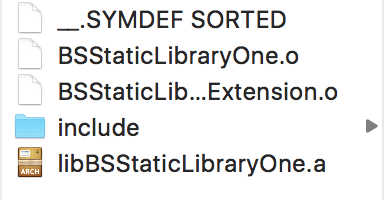
要提醒的是,光有 .a 還不夠,我們必須同時提供頭文件。做法是在工程的 Build Phases 中新增一個 Headers Phase,把需要對外暴露的頭文件放進 Public 一欄:
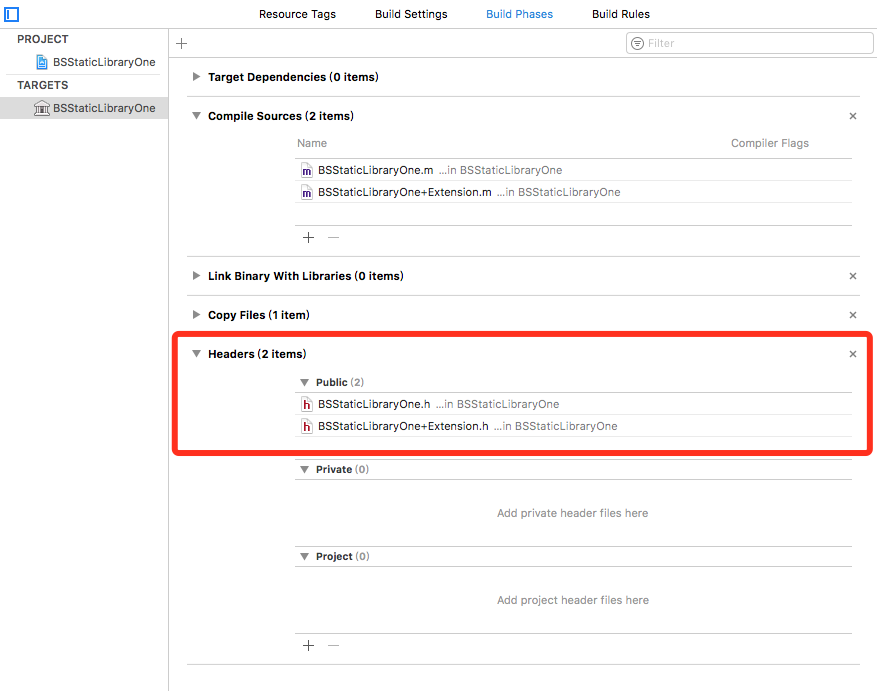
編譯完成後,這些頭文件會出現在 .a 所在目錄下的 usr/local/include 中。
接著打開 OtherLinkerFlag 這個殼工程,引入 .a 與頭文件,運行,結果必然是:
-[BSStaticLibraryOne sayOtherThing]: unrecognized selector sent to instance xxx
這就是著名的 linker flag 問題。.a 是編譯產物的集合,所以問題出在鏈接階段而非編譯階段。Objective-C 使用靜態庫時,需要知道哪些文件要被鏈接進來,依據就是 __.SYMDEF SORTED 文件。
遺憾的是,這個文件並不包含所有 .o,只包含「定義了類」的那些目標文件。執行 cat __.SYMDEF\ SORTED 就能驗證,你會發現 Extension 的信息並不在其中。於是 BSStaticLibraryOne+Extension.o 雖然存在,卻不會被鏈接到最終可執行文件,運行時自然找不到方法。
解法是讓使用者在 Build Settings 的 Other Linker Flags 中加上 -ObjC,該選項會鏈接所有目標文件。但根據文檔,如果靜態庫裡只有分類而沒有類,即便加了 -ObjC 仍會報錯,此時要改用 -force_load。
由於第三方代碼幾乎必然會用到分類,於是每個接入方都得重複這套配置,複雜度和出錯概率都被推高了。
此外,第三方代碼還可能依賴系統動態庫,使用者必須手動逐一引入(請記住這一點:靜態庫不支持遞歸引用,這是個很麻煩的性質,後文會展開)。以百度地圖 SDK 為例,讀者可以自己對比手動集成與 CocoaPods 集成的步驟差異。
總結一下,我認為 CocoaPods 的價值在於:
- 告別直接拷文件的原始方式,後續升級方便;
- 簡化並自動化集成流程,避免不必要的配置;
- 自動處理庫之間的依賴關係;
- 降低開發者發布代碼的門檻。
CocoaPods 工作原理
我在《白話 Ruby 與 DSL 以及在 iOS 開發中的運用》中介紹過,CocoaPods 是一套用 Ruby 寫的工具。每份代碼就是一個 Pod,安裝時會先分析版本與依賴關係,這些都發生在 Ruby 層,本文暫且不表。
我們假設已經拿到了要下載的代碼地址(比如托管在 GitHub 上),從這一步開始,後續工作都與 iOS 開發相關。
如果你手上有用過 CocoaPods 的工程,應該會注意到幾個特點:
- 主工程裡沒有第三方庫的代碼或靜態庫;
- 主工程不明確依賴各個第三方庫,只引用了 libPods.a;
- 不需要手動編譯第三方庫,直接運行主工程即可,編譯順序是隱式指定的。
這樣能把第三方庫對主工程的侵入降到最低——但無法降到零。比如引入 CocoaPods 後,你必須改用 xworkspace 打開工程,原因後文會說。
現在假設 BSStaticLibraryOne 就是下載好的源碼工程,我們要把它集成進一個已有的 ShellProject。
靜態庫與頭文件的引入
什麼都不做的話,殼工程當然無法引用另一個項目下的靜態庫和頭文件。但這個問題可以換個問法:Xcode 憑什麼知道能不能引用?答案在 Build Settings 的 Search Paths 一節。默認情況下 Header Search Paths 和 Library Search Paths 都是空的,也就是說 Xcode 不會去任何目錄尋找,除非你明確告訴它。
因此只要修改這兩個值即可。當前的目錄結構如下:
- CocoaPodsDemo(根目錄)
    - BSStaticLibraryOne (被引用的靜態庫)
        - Build/Products/Debug-iphonesimulator (編譯結果目錄)
            - libBSStaticLibraryOne.a (靜態庫)
            - usr/local/include (頭文件目錄)
                - BSStaticLibraryOne.h
                - BSStaticLibraryOne+Extension.h
    - ShellProject (殼工程)
於是讓殼工程的 Library Search Paths 指向 BSStaticLibraryOne 的編譯結果目錄:
Library Search Paths = $PROJECT_DIR/../BSStaticLibraryOne/Build/Products/Debug-iphonesimulator/
記得寫相對路徑,Xcode 會自動換算成絕對路徑。Header Search Paths 同理:
Header Search Paths = $PROJECT_DIR/../BSStaticLibraryOne/Build/Products/Debug-iphonesimulator/LibOne
細心的讀者可能會發現 LibOne 這個文件夾並不存在。沒錯,因為我嫌 usr/local/include 太深太醜,所以在靜態庫工程的 Packaging 一節中找到 Public Headers Folder Path,把值從 usr/local/include 改成了 LibOne,重新編譯後頭文件位置就變了。
不過此時仍然無法直接引用靜態庫,因為我們只是告訴 Xcode「可以去這裡找」,並沒有明確聲明「要用」。所以還要在 Other Linker Flags 中加上:
-l"BSStaticLibraryOne"
引號中寫的是靜態庫的工程名。特別提醒:靜態庫編譯出的 .a 文件會被自動加上 lib 前綴,寫 Other Linker Flags 時務必去掉這個前綴,否則會報 Library not found。
配置完成後的工程如下:
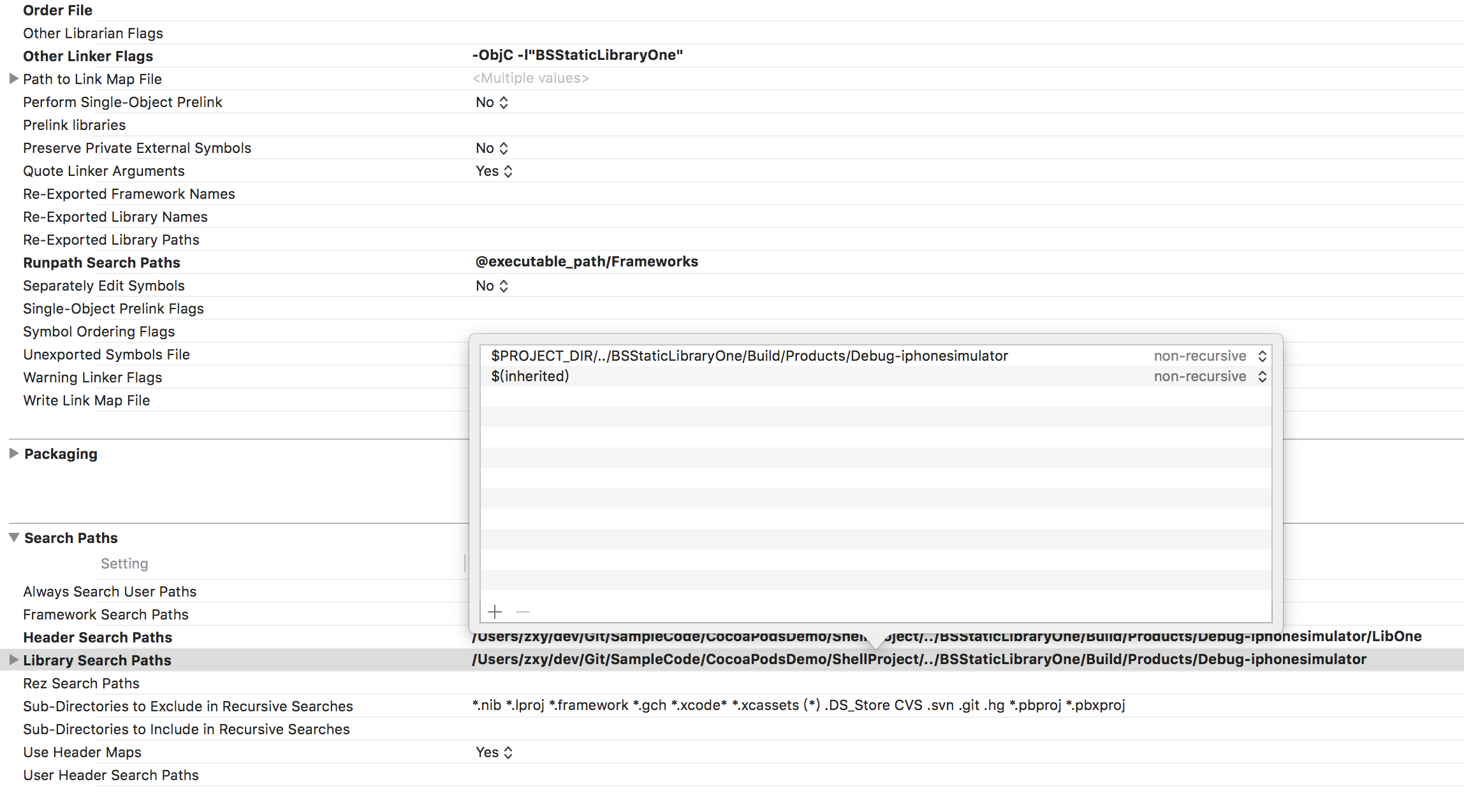
此時項目裡沒有一行第三方代碼,卻能正常引用第三方類並運行成功——這正是 CocoaPods 想要的效果。
引用多個第三方庫
需要引入多個庫時,有兩種思路:
- 每份第三方代碼一個獨立工程,各自產出靜態庫與頭文件;
- 所有第三方代碼放在同一個工程內,建立多個 target,每個 target 對應一個靜態庫。
直觀上第二種更集中、更好管理。考慮到後面還要處理依賴問題,而工程內部的依賴處理遠比 workspace 之間簡單,第二種方案更可行。
翻開任何一個使用 CocoaPods 的工程,你會看到這樣的結構:
- ShellProject(根目錄,殼工程)
    - ShellProject (項目代碼)
    - ShellProject.xcodeproj (項目文件)
    - Pods (第三方庫根目錄)
        - Pods.xcodeproj (第三方庫總工程)
        - AFNetworking (某個第三方庫)
        - Mantle (另一個第三方庫)
        - ……
在我的 demo 裡為了省事,沒有把第三方庫放到殼工程目錄下,而是選擇平級——區別僅在於引用路徑,不必糾結。模擬新增一個第三方庫後的結構:
- CocoaPodsDemo(根目錄)
    - BSStaticLibraryOne (第三方庫總文件夾,相當於 Pods,偷懶沒改名)
        - BSStaticLibraryOne (第一個第三方庫)
        - BSStaticLibraryTwo (新增的第三方庫)
        - BSStaticLibraryOne.xcodeproj (第三方庫的項目文件)
        - Build/Products/Debug-iphonesimulator (編譯結果目錄)
    - ShellProject (殼工程)
先新建文件夾 BSStaticLibraryTwo 並拖進項目,然後新增一個 Target:
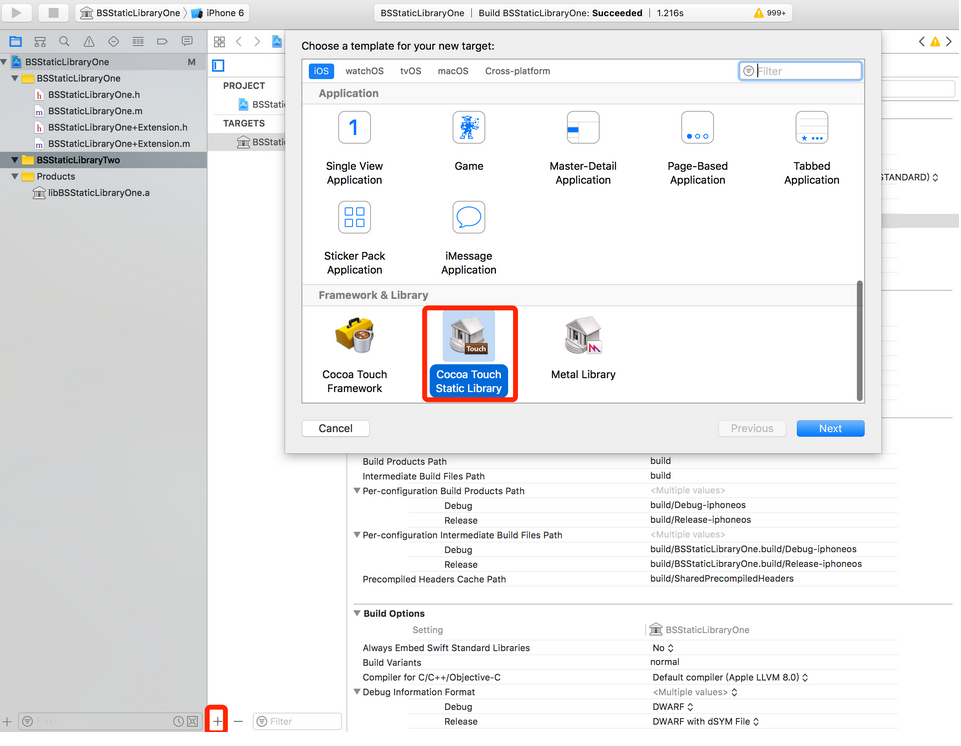
順手複習一下概念:打開 .xcodeproj 就是打開一個 Project,Project 負責代碼管理;一個 Project 可以有多個 Target,各 Target 可以使用不同文件,從而產出不同結果。多 target 的經典用法是用少量差異代碼構建多個 App,而我們這裡是一個第三方庫對應一個 target。
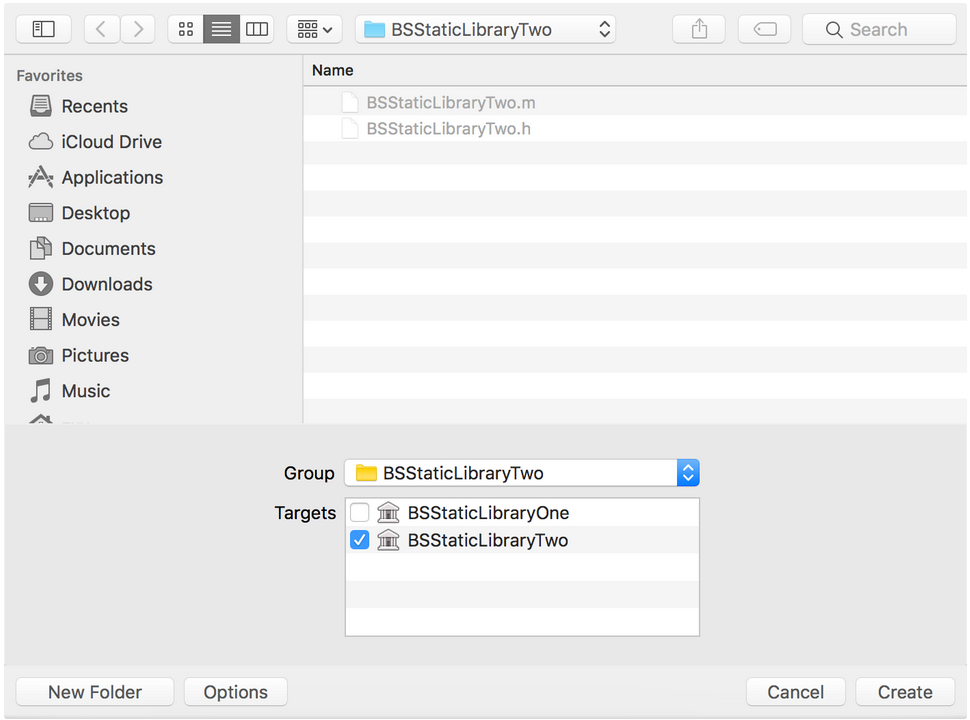
接著新建一個類,記得勾選加入 BSStaticLibraryTwo 這個 target,並像之前一樣修改 Public Headers Folder Path、添加 Headers Build Phase。
左上角把 Scheme 切換到 BSStaticLibraryTwo 再編譯,新的靜態庫就生成了。
項目內依賴
對主工程而言,所有子工程必須先編譯完成,主工程才能開始。這種跨工程的庫依賴無法直接聲明,只能隱式建立。仍以 CocoaPods 工程為例:
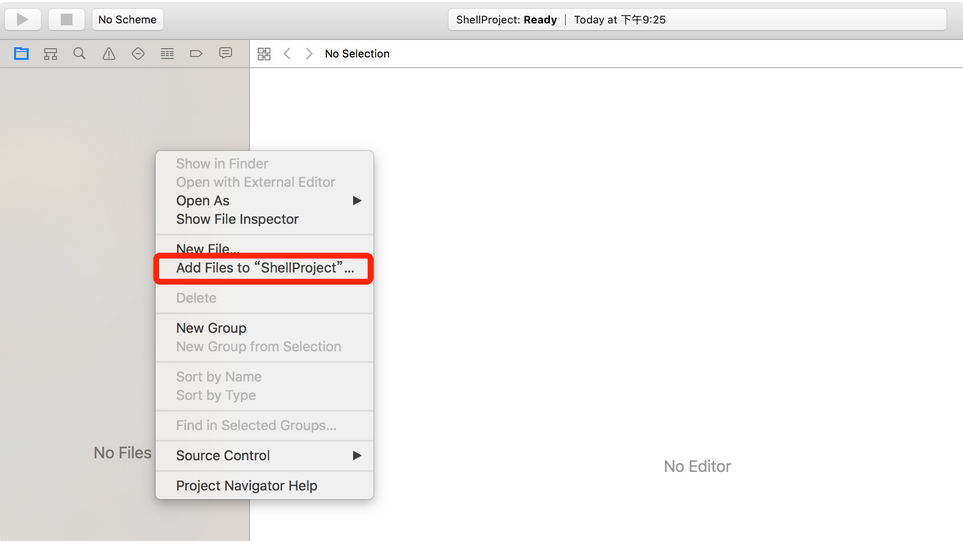
主工程引用了 libPods.a,而它並不是在主工程中生成,而是在 Pods 項目中編譯產出。這種引用關係本身就構成隱式依賴,Xcode 在編譯主工程時會確保被引用的靜態庫先行編譯完成。
回到前面兩種管理多靜態庫的方案。若選第一種,每個靜態庫一個 Xcode 項目,主工程會因為大量跨項目依賴而顯得雜亂。
而在同一工程內管理 target 依賴就簡單多了:新建一個聚合 target,也叫 Pod,它什麼都不做,只依賴另外兩個靜態庫,設置 Target Dependencies:
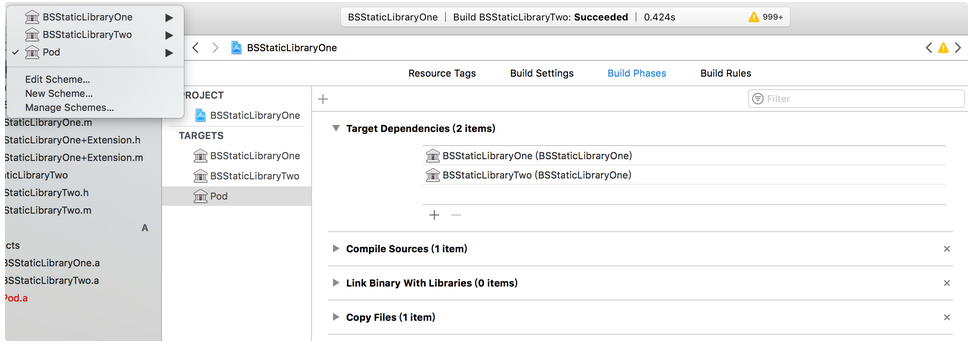
此時編譯 Pod 這個 target,另外兩個靜態庫也會被一併編譯。接下來只需讓主工程依賴 Pod,就間接依賴了所有真正有用的第三方靜態庫。
重複之前的步驟,配好頭文件與靜態庫搜索路徑,在 Other Linker Flags 中加上 -l"BSStaticLibraryTwo",第二個庫就能用了。
Workspace
到目前為止,我們模擬了多靜態庫的組織與引用方式,但還留著一個小瑕疵:
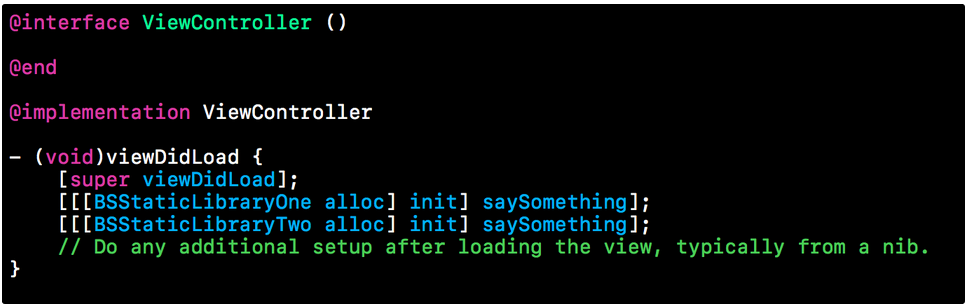
仔細看會發現,第三方庫中的代碼被 Xcode 當成系統代碼,顏色顯示為藍色,而正常的自定義方法應該是綠色,這顯然會干擾開發判斷。
更重要的是,跨項目依賴還有一個前提條件:兩個項目必須處在同一個 Workspace 中。Workspace 的作用是組織多個 Project,讓它們之間可以建立引用依賴,同時讓 Xcode 正確識別各 Project 的代碼與頭文件。
按 Command + Control + N 新建一個 Workspace:
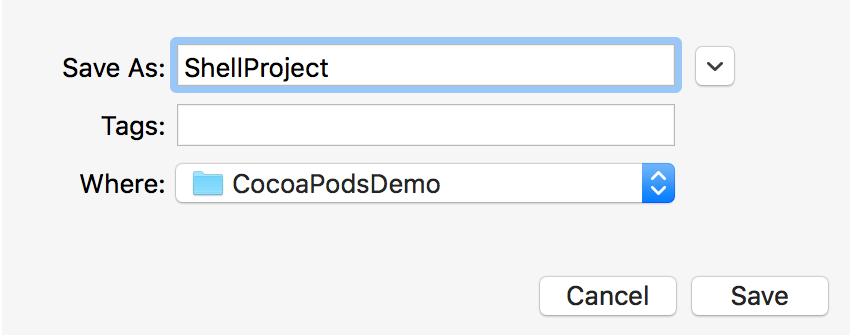
完成後會得到一個空白項目,在左側右鍵選擇 Add Files to:
把靜態庫工程和主工程的 .xcodeproj 都加進來:
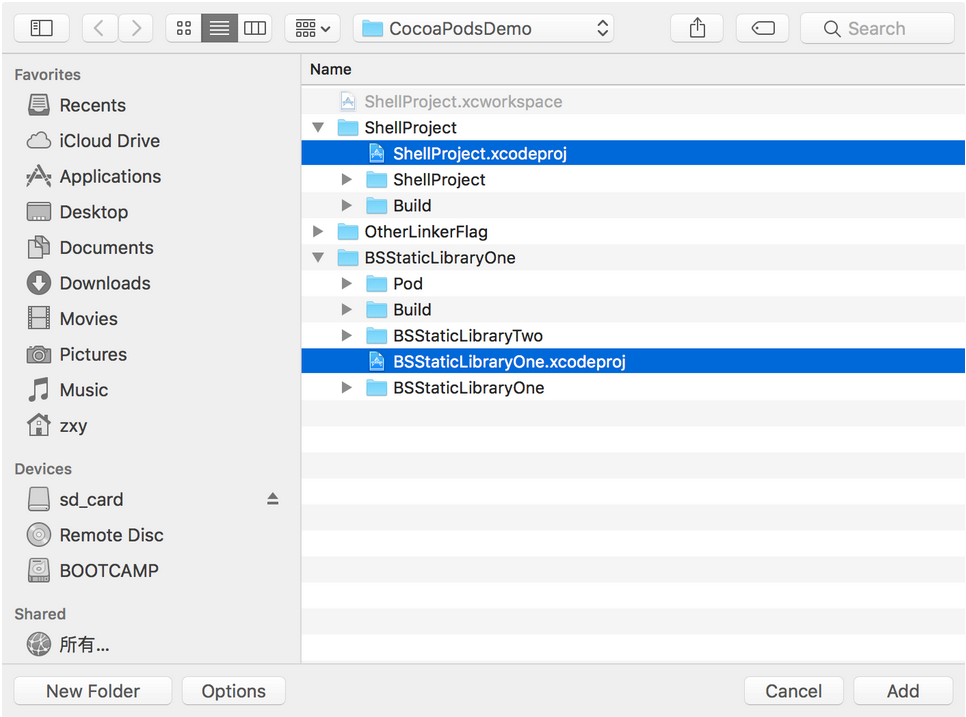
注意:切換到 Workspace 後,Xcode 會把 Workspace 所在目錄作為項目根目錄,因此靜態庫編譯結果會變到 /CocoaPodsDemo/Build/Products/...,不再是之前的 /CocoaPodsDemo/BSStaticLibraryOne/Build/Products/...,需要手工調整主工程的搜索路徑。
改完之後,即使刪掉 BSStaticLibraryOne 的編譯結果,只在 Workspace 中編譯主項目,Xcode 也會自動編譯被依賴的靜態庫。這就是為什麼我們執行完 pod install 下載好代碼,就能直接運行主項目的原因。而代碼顏色的小問題,也在 Workspace 中恢復正常了。
靜態庫嵌套
至此,CocoaPods 的工作原理基本分析完畢。上述操作除了新增文件,本質上都是在修改 .pbxproj——Xcode 的所有配置變化都會反映到這個文件中,反過來,只要改這個文件就能達到同樣效果。CocoaPods 做的事,就是用一套 Ruby 工具封裝這些修改,把手工操作變成自動化。
回到文章開頭提到的場景:作為代碼提供方,如果你的代碼還引用了別的第三方庫,交付就會變得非常痛苦,根源正是靜態庫不會遞歸引用。
靜態庫本質是編譯後目標文件的打包形式,需要配合頭文件使用。「不會遞歸引用」的意思是:假設項目 A 引用了靜態庫 B,那麼 A 編譯出的靜態庫中並不包含 B 的目標文件。拿到 A 的人必須自己補齊 B,否則就會遇到 Undefined symbol 錯誤。
如果被依賴的是系統動態庫,問題還算簡單,文檔裡註明讓使用者自行引入即可。但如果依賴的是第三方代碼,那基本就是一場災難:即便使用者找到了那個靜態庫,也很可能已經版本不一致,而不同版本的 API 可能完全不同。也就是說,提供方還得在文檔中標明每個依賴的精確版本,再由使用者去各處蒐尋。我想,這才是 CocoaPods 真正致力於解決的問題。
CocoaPods 的做法並不玄妙:它有統一的版本表達規則,能自動分析依賴關係,每個版本的代碼都有記錄。在講實踐之前,我們先想想如何手動解決靜態庫嵌套。
既然靜態庫只是目標文件的打包,那麼只要找到被嵌套的靜態庫,取出其中的目標文件,與外層靜態庫的目標文件放在一起重新打包即可:
lipo A.a -thin x86_64 output A_64.a   # 如果是多 CPU 架構,先提取出某一種架構下的 .a 文件
lipo B.a -thin x86_64 output B_64.a
ar -x A_64.a                          # 解壓 A 中的目標文件
ar -x B_64.a                          # 解壓 B 中的目標文件
libtool -static -o Together.a *.o     # 把所有 .o 一起打包到 Together.a
這樣得到的 Together.a,就可以當作完整版的靜態庫 A 交付給他人了。
CocoaPods 使用中的關鍵細節
CocoaPods 本身用法簡單,理解原理之後更是如此,遇到常見報錯也有了分析能力。這裡補一個容易被忽略的細節。
Podfile.lock
關於 CocoaPods 產物是否要納入版本控制,社區並沒有一統答案。我以前的習慣是不提交,因為這會讓提交歷史變得吵鬧,不同分支使用不同 pod 版本時,合並會產生大量衝突。而官方建議是提交,好處是別人不必再執行 pod install,並且能確保所有人的依賴完全一致。
不過無論是否提交整個 Pods 目錄,Podfile.lock 都必須納入版本控制。原因看下面的推演。
假設 Podfile 中寫的是 pod 'AFNetWorking',那麼默認安裝最新版本。於是同事 A 裝到的是 3.0,同事 B 再裝就變成了 4.0。即便我們精確指定了版本,也未必萬無一失——因為第三方庫自身還有依賴,而且它的依賴聲明未必精確到版本號。
Podfile.lock 的意義就在於:把某次 pod install 所使用的所有庫的版本,以及這些庫各自依賴的第三方庫版本,全部固化下來。於是 pod install 的流程是:
- 判斷 Podfile.lock 是否存在,不存在則按 Podfile 指定的版本安裝;
- 存在則逐項檢查 Podfile 中的每個 Pod 是否已在 lock 文件中;
- 已存在則忽略 Podfile 的版本配置,直接使用 lock 中的版本(實際上什麼都不做);
- 不存在則按 Podfile 配置安裝,並寫入 Podfile.lock。
另一個常用命令 pod update 並不是日常更新命令。它會忽略 Podfile.lock,完全按 Podfile 重新解析並覆寫 lock 文件。一旦有人執行 update,團隊所有成員都得跟著更新。所以在敲下這個命令前,請務必確認自己清楚它背後發生的事,以及會給團隊帶來的影響。
發布自己的 Pod
開源 Pod 的教程很多,我實踐時主要參考以下兩篇,條理清晰,推薦給大家:
- CocoaPods 系列教程(二)——開源主義接班人
- CocoaPods 系列教程(三)——私有庫管理和模塊化管理
要創建公司內部私有庫,首先需要建立自己的倉庫,它在本地也有對應的存儲:

圖中 master 是官方倉庫,baidu 則是我用來測試的私有倉庫。倉庫中保存所有 Pod 的信息,每個文件夾按版本號區分,每個版本對應一個 podspec 文件。可以看到 CocoaPods 會把全部 podspec 緩存到本地,但不會緩存每個 Pod 的具體代碼。每次執行 pod install,都會先查本地 podspec 緩存,命中則直接用,未命中才去中央倉庫下載。
我們常遇到的「pod install 特別慢」,原因就是默認會更新整個 master。這個 master 存的不只是你用到的 podspec,而是所有已有 Pod 的 spec,更新起來自然緩慢。常見的緩解手段是:
pod install --verbose --no-repo-update
但這只是治標的姑息療法——本地倉庫遲早要更新,否則拿不到最新的 podspec。要徹底解決,除了定期更新,還可以考慮切換到速度更快的鏡像倉庫。
podspec 是開源 Pod 時必須填寫的文件,用於描述 Pod 的基礎信息。除了一些無關緊要的介紹字段,最重要的是 source_files 和 dependency:前者規定哪些文件對外公開,後者聲明此 Pod 依賴哪些其他 Pod。如上圖所示,我的 PrivatePod 就依賴 CorePod。在公司內部項目中大量使用這種依賴聲明,能顯著簡化集成流程。一個典型的 podspec 大致長這樣:
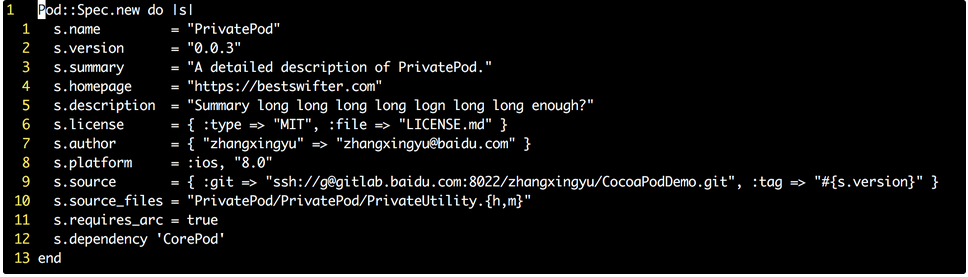
填寫完畢後,先 lint 一下 podspec 確保格式無誤,就可以提交了。
- 上一篇文章: iOS 端 A/B Test 落地實踐:從滿屏 if 到協議分發器與組件化
- 下一篇文章: 程序員的浪漫:寫一個自定義圖片濾鏡生成器