
讓你的 Xcode 鍵字如飛:必備快捷鍵與代碼片段
手指在鍵盤上飛速跳躍,屏幕上的代碼隨之湧動——這畫面確實很酷。優秀的程序員往往是這樣一群人:不安於現狀,喜歡折騰,並把自己擅長的事做到極致。
指法攻略:先放下鼠標
三個修飾鍵的分工可以先記住:
Command:主要用於導航,控制左側導航區
Option(alt):控制右側區域,比如 Assistant Editor、Utility 區
Control:編輯區上方 Jump Bar 的交互
具體組合:
Command 1~8:跳轉到導航區的不同面板
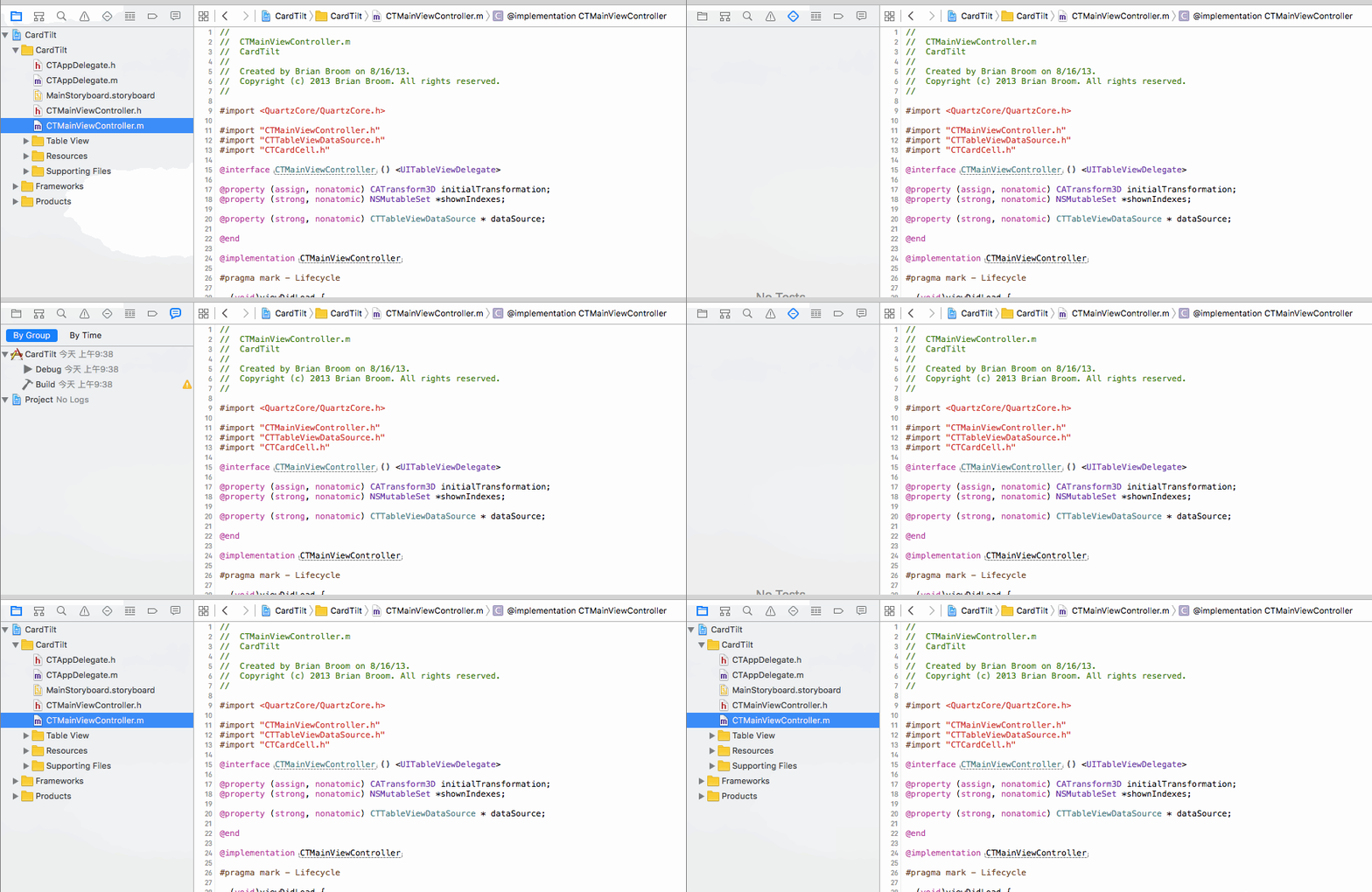
Command 0:顯示 / 隱藏導航區
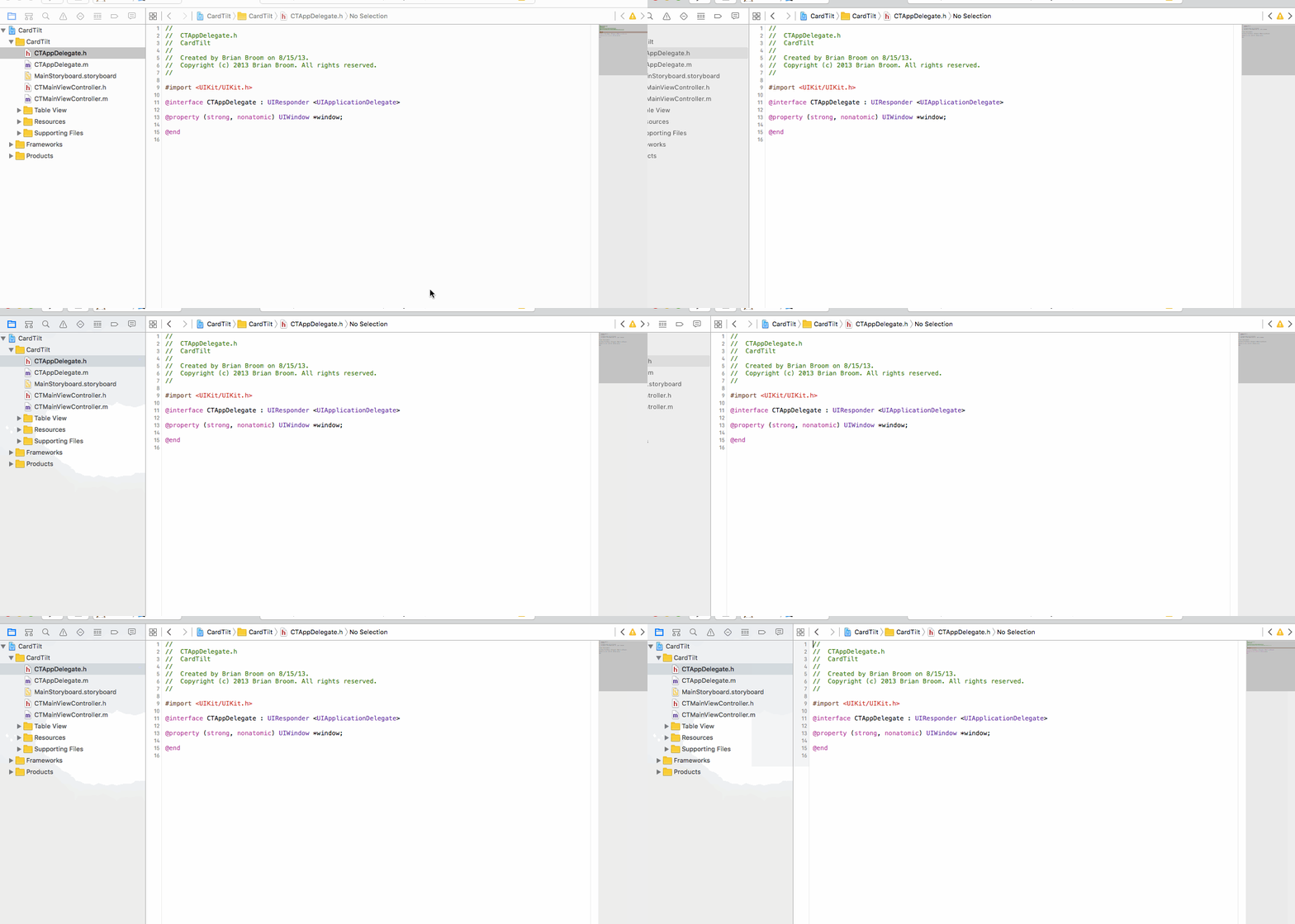
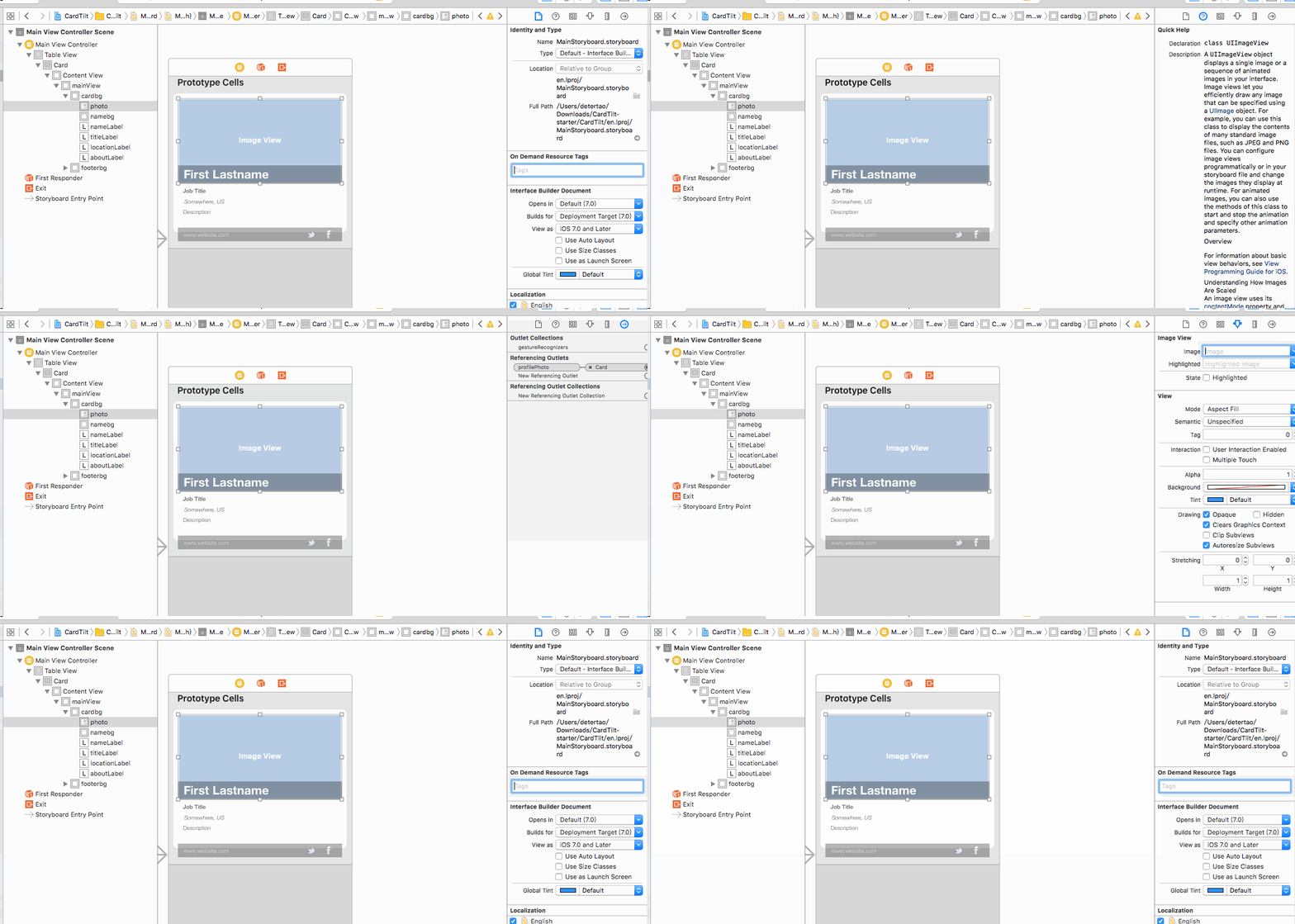
Command Option 1~6:在不同檢測器(Inspector)之間跳轉
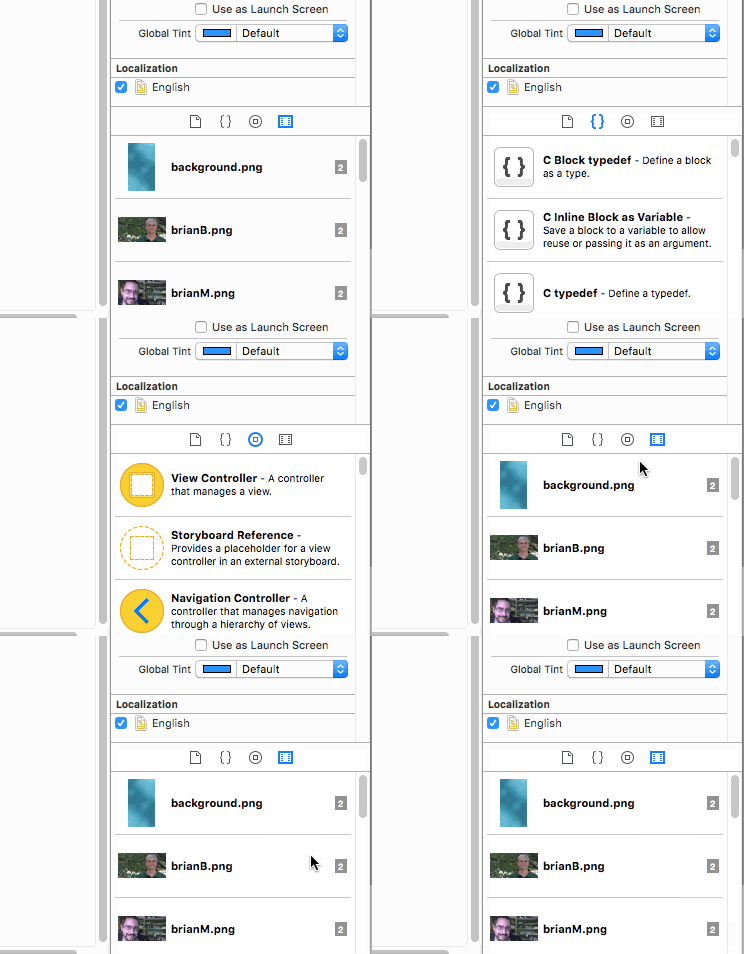
Command Control Option 1~4:在不同庫(Code Snippets / Object Library 等)之間跳轉
Control 1~6:在 Jump Bar 的各級標簽之間跳轉
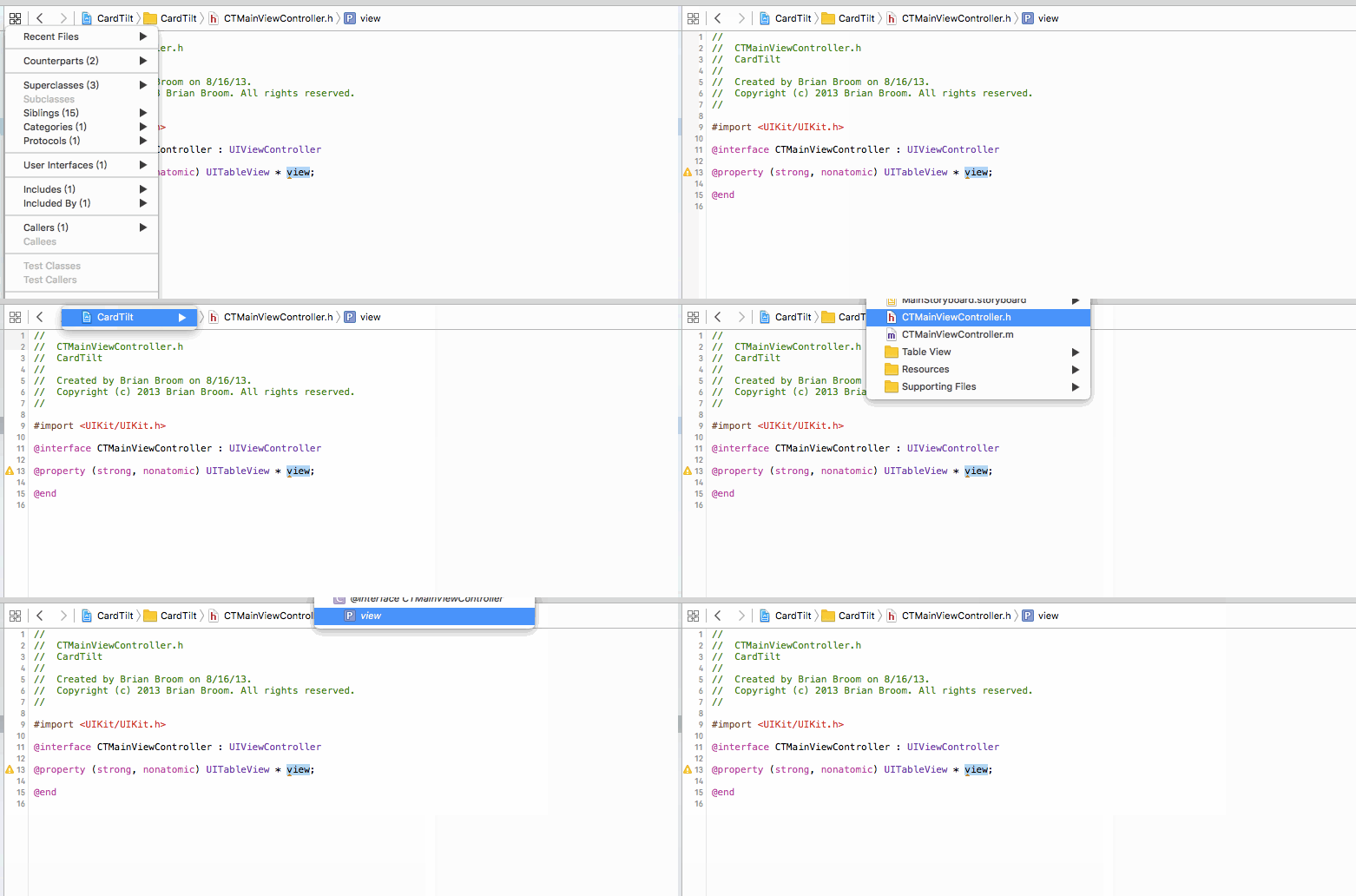
Command Option 0:顯示 / 隱藏工具區(Utilities)
Command + Enter:切換到標準單窗口編輯器
Command Option Enter:打開 Assistant Editor
Command Option Shift Enter:打開版本控制編輯器
Command Shift Y:顯示 / 隱藏調試區
Command Shift J:在導航器中定位當前打開的文件
Command + .:停止運行
查找與替換
Command Shift Option F 打開 Find Navigator 的替換模式;嫌麻煩就用 Command Shift F 走查找模式;還嫌麻煩就用 Command 3 直接喚出 Find Navigator,再自行切換模式。選一種順手的即可。
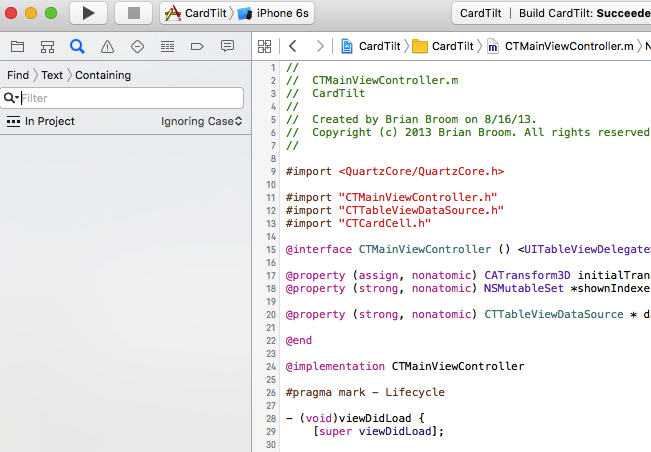
Find Navigator
快速打開(Open Quickly)
Command Shift O 可以直接跳轉到某個文件或符號定義。鍵入首字母就能模糊匹配,比如輸入 vDL,第一條結果通常就是 viewDidLoad。喜歡鍵盤的人會愛上這個功能。
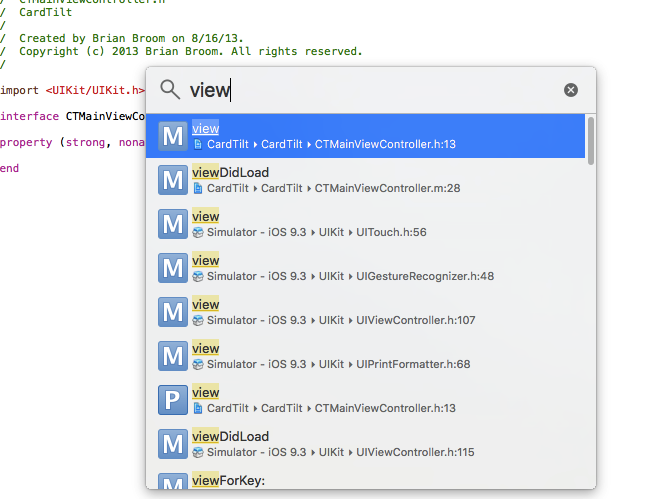
Command Shift O
文檔與幫助
Command Shift 0(數字零)打開文檔與 API 參考,鍵入關鍵字即可檢索,裡面還附了示例工程。
在變量、類或方法名上 Option + 雙擊,可直接跳轉到對應文檔;Option + 單擊則彈出內聯幫助,點擊彈窗底部的參考鏈接會進入完整文檔。個人更喜歡 Option 加雙擊,來得直接。
代碼片段(Code Snippets)
把常用代碼存成自定義片段,重複輸入時能省下大量時間。以下是我在用的幾組:
1. copy

2. strong

3. weak

4. assign

5. delegate

6. block

7. mark

8. gmark

9. warning

10. ReUseCell
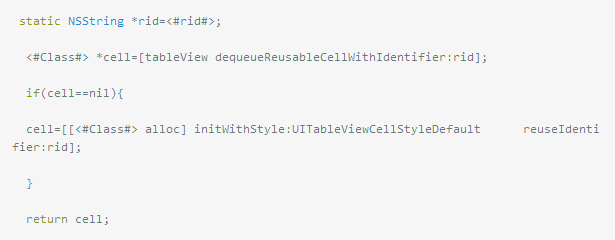
11. initObj

12. dataFill

13. MainGCD

14. GlobalGCD

15. AfterGCD

16. OnceGCD

黑技能:給代碼排序去重
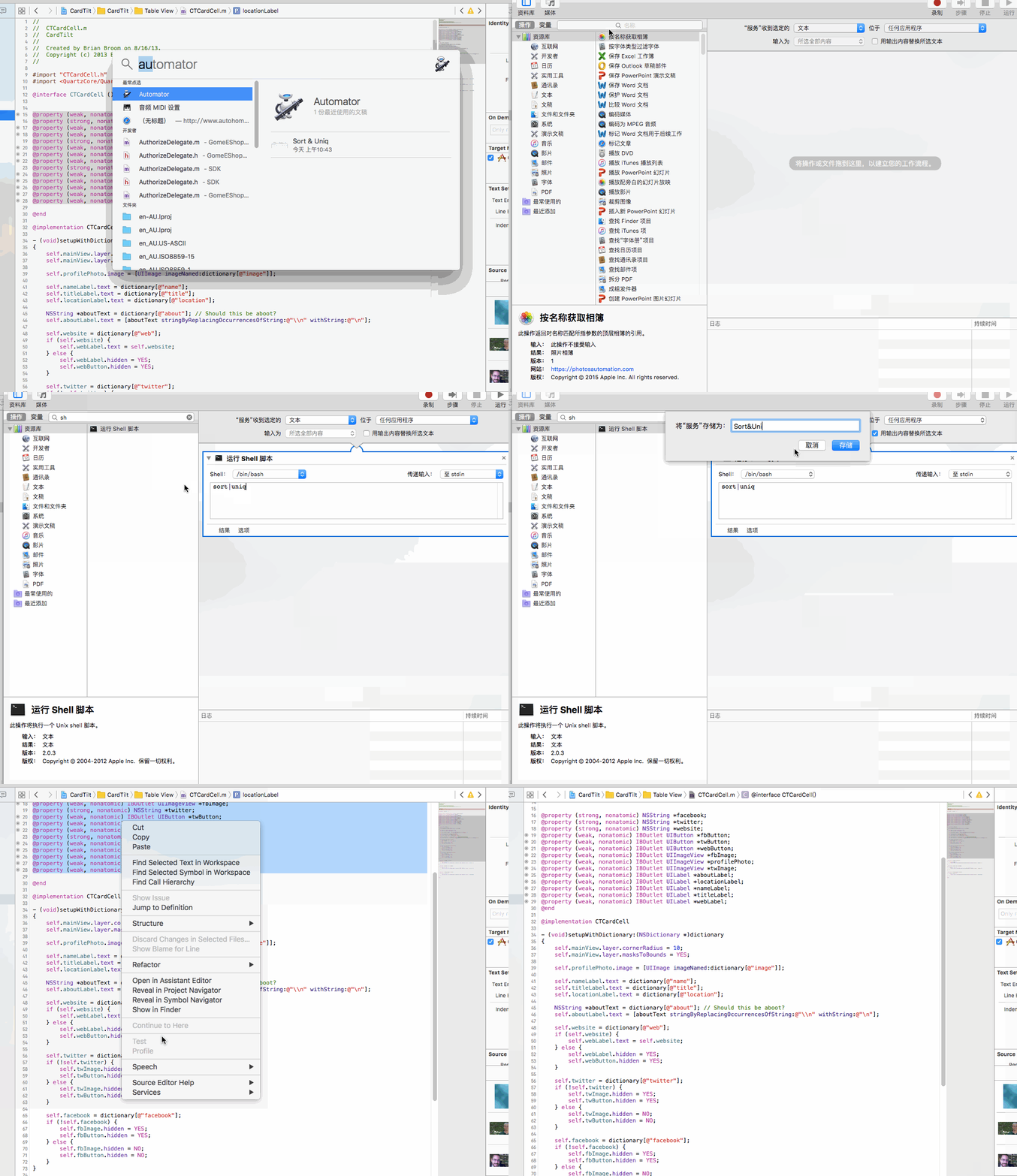
步驟如下:
用 Spotlight 搜索並打開 Automator;
File → New,選擇「服務(Service)」;
在 Actions 篩選框輸入 shell,雙擊「運行 Shell 腳本」;
勾選「Output replaces selected text」;
腳本內容填
sort | uniq;Command S 保存為 Sort & Uniq。
之後在編輯器中選中若干行,從服務菜單調用即可一鍵排序去重。