
【iOS】蘋果內購(IAP)沙盒帳號的正確用法與踩坑提醒
做 iOS 項目,只要牽涉到虛擬支付,上線前的內購測試就是繞不開的一環。偏偏這件事又和真金白銀掛鉤,總不能為了驗證一個「購買成功」的橫幅,自己掏錢買一箱鑽石吧?就算公司肯報銷,蘋果還要抽走三成,想想都心疼。
其實蘋果早就想到了這一層,官方提供了沙盒(Sandbox)帳號作為測試通道。本文把沙盒帳號從概念、創建到實際跑通的全流程梳理一遍,並附上幾個容易翻車的細節。
一、沙盒帳號究竟是什麼
簡單說,沙盒帳號是一個虛擬的 Apple ID。它不能登錄 App Store 買東西,也不能同步 iCloud,唯一的作用就是在你調用 StoreKit 發起購買時,讓系統走一條「假支付」流程,返回成功結果但不真正扣款。
有了它,測試期間你想怎麼充就怎麼充,反正不花自己的錢。
二、開始測試之前需要準備什麼
App 的內購模塊已經開發完成,至少要做到能彈出 Apple ID 登錄框;
內購商品已在開發者後台建好,商品 ID、名稱、價格、審核截圖等資料齊全;
後台已經創建了沙盒測試帳號(步驟見下文);
一台未越獄的真機,iPhone、iPad 都可以,模擬器不支持內購測試;
Bundle ID、證書、開發者帳號三者必須對得上,別在這一步就搞混。
三、創建沙盒帳號
登錄蘋果開發者後台,進入 iTunes Connect(後來的 App Store Connect),依次打開「用戶和職能 → 沙箱 → 測試人員」,這裡會列出當前所有已創建的沙盒帳號。
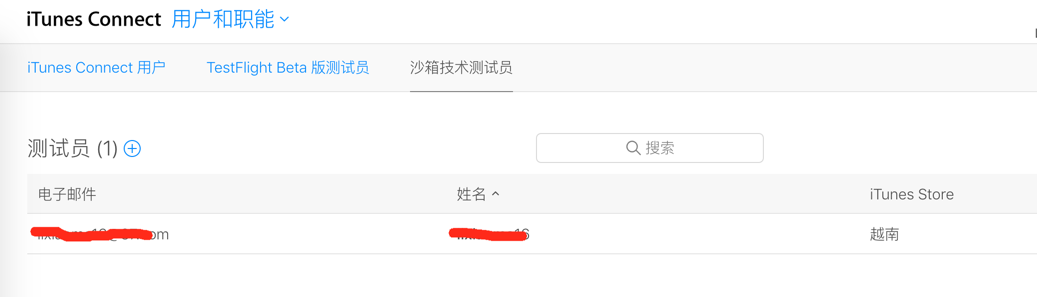
沙盒測試人員管理界面
點擊左上角的「+」開始新增。
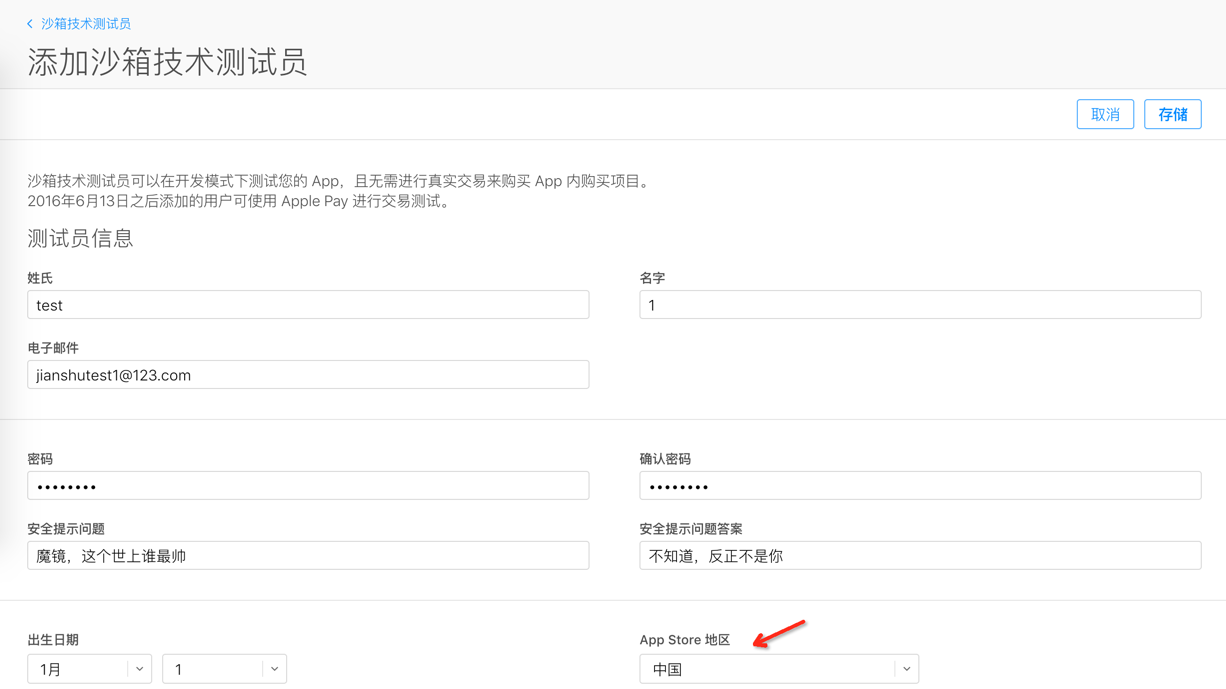
新增沙盒帳號
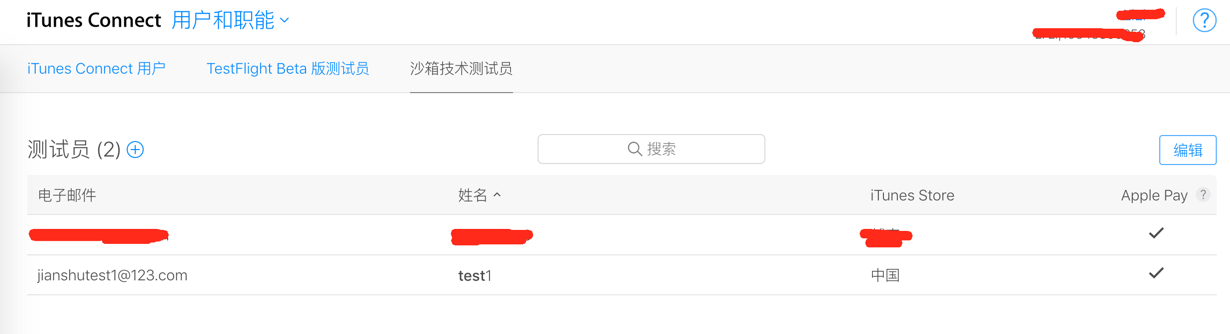
新建完成的沙盒帳號
以我建的這個為例,關鍵資訊是:
名稱:test1
Apple ID:jianshutest1@123.com(即填寫的郵箱)
App Store 地區:中國大陸
這裡有三個容易忽略的點:
郵箱不能是任何已註冊過 Apple ID 的地址,否則會被蘋果拒絕;
郵箱不必真實存在,格式合法即可,反正你不會去收驗證信;
地區不要隨手亂選。雖然未上線的 App 沒有真正的地區限制,但沙盒測試時彈出的購買確認框,語言是跟著帳號地區走的。
四、完整測試流程
第一步:安裝測試包。必須是 Ad Hoc 或 Development 證書打的包,App Store 下載的正式包無法觸發沙盒購買。
第二步:退出真機上的 App Store 帳號。可以從 App Store 首頁滑到最底部點擊頭像註銷,也可以走「設置 → iTunes Store 與 App Store → 選中 Apple ID → 註銷」。
注意:這裡只需要退出,不要嘗試登錄沙盒帳號。它是個虛擬 ID,強行登錄只會得到一串錯誤提示。
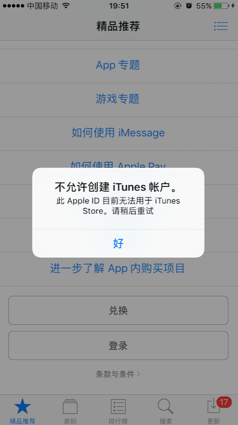
直接用沙盒帳號登錄的報錯提示
第三步:在 App 內點擊購買。系統會彈出登錄框,選擇「使用現有的 Apple ID」,填入剛剛創建的沙盒帳號和密碼。
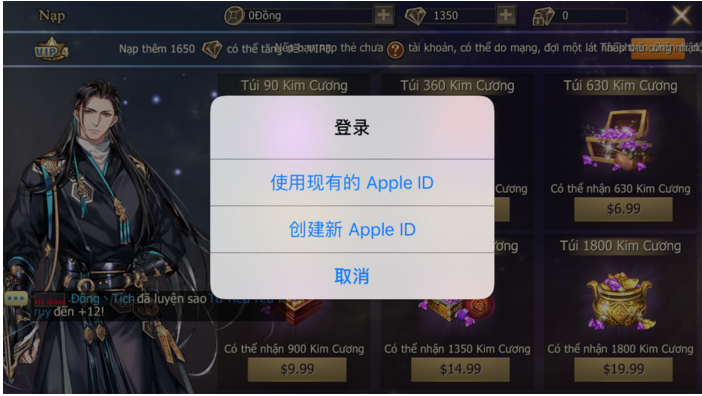
點擊購買後出現的登錄窗口
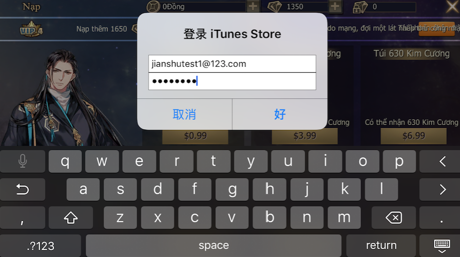
輸入沙盒帳號密碼
第四步:應對地區跳轉。登錄後有可能彈出一個提示,確認後會跳到 App Store,這一次購買就失敗了。沒關係,回到 App 再買一次即可。
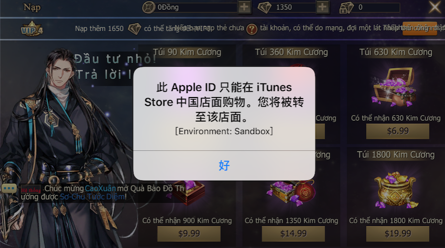
提示即將跳轉到 App Store
原因不難理解:Apple ID 是按地區劃分的,帳號只能在對應地區的店面登錄。我此前登錄的是越南區帳號,App Store 停留在越南店面,而新建的 jianshutest1@123.com 屬於中國區,於是系統要把店面切換過去。
第五步:確認結果。再次購買,成功後會看到商品確認框和完成提示。
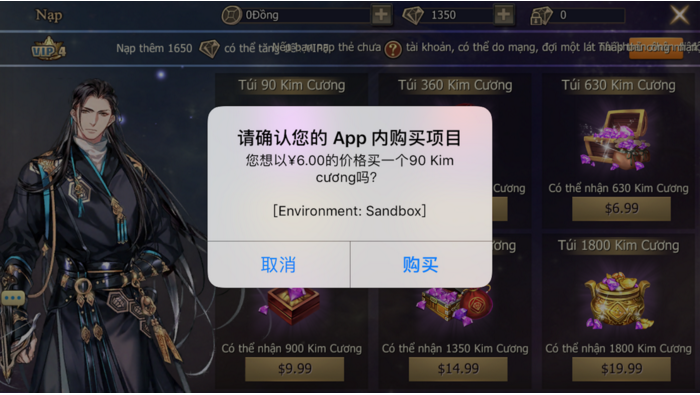
商品內容與價格展示窗口
順帶一提:在 iTunes Connect 建立商品時,除了商品 ID、名稱、描述、價格,還必須上傳一張截圖,就是上面這個畫面。
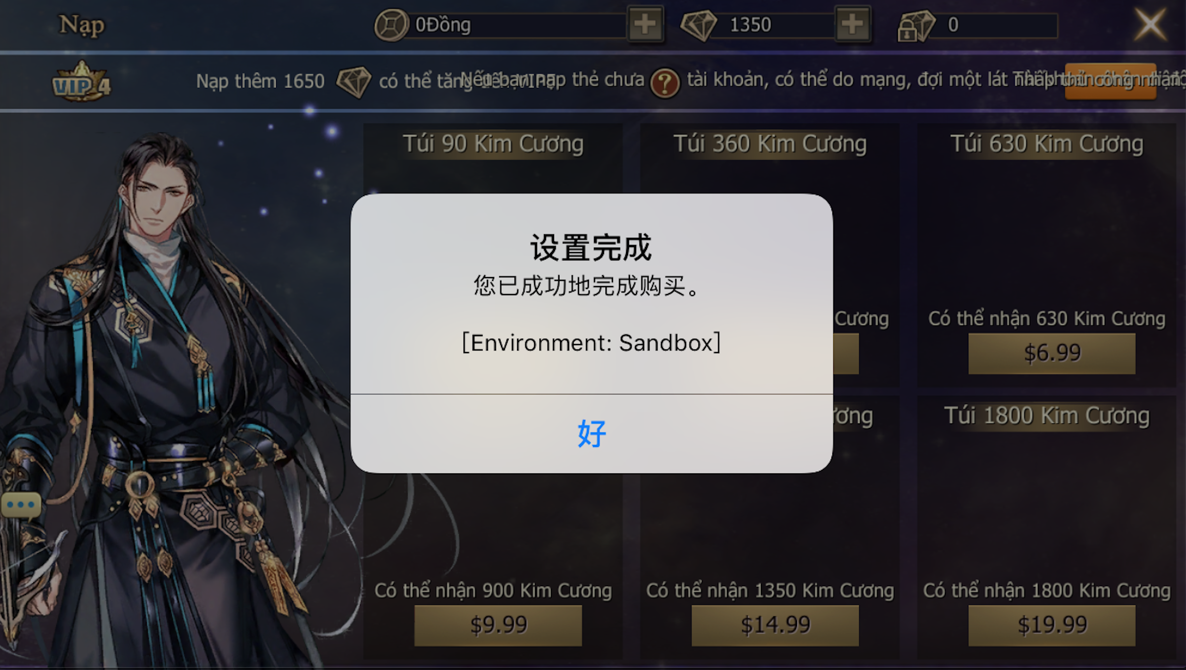
購買成功提示
五、注意事項彙總
Bundle ID、證書、商品 ID 必須全部對齊,任何一項不匹配都測不通;
測試設備必須是未越獄真機,越獄機和模擬器都不行;
沙盒帳號無法在 App Store 直接登錄,只能在 App 內購買時於彈出框中登錄;
Ad Hoc / Development 包中不能用真實 Apple ID 完成沙盒購買,測試前記得先註銷真帳號。
以上都是自己踩過的坑總結,如有不精準之處歡迎指正。
- 上一篇文章: 逃不出的圈子:RunLoop 從原理到實戰
- 下一篇文章: iOS 圓角不卡頓:用遮罩 layer 實現的高性能分類方案