如何快速的開發一個完整的iOS直播App(推流篇)
前言
在看這篇之前,如果您還不了解直播原理,請查看這篇文章如何快速的開發一個完整的iOS直播app(原理篇)
開發一款直播app,肯定需要流媒體服務器,本篇主要講解直播中流媒體服務器搭建,並且講解了如何利用FFMPEG編碼和推流,並且介紹了FFMPEG常見命令。
如果喜歡我的文章,可以關注我微博:袁峥Seemygo,也可以來小碼哥,了解下我們的iOS培訓課程。後續還會更新更多內容,有任何問題,歡迎簡書留言袁峥Seemygo。。。
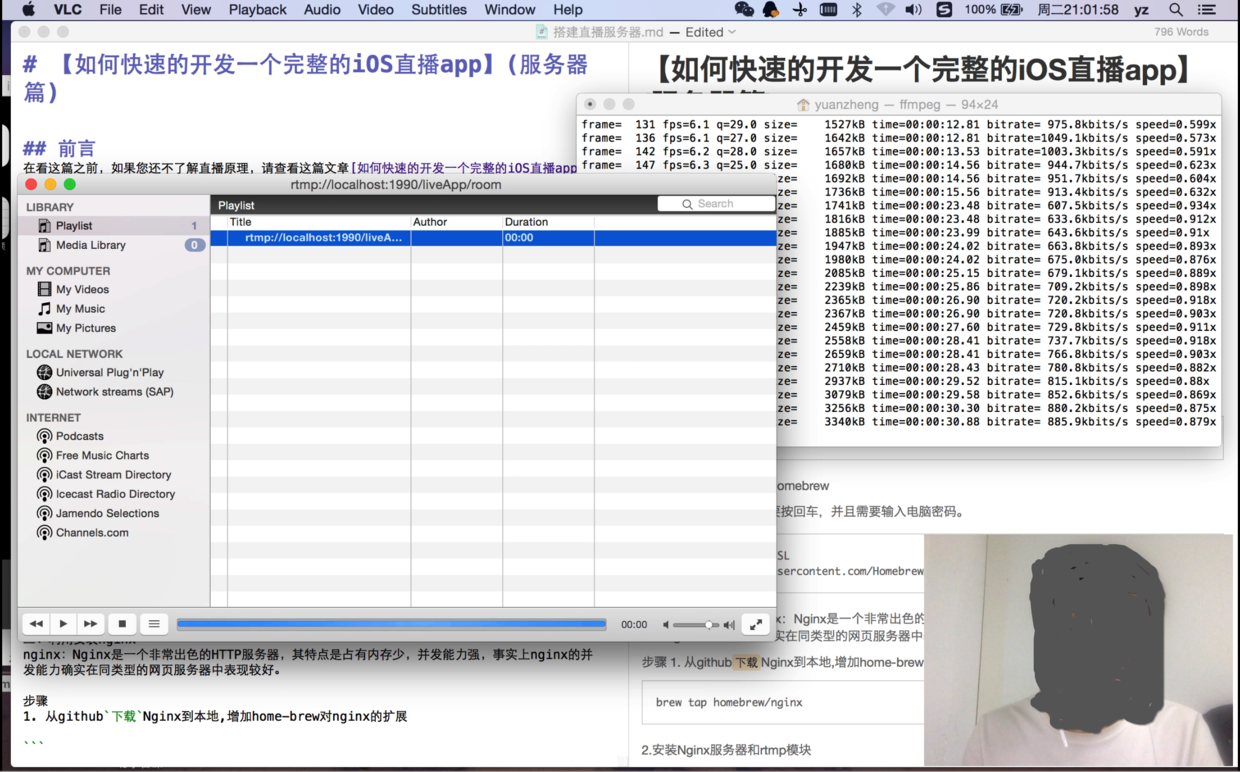
效果
一、安裝Homebrew
Homebrew簡稱brew,是Mac OSX上的軟件包管理工具,能在Mac中方便的安裝軟件或者卸載軟件。
1、打開終端, 查看是否已經安裝了Homebrew, 直接終端輸入命令
* man命令:manual(手冊)的縮寫,可以查看某一命令的幫助信息,比如git,brew,順便可以查看有沒有按照這個命令.
man brew

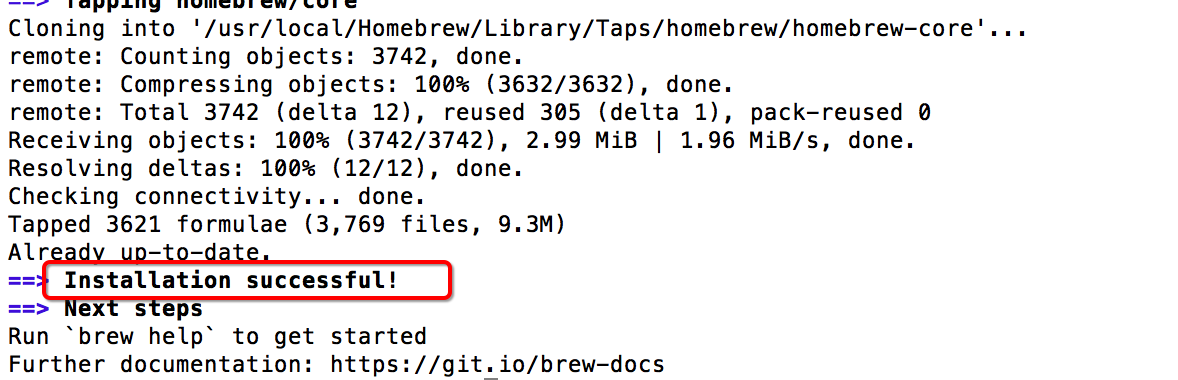
2、 執行命令,安裝Homebrew
執行命令後,需要按回車,並且需要輸入電腦密碼。
ruby -e "$(curl -fsSL https://raw.githubusercontent.com/Homebrew/install/master/install)"
二、利用安裝nginx
Nginx:Nginx是一個非常出色的HTTP服務器,其特點是占有內存少,並發能力強,事實上nginx的並發能力確實在同類型的網頁服務器中表現較好。
從github
下載Nginx到本地,增加home-brew對nginx的擴展
brew tap homebrew/nginx

2.安裝Nginx服務器和rtmp模塊
brew install nginx-full --with-rtmp-module
3.查看是否安裝成功
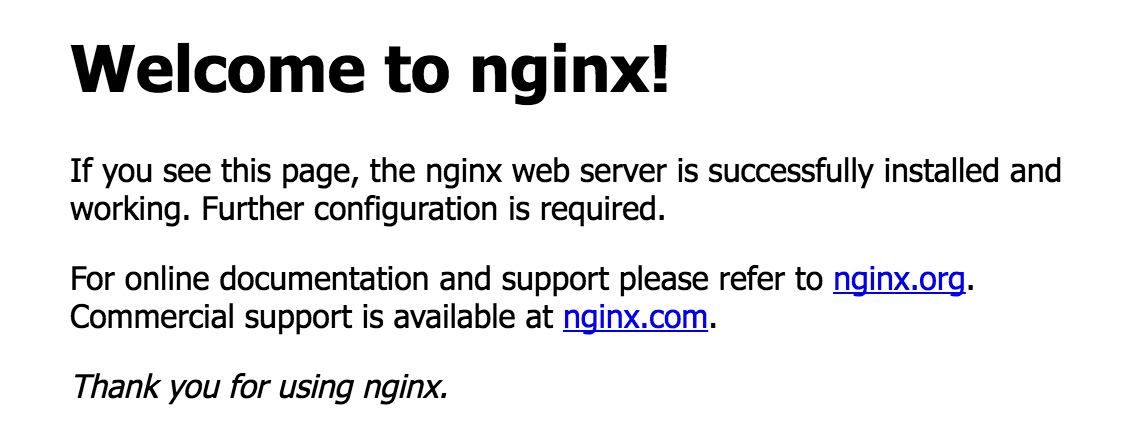
在浏覽器地址欄輸入:http://localhost:8080 (直接點擊)
如果出現下圖, 則表示安裝成功
三、配置rtmp
1.查看nginx配置文件安裝在哪
brew info nginx-full
2.用xcode打開配置文件,滾動到最後面(最後一個}後面即可,不能在{}裡面),添加一下代碼,進行配置,最後記得保存
rtmp {
    server {
        listen 1990;
        application liveApp {
            live on;
            record off;
        }
    }
}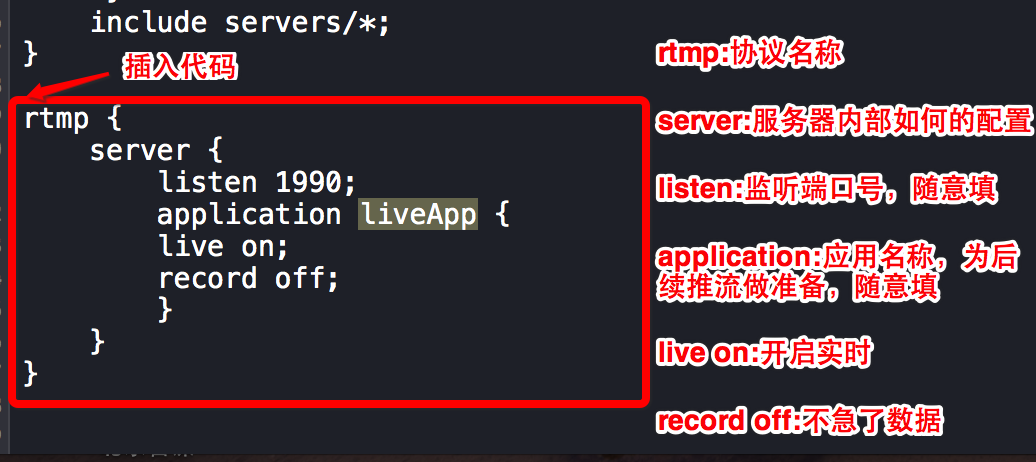
application:流媒體上應用名稱,可以隨意填
3.重新加載nginx的配置文件
nginx -s reload
四、安裝ffmepg進行推流
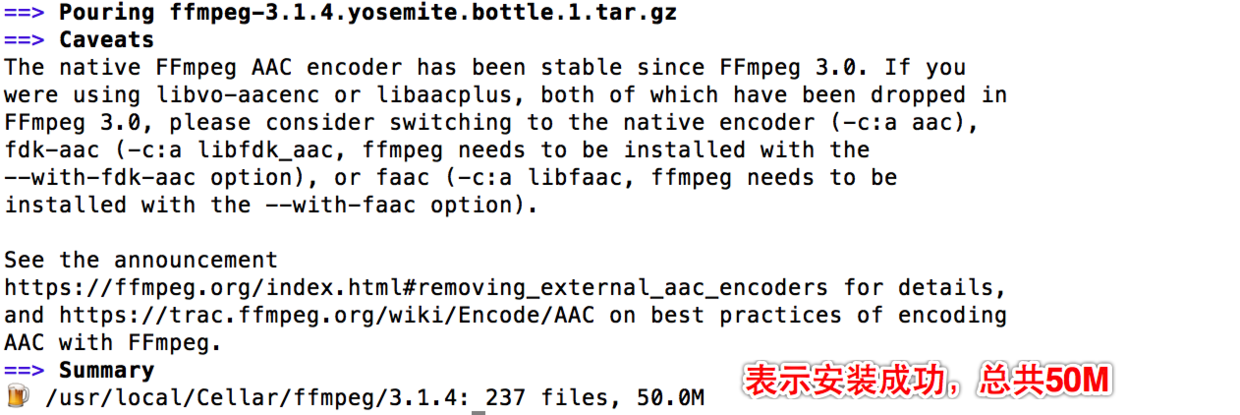
brew install ffmpeg
五、使用ffmepg推流測試
ffmpeg -re -i (視頻全路徑) -vcodec copy -f flv (rtmp路徑

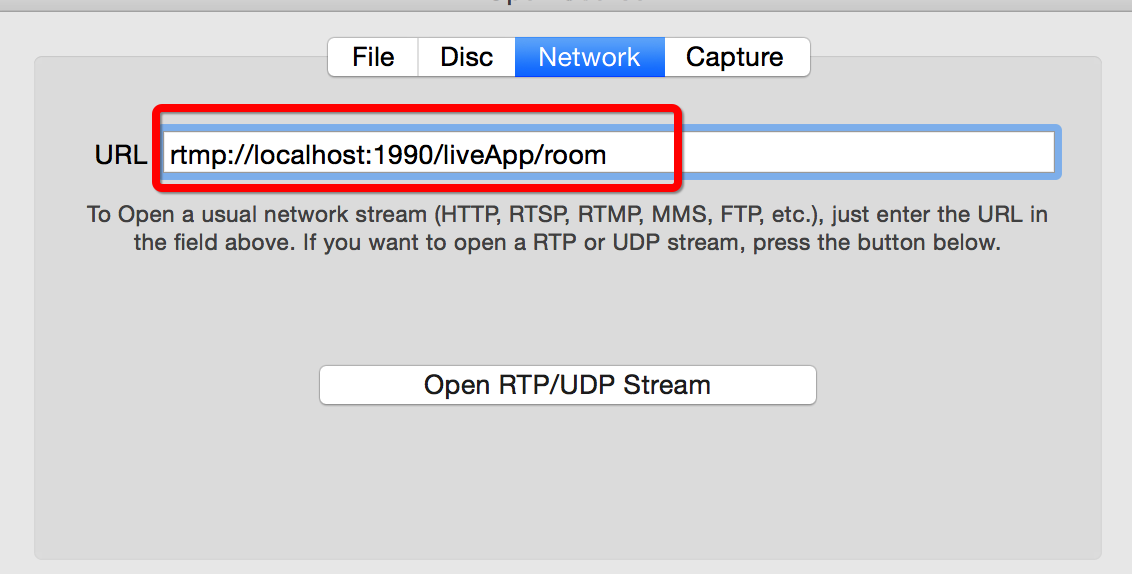
ffmpeg -re -i /Users/yuanzheng/Desktop/02-如何學習項目.mp4 -vcodec copy -f flv rtmp://localhost:1990/liveApp/room
需要跟配置的一一對應,端口,應用名稱,room可以隨便寫
延時:發送流媒體的數據的時候需要延時。不然的話,FFmpeg處理數據速度很快,瞬間就能把所有的數據發送出去,
流媒體服務器是接受不了的。因此需要按照視頻實際的幀率發送數據-re: 一定要加,代表按照幀率發送,否則ffmpeg會一股腦地按最高的效率發送數據
-i : 輸入文件
-vcodec copy: 強制使用codec編解碼方式,要加,否則ffmpeg會重新編碼輸入的H.264裸流
-f 強制轉換為什麼格式,後接格式
ffmpeg參數中文詳細解釋
六、使用VLC播放rtmp推流
1.下載VLC
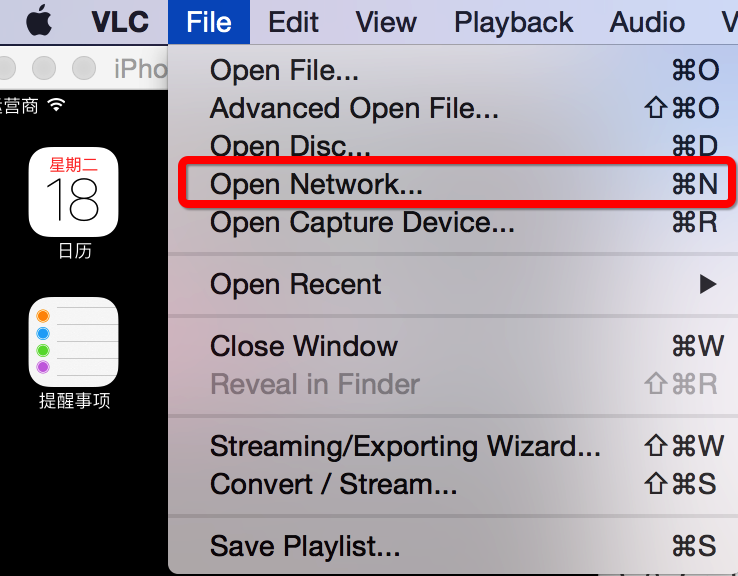
2.打開VLC,輸入直播地址,cmd + N
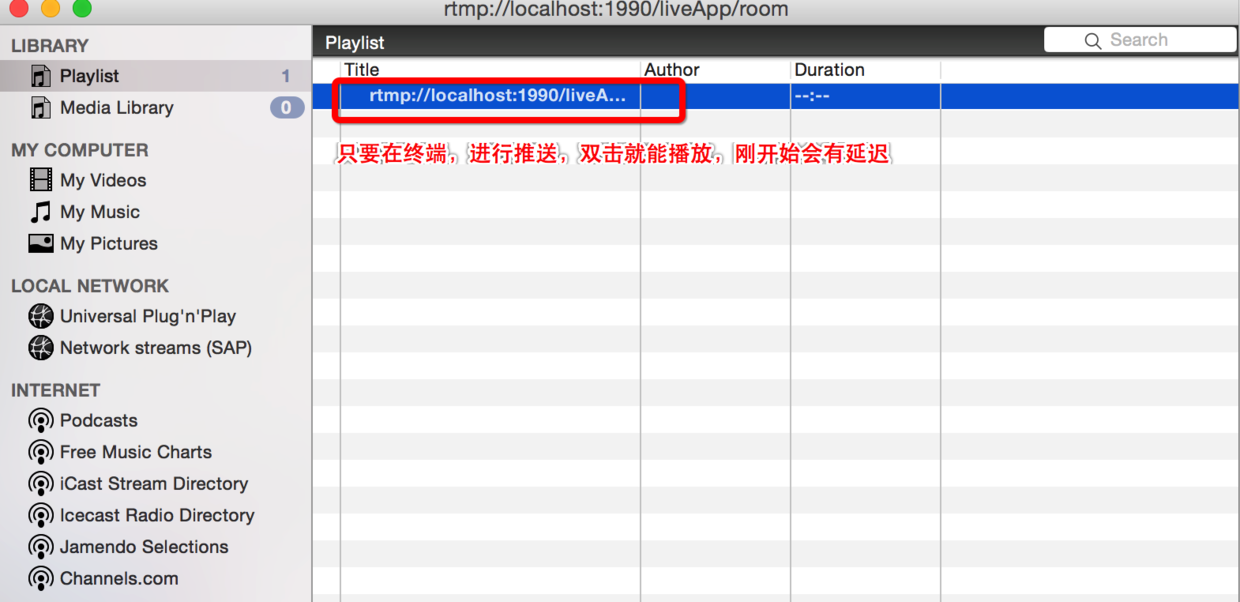
七、用ffmpeg抓取桌面以及攝像頭推流進行直播
1.首先查看ffmpeg是否支持對應的設備,在OSX下面,Video和Audio設備使用的是avfoundation,所以可以使用avfoundation來查看
ffmpeg -f avfoundation -list_devices true -i ""
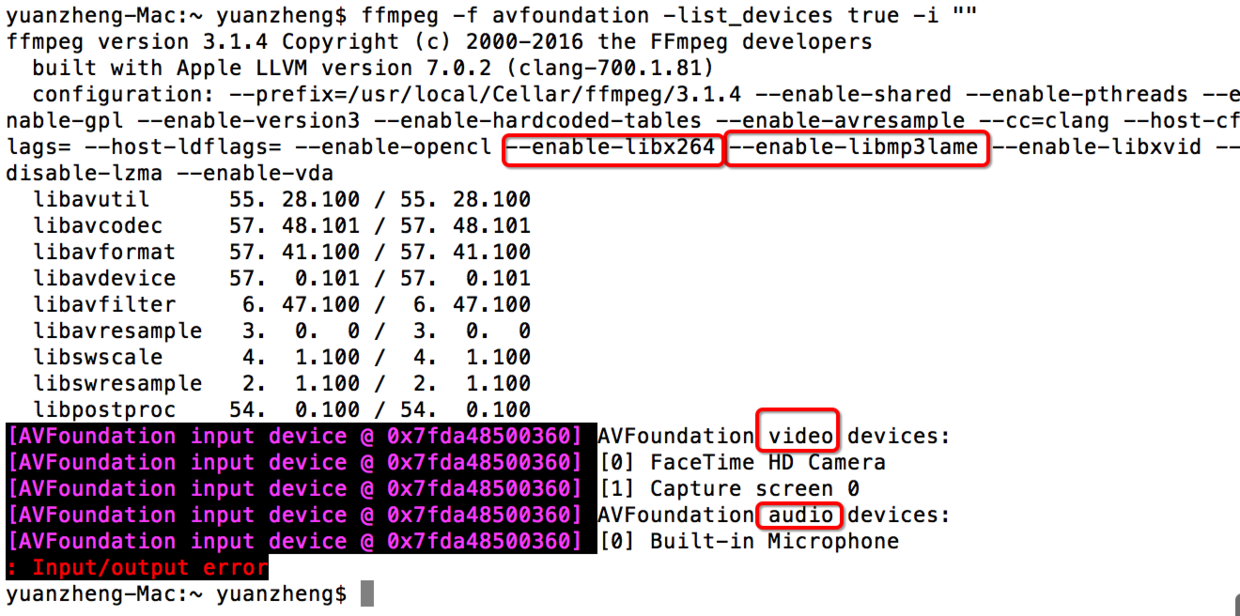
2.抓取桌面和攝像頭進行推流
ffmpeg -f avfoundation -framerate 30 -i "1:0" -f avfoundation -framerate 30 -video_size 640x480 -i "0" -c:v libx264 -preset slow -filter_complex 'overlay=main_w-overlay_w-10:main_h-overlay_h-10' -acodec libmp3lame -ar 44100 -ac 1 -f flv rtmp://localhost:1990/liveApp/room
-f avfoundation轉換為avfoundation-framerate 30: 設置幀率 30-i "1:0": 設置輸出,視頻:Capture screen音頻:Built-in Microphone-f avfoundation -framerate 30 -video_size 640x480: 設置幀率和視頻尺寸-c:v libx264設置視頻編碼,H.264編碼 優點是同等清晰度,視頻文件更小 缺點就是轉換慢-c:v flv標准FLV編碼 這個好處是速度快 清晰度高的話 視頻文件會比較大-preset slow使用慢速模式 延遲長 清晰度高ffmpeg的轉碼延時測試與設置優化
-filter_complex 'overlay=main_w-overlay_w-10:main_h-overlay_h-10':給視頻打水印-acodec libmp3lame強制指定音頻處理模式-ac 1聲道選擇-ar 44100音頻赫茲
- 上一頁:iOS藍牙開發:藍牙連接和數據讀寫
- 下一頁:iOS仿QQ音樂毛玻璃效果

- ReactiveCocoa 4 如何運用冷熱信號
- iOS------教你如何APP怎樣加急審核
- iOS之如何啟動app時全屏顯示Default.png(圖片)
- PrefixHeader.pch file not found 以及 Xcode 中如何添加pch文件
- AIR Native Extension for iOS 接入第三方sdk 如何實現 AppDelegate 生命周期
- iOS tabview如何添加字母索引
- IOS開發:如何掛起主線程
- iOS開發:隊列和信號量該如何同步
- iOS開發:如何減小應用程序的大小
- iPhone如何查看已登錄的apple id?
- 教你如何利用iPhone 6s編輯照片
- 蘋果iPhoneSE如何下載應用軟件
- iPhone丟失後如何找回通訊錄的聯系人號碼
- Home鍵變了 iPhone 7要如何重啟/進入DFU模式
- iOS10 GM版發布!如何升級iOS10公測版