
AVPlayer 入門:播放器層、KVO 監聽與進度條實作
iOS 播放影片有兩條路: MPMoviePlayerController(需匯入 MediaPlayer.framework)寫法簡單,但功能有限;AVPlayer 上手門檻高一些,卻能細緻控制播放狀態、緩衝進度與播放速率。本文整理 AVPlayer 的最小可用實作。
為什麼需要 AVPlayerLayer
AVPlayer 本身不是 view,無法直接顯示畫面。必須把播放器綁到 AVPlayerLayer 上,畫面才會出現。做法是自訂一個 UIView 子類,改寫它的 layerClass:
// PlayerView.h
@property (nonatomic, strong) AVPlayer *player;

// PlayerView.m
+ (Class)layerClass {
    return [AVPlayerLayer class];
}

- (AVPlayer *)player {
    return [(AVPlayerLayer *)[self layer] player];
}

- (void)setPlayer:(AVPlayer *)player {
    [(AVPlayerLayer *)[self layer] setPlayer:player];
}
由於預設的 layer 是 CALayer,改寫 layerClass 之後,這個 view 的底層就變成 AVPlayerLayer,可以透過 setPlayer: 把 player 塞進去。
建立播放項目
@property (nonatomic, strong) AVPlayer *player;
@property (nonatomic, strong) AVPlayerItem *playerItem;
@property (nonatomic, weak) IBOutlet PlayerView *playerView;

// viewDidLoad
NSURL *videoUrl = [NSURL URLWithString:@"https://example.com/demo.mp4"];
self.playerItem = [AVPlayerItem playerItemWithURL:videoUrl];
[self.playerItem addObserver:self
                  forKeyPath:@"status"
                     options:NSKeyValueObservingOptionNew
                     context:nil];
[self.playerItem addObserver:self
                  forKeyPath:@"loadedTimeRanges"
                     options:NSKeyValueObservingOptionNew
                     context:nil];
self.player = [AVPlayer playerWithPlayerItem:self.playerItem];
self.playerView.player = self.player;
AVPlayerItem 代表「要播放的資源」及其呈現狀態,真正的播放控制則交給 AVPlayer。兩者分開的好處是同一個 player 可以切換不同 item,輕鬆實作播放清單。
用 KVO 追蹤狀態與緩衝
status 有三種值:AVPlayerItemStatusUnknown、AVPlayerItemStatusReadyToPlay、AVPlayerItemStatusFailed。只有變成 ReadyToPlay 才能安全地取用長度資訊並開始播放。
- (void)observeValueForKeyPath:(NSString *)keyPath
                       ofObject:(id)object
                         change:(NSDictionary *)change
                        context:(void *)context {
    AVPlayerItem *playerItem = (AVPlayerItem *)object;

    if ([keyPath isEqualToString:@"status"]) {
        if (playerItem.status == AVPlayerItemStatusReadyToPlay) {
            self.stateButton.enabled = YES;
            CMTime duration = playerItem.duration;
            CGFloat totalSecond = playerItem.duration.value / playerItem.duration.timescale;
            _totalTime = [self convertTime:totalSecond];
            [self customVideoSlider:duration];
            [self monitoringPlayback:playerItem];
        } else if (playerItem.status == AVPlayerItemStatusFailed) {
            NSLog(@"播放失敗:%@", playerItem.error);
        }
    } else if ([keyPath isEqualToString:@"loadedTimeRanges"]) {
        NSTimeInterval buffered = [self availableDuration];
        CGFloat total = CMTimeGetSeconds(playerItem.duration);
        [self.videoProgress setProgress:buffered / total animated:YES];
    }
}

- (NSTimeInterval)availableDuration {
    NSArray *ranges = [[self playerView].player currentItem].loadedTimeRanges;
    if (ranges.count == 0) { return 0; }
    CMTimeRange range = [ranges.firstObject CMTimeRangeValue];
    return CMTimeGetSeconds(range.start) + CMTimeGetSeconds(range.duration);
}
每秒更新播放進度
- (void)monitoringPlayback:(AVPlayerItem *)playerItem {
    self.playbackTimeObserver =
    [self.playerView.player addPeriodicTimeObserverForInterval:CMTimeMake(1, 1)
                                                        queue:NULL
                                                   usingBlock:^(CMTime time) {
        CGFloat currentSecond = playerItem.currentTime.value / playerItem.currentTime.timescale;
        [self updateVideoSlider:currentSecond];
        self.timeLabel.text = [NSString stringWithFormat:@"%@/%@",
                               [self convertTime:currentSecond], _totalTime];
    }];
}
addPeriodicTimeObserverForInterval:queue:usingBlock: 是關鍵 API:interval 是回調間隔(這裡設為每秒),queue 傳 NULL 代表在主執行緒執行,可直接更新 UI。用完記得在 dealloc 呼叫 removeTimeObserver: 移除,否則會有記憶體洩漏。
時間格式化
- (NSString *)convertTime:(CGFloat)second {
    NSDate *d = [NSDate dateWithTimeIntervalSince1970:second];
    NSDateFormatter *formatter = [[NSDateFormatter alloc] init];
    formatter.dateFormat = (second / 3600 >= 1) ? @"HH:mm:ss" : @"mm:ss";
    return [formatter stringFromDate:d];
}
進度條的視覺處理
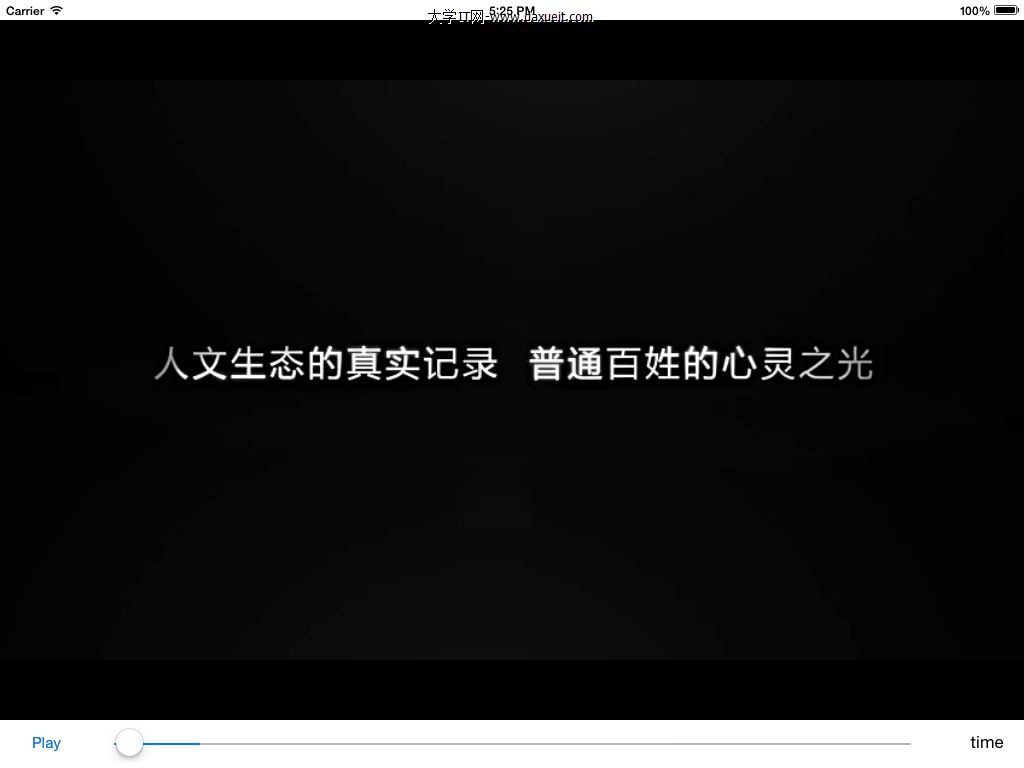
做法是用 UIProgressView 顯示已緩衝的範圍,再疊上一支 UISlider 顯示目前播放位置。預設的 slider 有左右兩段軌道色塊,會遮住下方的進度條,因此把軌道換成透明圖:
- (void)customVideoSlider:(CMTime)duration {
    self.videoSlider.maximumValue = CMTimeGetSeconds(duration);

    UIGraphicsBeginImageContextWithOptions((CGSize){1, 1}, NO, 0.0f);
    UIImage *transparentImage = UIGraphicsGetImageFromCurrentImageContext();
    UIGraphicsEndImageContext();

    [self.videoSlider setMinimumTrackImage:transparentImage forState:UIControlStateNormal];
    [self.videoSlider setMaximumTrackImage:transparentImage forState:UIControlStateNormal];
}
這樣 slider 只剩下中央的 thumb,左右軌道透明,剛好露出底下的緩衝進度條。



還可以再做什麼
播放結束的偵測可透過 AVPlayerItemDidPlayToEndTimeNotification 通知處理;音量、快進快退則可搭配 MPVolumeView 與手勢,或直接改動 player.rate。新專案建議改用 AVFoundation 搭配 AVPlayerViewController,系統已內建完整的播放控制 UI,能省下大量自製元件的時間。
- 上一篇文章: 用網盤同步資料夾自建私有 Git 遠端倉庫
- 下一篇文章: UIAlertView 系統提示框用法整理