
用 Xcode 把專案推上 GitHub:從 Source Control 到 SSH 金鑰的完整流程
幾乎每個 iOS 開發者都用 GitHub 找過開源庫,但換成「把自己的程式碼推上去」,很多人反而卡住。其實 Xcode 早就把 Git 整合得相當完整,只要幾個步驟就能完成第一次推送。
一、先把 Git 環境備好
動手之前確認本機已安裝 Git。macOS 安裝 Xcode Command Line Tools 後即可使用;Windows 使用者可安裝官方 Git for Windows。若要用指令操作,先熟悉 init、add、commit、status 這幾個基本命令會輕鬆很多。
二、建立專案時就開啟版本控制
在 Xcode 新增專案時,記得勾選 Create git repository on:

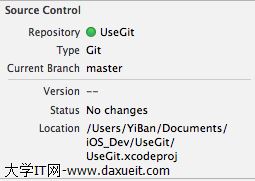
勾選之後,Xcode 會自動在專案目錄建立 Git 儲存庫,右側邊欄的 Source Control 面板也會顯示分支資訊,代表版本控制已經生效:
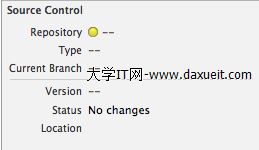
如果當初沒有勾選,右側面板就會是空的,看不到任何分支與提交記錄:
三、已經存在的專案怎麼補上 Git
舊專案也沒問題,用指令初始化即可。先在終端機切換到專案目錄,再執行:
cd /Users/YiBan/Documents/iOS_Dev/ManualGitDemo
git init
# Initialized empty Git repository in /Users/YiBan/Documents/iOS_Dev/ManualGitDemo/.git/
接著用 ls -la 看目錄內容,會發現多了兩個隱藏項目:
drwxr-xr-x   9 YiBan  staff  306  5 12 16:06 .git
-rw-r--r--@  1 YiBan  staff  6148  5 12 16:10 .DS_Store
.git 是版本庫本體,.DS_Store 則是 macOS Finder 自動產生的視窗狀態檔,對專案毫無用處。執行 git status 可以看到目前都是未被追蹤的檔案:
git status
# Untracked files:
#   .DS_Store
#   ManualGitDemo.xcodeproj/
#   ManualGitDemo/
#   ManualGitDemoTests/
四、用 .gitignore 把雜訊排除
在專案根目錄新增一個名為 .gitignore 的文字檔,寫入不需要進版本庫的內容:
# Xcode
.DS_Store
*/build/*
*.pbxuser
!default.pbxuser
*.mode1v3
!default.mode1v3
*.mode2v3
!default.mode2v3
*.perspectivev3
!default.perspectivev3
xcuserdata
profile
*.moved-aside
DerivedData
.idea/
*.hmap
再執行一次 git status,.DS_Store 就從清單裡消失了,代表忽略規則生效。
五、加入暫存區並提交
git add .
git status   # 確認檔案進入 Changes to be committed
確認無誤後提交,引號內是給自己看的說明文字,寫清楚改了什麼會比「Initial」更有幫助:
git commit -m "Initial"
# [master (root-commit) 83bbefc] Initial
#  17 files changed, 803 insertions(+)
再查一次狀態,看到這行就代表工作區乾淨了:
git status
# nothing to commit, working directory clean
提交記錄可以在 Xcode 的 Source Control → History 裡檢視:

六、準備 GitHub 帳號與 SSH 金鑰
先在 GitHub 註冊帳號。由於 GitHub 使用公私鑰配對來驗證身分,本機需要一組 SSH Key。檢查方法很簡單:
ls -al ~/.ssh
# 若看到 id_rsa.pub 或 id_ed25519.pub,代表金鑰已存在
如果沒有,執行以下指令產生一組(把信箱換成自己的):
ssh-keygen -t rsa -C "YOUR EMAIL"
接著開啟 ~/.ssh/id_rsa.pub,複製內容,貼到 GitHub 的 Settings → SSH and GPG keys → New SSH key,Title 隨便取,Key 貼上公鑰即可。
七、建立遠端儲存庫並推送
在 GitHub 右上角新增 Repository,填入名稱與說明:
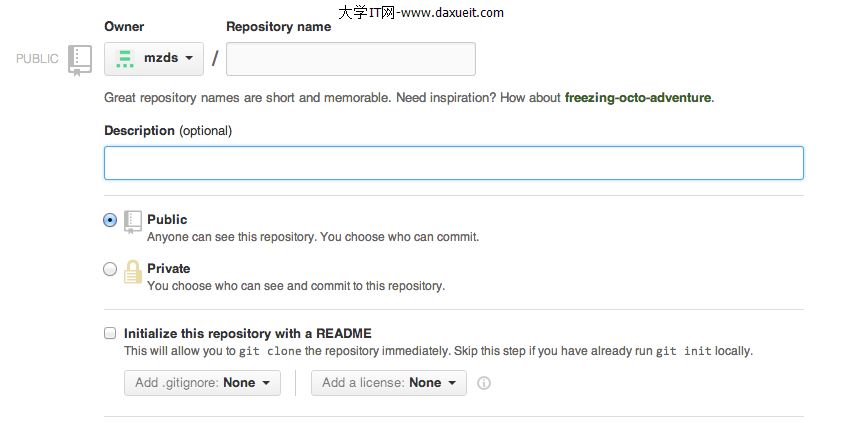
建立完成後,頁面會顯示該儲存庫的位址,複製下來:

回到 Xcode,依序點開 Source Control → 你的儲存庫 → Configure… → Remotes:
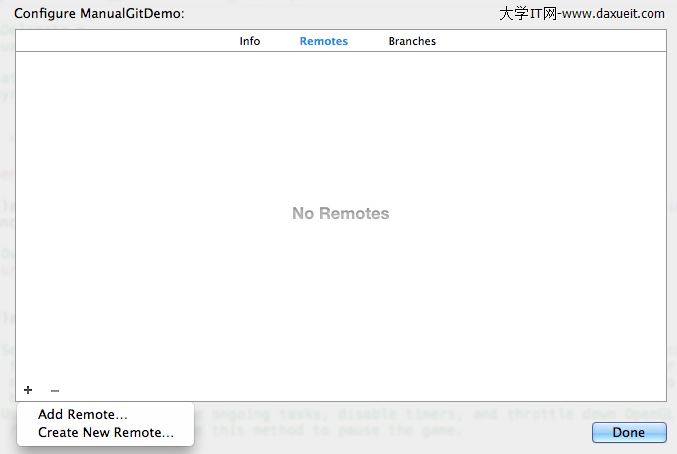
在 Add Remote 視窗中,Name 填專案名稱,Address 貼上剛剛複製的位址。完成後選擇 Source Control → Push,勾選新的遠端並按下 Push。回到 GitHub 重新整理頁面,程式碼已經在上面了。
小結
Xcode 的圖形介面足以應付日常提交與推送,但遇到需要更細緻操作的場合(例如拆分提交、處理衝突),指令行仍是更靈活的工具。兩者搭配使用,通常是最省力的做法。
- 上一篇文章: iOS 工具欄 UIToolbar 的使用方法詳解
- 下一篇文章: iOS Delegate 單向傳值:子視圖把資料回傳父視圖的完整做法