iOS 工具欄 UIToolbar 的使用方法詳解
編輯:iOS 技巧大全
本文記錄 iOS 中 UIToolbar 工具欄的配置方法,對學習蘋果軟件開發的朋友有一定參考價值。
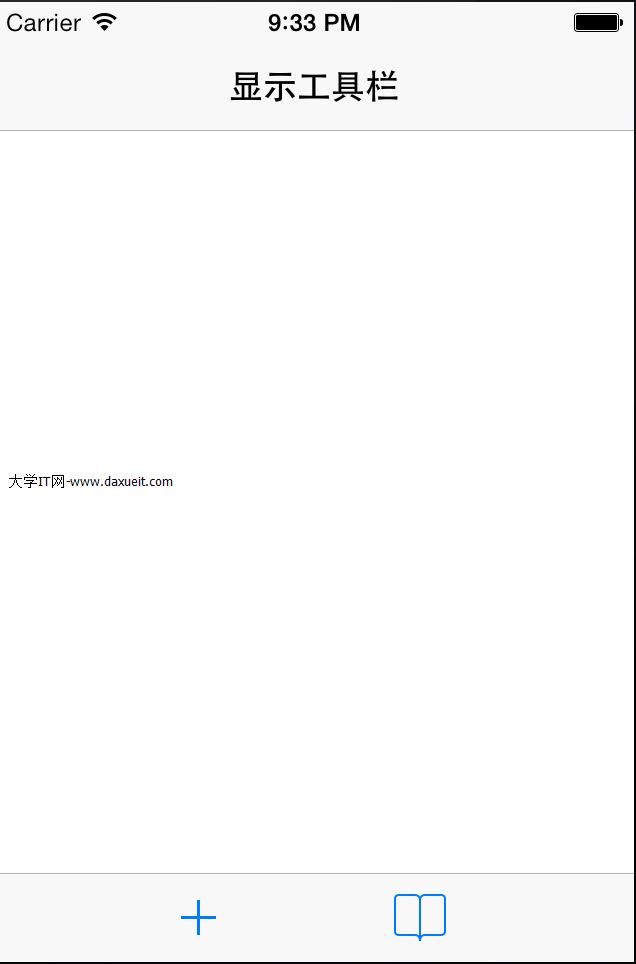
self.navigationItem.title=@"顯示工具欄"; // 顯示工具欄 //self.navigationController.toolbarHidden = NO; [self.navigationController setToolbarHidden:NO]; //設置 toolbar的背景圖片, 參數:背景圖,什麼位置顯示(),什麼模式顯示(橫屏,豎屏) //[self.navigationController.toolbar setBackgroundImage:[UIImage imageNamed:@"1.jpg"] forToolbarPosition:UIToolbarPositionBottom barMetrics:UIBarMetricsDefault]; self.navigationController.toolbar.frame = CGRectMake(0, 0, 320, 44); //通過toolbaritems來設置工具欄的顯示項,數組中是UIBarButtonItem的實例 UIBarButtonItem *item1 = [[UIBarButtonItem alloc]initWithBarButtonSystemItem:UIBarButtonSystemItemAdd target:self action:nil]; UIBarButtonItem *item2 = [[UIBarButtonItem alloc]initWithBarButtonSystemItem:UIBarButtonSystemItemBookmarks target:self action:nil]; //item 的間隔,不會顯示出來,會自動計算間隔 UIBarButtonItem *spaceItem = [[UIBarButtonItem alloc]initWithBarButtonSystemItem:UIBarButtonSystemItemFlexibleSpace target:self action:nil]; NSArray *items = [NSArray arrayWithObjects:spaceItem, item1,spaceItem,item2,spaceItem, nil]; self.toolbarItems = items;
核心思路是:先通過 setToolbarHidden:NO 把工具欄顯示出來,再把一組 UIBarButtonItem 組裝成數組賦給 toolbarItems。值得注意的是,FlexibleSpace 這類彈性間隔項本身不會顯示,而是用來自動撐開各按鈕之間的距離,讓排版更均勻。
上述代碼的運行效果如下: