
Xcode 真機調試完整配置流程(憑證、設備與描述檔一次搞懂)
編輯:iOS 技巧大全
很多 iOS 新手第一次把 App 跑上實機時,都會卡在「憑證」這一關。本文把整個真機調試的準備流程拆成幾個環節,一步一步說明,適合正在學習 iOS 開發的朋友參考。
一、整體流程概覽
真機調試本質上是蘋果的一套信任鏈:先申請開發者帳號,再把你的電腦與手機註冊進來,接著建立 App ID、下載憑證與描述檔,最後在專案裡指定好簽章設定。順序大致如下:
- 申請開發者帳號
- 註冊機器為開發機器
- 註冊測試用的 App ID
- 註冊測試設備 UDID
- 安裝憑證與描述檔
- 在專案中設定簽章並執行
二、註冊開發機器
把 Mac 變成一台受信任的開發機器,需要一組「憑證請求檔 → 憑證」的組合:
- 用「鑰匙串存取」產生憑證請求檔(CertificateSigningRequest)
- 登入開發者後台,上傳這支請求檔
- 由後台產生
.cer憑證檔 - 下載並雙擊安裝到鑰匙串中
三、註冊 App ID
App ID 的關鍵是 Bundle Identifier。註冊時可以採用「萬用字元(wildcard)」寫法,例如用 * 當作尾碼,這樣同一組憑證就能拿來測試任何 App,對還在摸索階段的学习者特別方便。正式上架時則建議使用精確的 Bundle ID。
四、註冊測試設備並取得 UDID
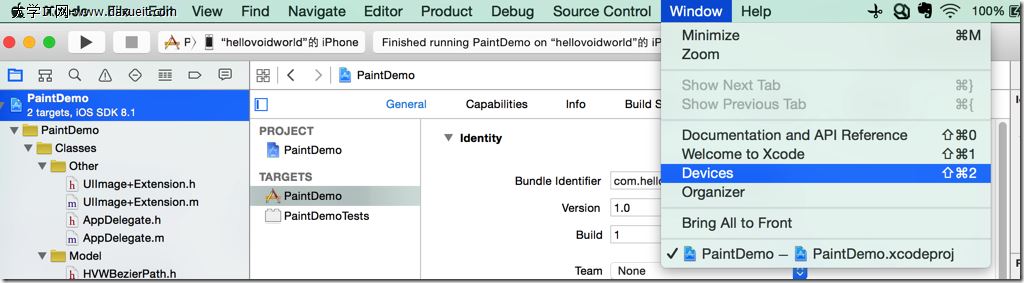
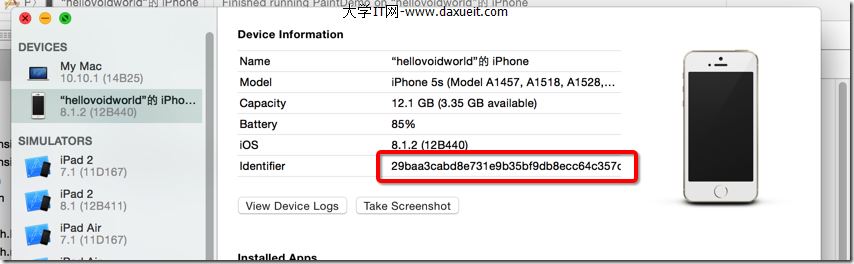
在 Xcode 6 之後,取得 iPhone UDID 的方式變得更直觀:可以透過 Xcode 的 Devices 視窗,或是用 iTunes/終端機指令讀取。把 UDID 填進開發者後台的 Devices 清單後,再產生總描述檔:
**.mobileprovision 這個檔案其實是三件事的集合:授權的機器、註冊的設備、以及 App 的憑證資訊。
五、安裝與設定
- 把
.cer安裝到機器,讓裝置具備測試資格 - 安裝
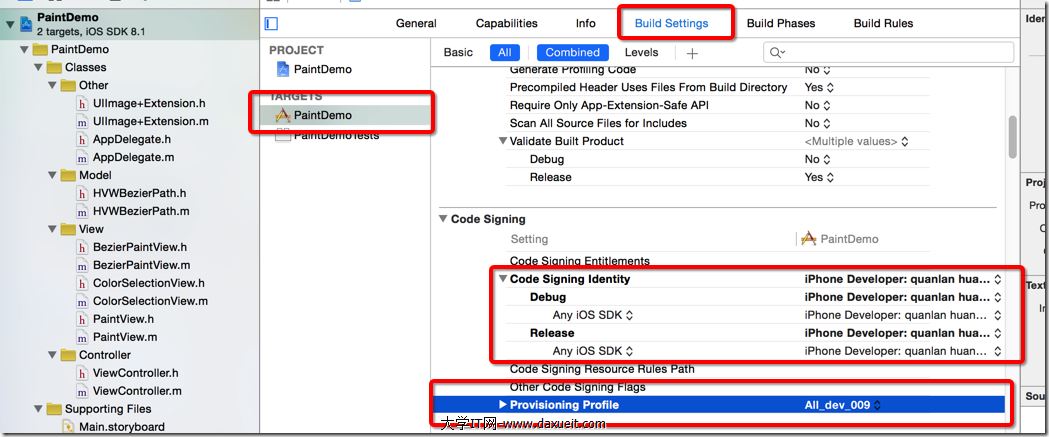
**.mobileprovision描述檔 - 回到專案的 Build Settings,確認 Code Signing 指向正確的憑證與描述檔(若不是舊專案,通常預設值就能運作)
- 選好實機執行 App
六、惱人的「輸入密碼」提示怎麼消掉
如果每次 Run 都要輸入兩次鑰匙串密碼,通常代表憑證的信任設定或鑰匙串位置不太對。前提是你已經在專案裡正確設定好簽章,接著可以試試把相關鑰匙串從「系統」搬到「登入」。
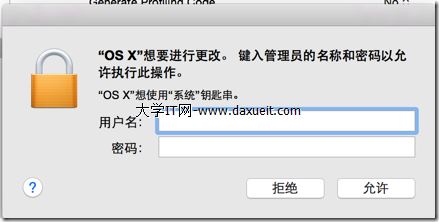
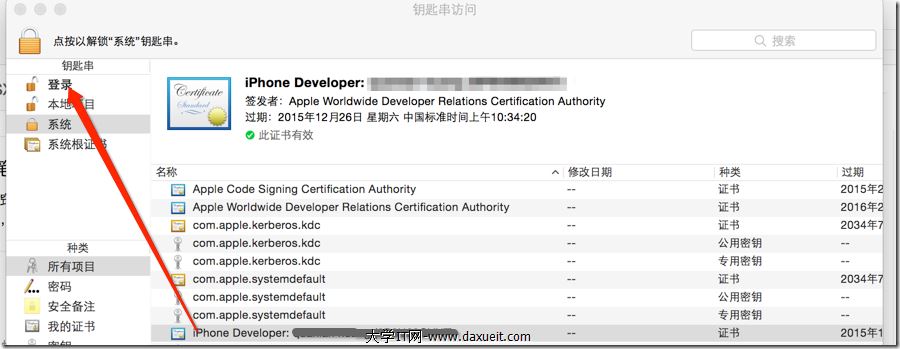
調整完成後重新執行,通常就不再反覆跳出密碼視窗了。
- 上一篇文章: iOS 時間軸的實作思路
- 下一篇文章: Objective-C 單例模式實作與 Singleton 巨集封裝