
iOS 動畫實戰:UIView 動畫完整指南
為什麼需要 UIView 動畫
在 App Store 中,流暢的動畫能讓畫面切換更自然,也能有效引導使用者注意力。UIView 把 Core Animation 的複雜細節做了封裝,讓開發者能在不處理底層繪製的情況下,完成大多數常見動畫需求。
可動畫屬性與轉場能力
UIView 的動畫主要能完成兩類工作:一是動態修改可動畫屬性,二是提供視圖轉場效果。
- frame:位置與大小
- bounds:大小
- center:中心點位置
- transform:形變
- alpha:透明度
- backgroundColor:背景顏色
- contentStretch:可拉伸區域,從 iOS 6 起已廢棄
在轉場方面,可以修改既有視圖的子視圖,也可以在視圖層級中用一個視圖替換另一個視圖。
示例素材
本文以一個 UIImageView 作為示範對象,方便觀察各種動畫效果。
@property (nonatomic, strong) UIImageView *demoImageView;

- (void)viewDidLoad {
    [super viewDidLoad];
    CGFloat width = [UIScreen mainScreen].bounds.size.width - 40;
    CGFloat height = [UIScreen mainScreen].bounds.size.height - 40;
    self.demoImageView = [[UIImageView alloc] initWithFrame:CGRectMake(20, 20, width, height)];
    self.demoImageView.image = [UIImage imageNamed:@"old"];
    [self.view addSubview:self.demoImageView];
}
UIViewAnimation:傳統動畫塊
從 iOS 2 開始,Apple 就提供了若干 UIView 類方法來建立動畫。雖然官方建議在 iOS 4 之後優先使用 Block 方式,但理解傳統動畫塊仍有助於掌握動畫參數與執行順序。
動畫塊的基本結構
一個完整的動畫塊通常由四部分組成:開始標識、設定動畫選項、修改可動畫屬性、結束標識。
[UIView beginAnimations:@"demo" context:nil];
[UIView setAnimationDuration:0.3];
self.demoImageView.alpha = 0.2;
[UIView commitAnimations];
常用動畫設定
傳統 API 可以設定持續時間、延遲、時間函數、重複次數、是否反向播放、是否從當前狀態開始,以及轉場效果等。這些設定通常要在修改可動畫屬性之前呼叫。
嵌套動畫
在提交動畫之前再次呼叫 beginAnimations,可以建立內層動畫。內層動畫可擁有自己的持續時間與重複次數,最外層提交後才會一起執行。
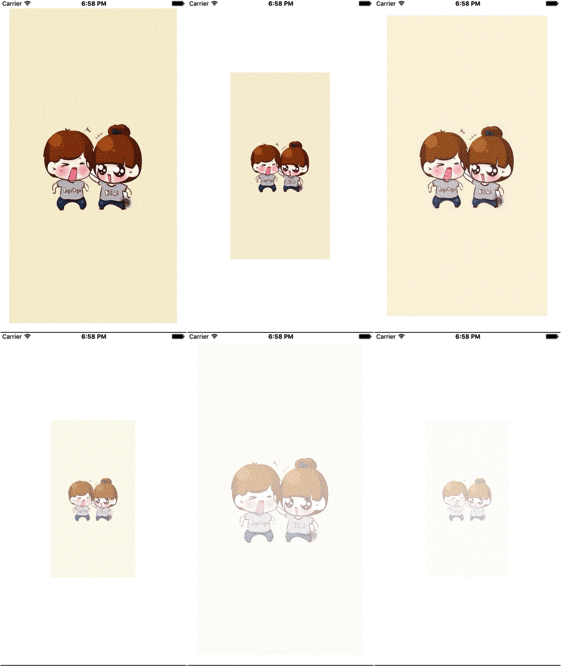
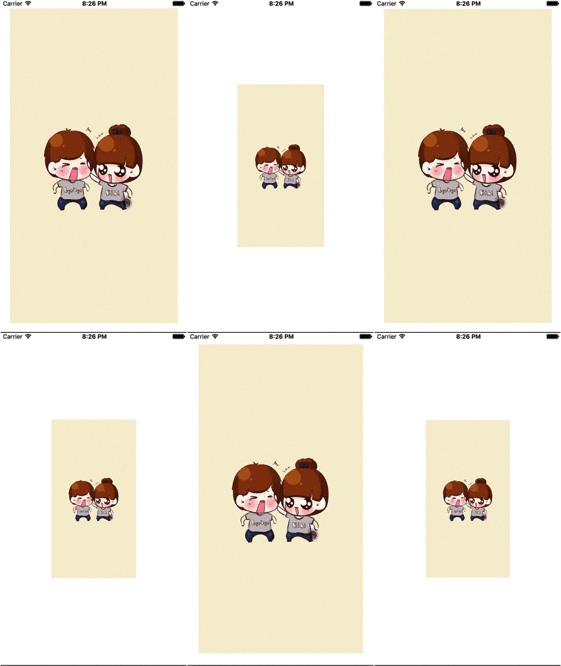
縮小並反向播放
透過 transform 縮放視圖,再搭配重複與反向設定,可以做出平滑停留的縮放效果。
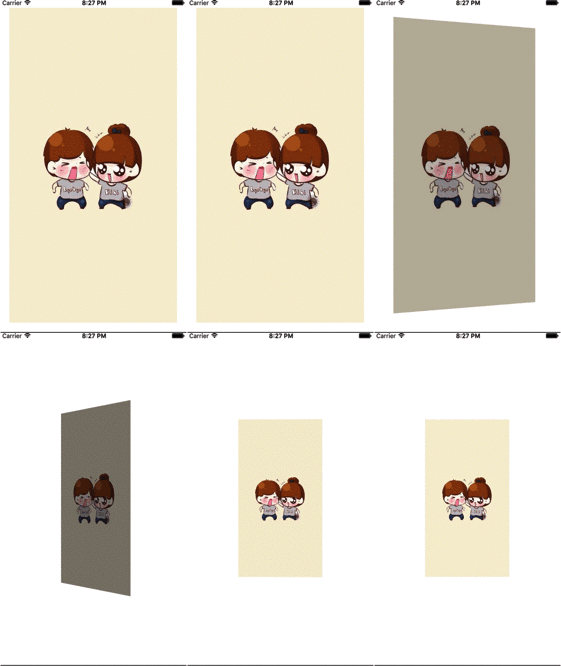
翻轉轉場
使用 setAnimationTransition 可讓視圖產生翻轉、捲動等轉場效果,動畫會作用於指定視圖上。
Block 動畫:更直觀的寫法
從 iOS 4 開始,Block 動畫大幅簡化了撰寫方式。開發者只需在 animations 區塊中描述目標狀態,再由 completion 區塊處理完成後的邏輯。
普通屬性動畫
animateWithDuration 系列方法是最常用的動畫入口,可設定 duration、delay、options、animations 與 completion。
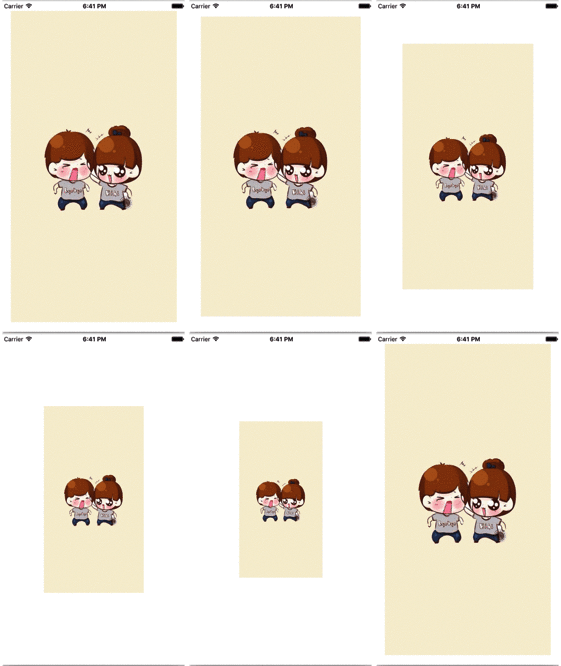
彈性動畫
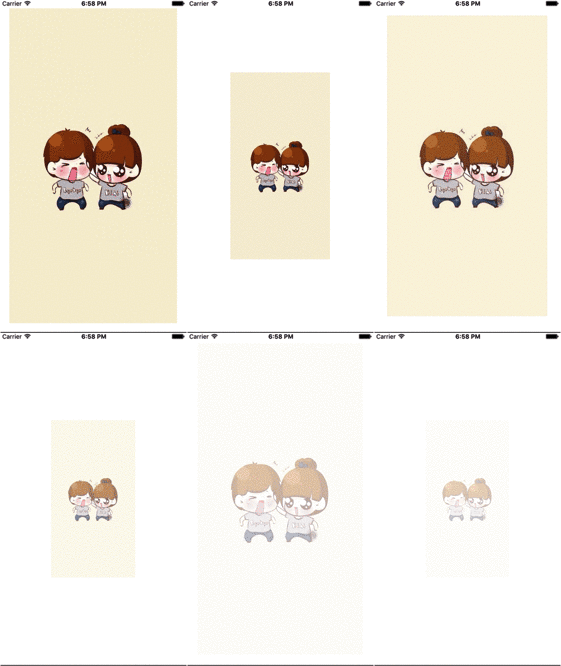
Spring Animation 適合需要自然回彈或速度感的場景。dampingRatio 越小,震盪越明顯;velocity 則控制初始速度。
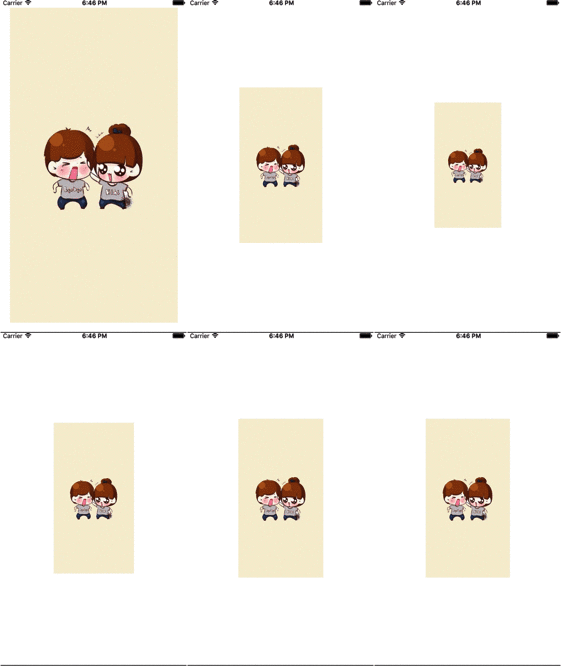
系統動畫
performSystemAnimation 可用來執行系統提供的動畫,例如刪除效果,並可同時附加自訂動畫。
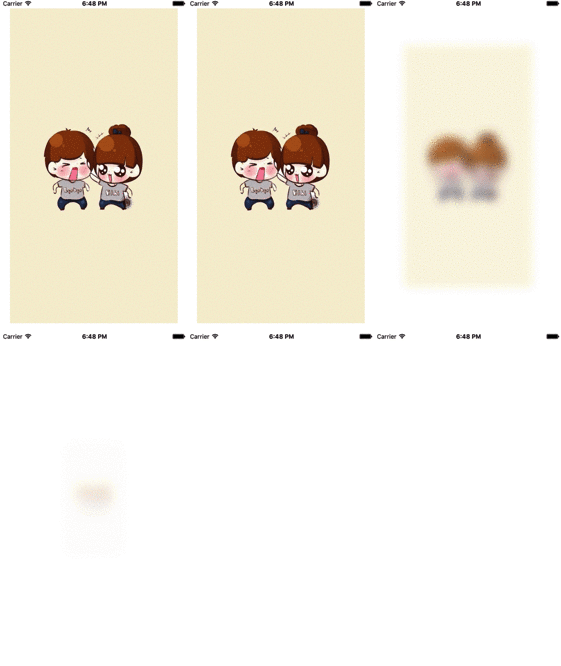
轉場動畫
transitionWithView 會把轉場效果套用在指定視圖上,常用於切換內容或翻轉效果。
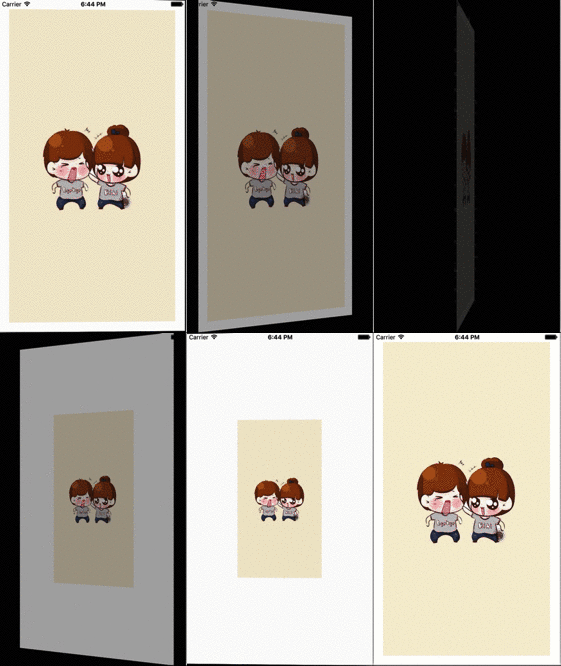
transitionFromView 則會以 fromView 的父視圖為核心,將 toView 加入並移除 fromView,適合直接替換整個視圖。
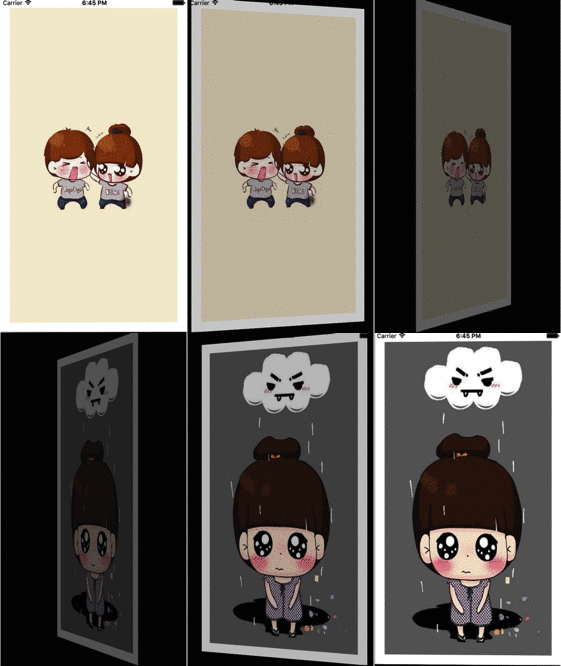
Block 動畫嵌套
Block 動畫同樣可以嵌套。內層動畫預設會繼承外層的 duration 與時間函數,若要覆寫,可使用 UIViewAnimationOptionOverrideInheritedDuration 或 UIViewAnimationOptionOverrideInheritedCurve。
關鍵幀動畫
從 iOS 7 開始,UIView 支援關鍵幀動畫。開發者可以在多個時間點設定屬性狀態,系統會自動補上中間的補間效果。
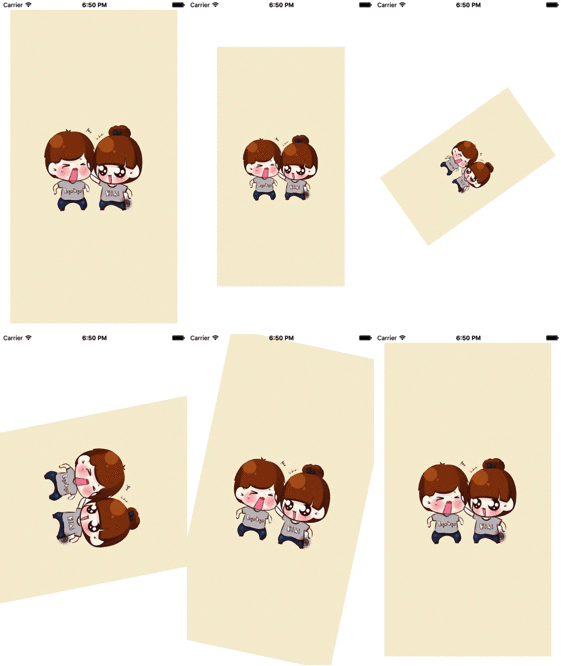
動畫選擇項整理
常見的 Block 動畫選項包括:
- LayoutSubviews:動畫過程中子視圖一起動畫
- AllowUserInteraction:動畫期間允許使用者互動
- BeginFromCurrentState:從舊動畫當前狀態開始
- Repeat:無限重複
- Autoreverse:自動反向
- OverrideInheritedDuration:忽略繼承的持續時間
- OverrideInheritedCurve:忽略繼承的時間函數
- AllowAnimatedContent:轉場時逐幀渲染,可即時更新內容
- ShowHideTransitionViews:切換時直接隱藏舊視圖並顯示新視圖
- CurveEaseInOut、CurveEaseIn、CurveEaseOut、CurveLinear:控制速度曲線
- TransitionFlipFromLeft、TransitionFlipFromRight、TransitionCurlUp、TransitionCurlDown、TransitionCrossDissolve:控制轉場方向
掌握這些選項後,就能依需求組合出自然、流暢且具引導性的動畫效果。
- 上一篇文章: iOS 進階筆試題精選與參考解答
- 下一篇文章: iOS 地圖座標轉換:度分秒與整數秒互轉