
iOS UI 分析利器 Reveal 及試用延長方法
編輯:iOS 技巧大全
Reveal 作為分析 App UI 的利器確實非常好用,用來查看任意 UI 布局都很方便。
一、對模擬器進行分析
1. 打開 Reveal(可至 https://revealapp.com 下載)
2. 打開 Xcode
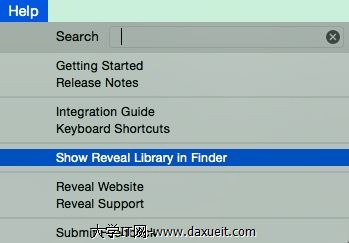
3. 選擇 Reveal → Help → Show Reveal Library in Finder
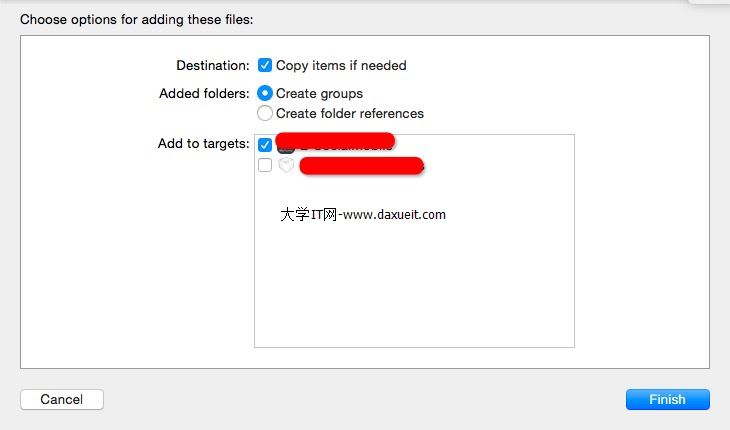
4. 在 Xcode 中把 Reveal.framework 導入當前專案
5. 在工程設定的 Other Linker Flags 項加入 -ObjC -framework Reveal
6. 運行專案後,打開 Reveal,選擇當前運行的程式進行關聯
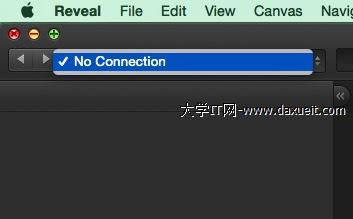
7. 連接成功後,應用的 UI 層次與各元素都能清楚呈現
二、延長 Reveal 試用時間
官網下載的 Reveal 預設給 30 天試用,之後便需付費。網路上流傳一種延長試用的做法,結論如下:
「要永久試用 Reveal,只需打開 ~/Library/Preferences/com.ittybittyapps.Reveal.plist,把 IBAApplicationPersistenceData 這一項刪除即可。」
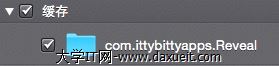
筆者測試時一開始並未成功,重開軟體仍跳出試用提示。繼續嘗試後,用 CleanMyMac 掃描發現仍有相關檔案存在,刪掉後重複上述步驟,再次打開 Reveal 便成功了。不過右上角仍顯示試用提示,時間又變回 30 天。總的來說,這個方法只能延長時間,並非真正破解,仍有待尋找更好的方法。
- 上一篇文章: iOS 後台接收推送消息的解法(免電話服務)
- 下一篇文章: 最大公約數與最小公倍數的求解