
Xcode 進階除錯技巧:把 Debug 用對地方
程式設計師的日常開發中,大量時間都花在 debug 上,從事 iOS 開發更是離不開 Xcode。這篇文章就來介紹幾種能顯著提升程式碼除錯效率的用法。
條件斷點
有時我們會在某個迴圈中下斷點,卻得一次又一次地點 continue 直到想要的條件出現,這顯然很低效。好在 Xcode 提供了條件斷點。先在下列程式碼中插入一個普通斷點:

右鍵點擊斷點,選擇 Edit Breakpoint,在 Condition 欄位輸入 i > 50:
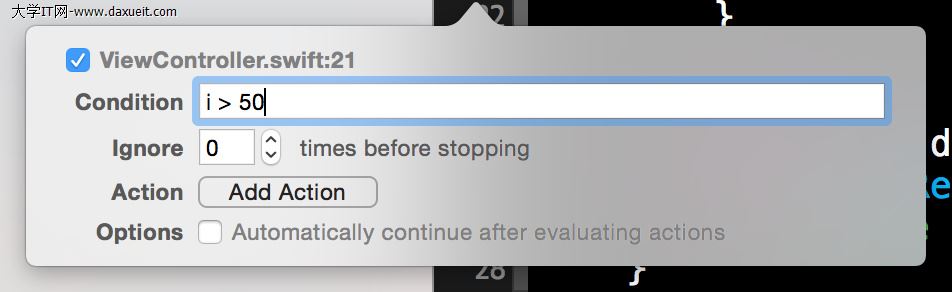
如此一來,只有當程式運行滿足條件後才會觸發斷點。
符號斷點(Symbolic Breakpoint)
符號斷點是一種非常強大的斷點。在 Xcode 中找到 Breakpoint navigator(可用快捷鍵 command + 7),在最下方點擊加號即可看到它:
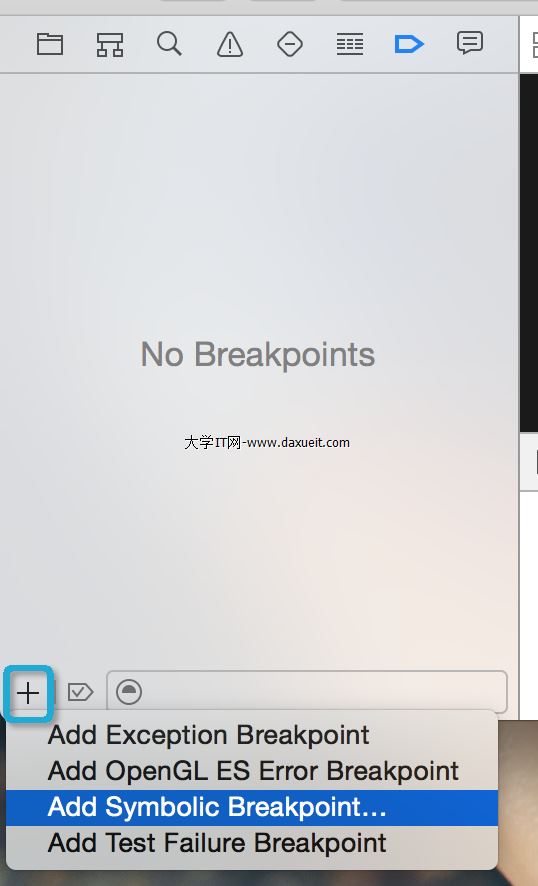
新增後在 Symbol 欄位輸入 viewDidLoad,如此一來,程式中所有的 viewDidLoad 方法被呼叫時都會觸發斷點:
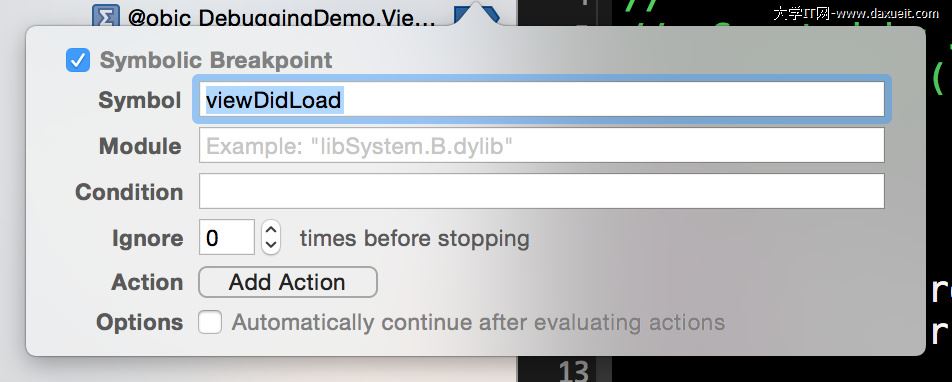
當然,我們也可以只為特定某個類別的方法下斷點。在 Symbol 欄位輸入 [ClassName viewDidLoad](Objective-C)或 ClassName.viewDidLoad(Swift)即可。
監控斷點
我們除錯時大多是想監控某個變數的變化。若只能在程式碼中變數出現的地方一一加斷點,不但麻煩、還容易遺漏,事後還得一個個刪除,實在累人。此時可以為變數加上監控斷點。
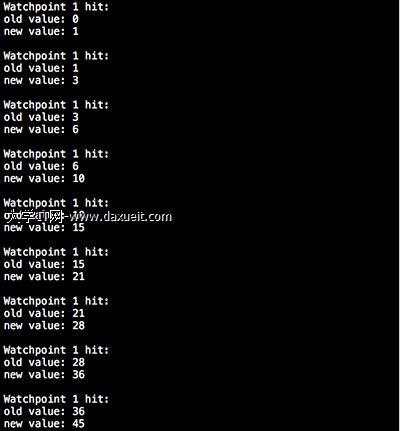
找到變數第一次出現的地方,加一個普通斷點,進入 debug 模式後在 Variables View 中右鍵點擊變數,選擇 Watch 變數名。如此一來,每次該變數被改變都會觸發斷點通知我們:
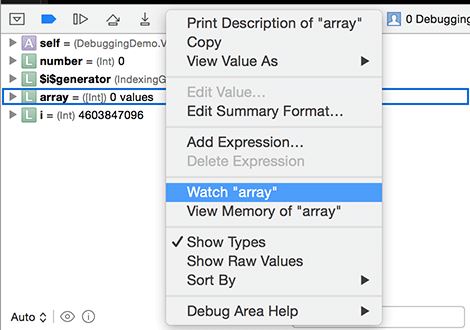
我們可以在 Console 中看到它的變化。(註:在 Xcode 6.1.1 版本中,監控 Swift 變數時似乎還有問題,無法正確顯示變數的值)
日誌斷點
最常見的除錯方式應該就是 NSLog 與 println 了,我們通常靠它列印各種實例資訊來檢測程式運行狀態。但這種方式也有明顯缺陷:
- 無法在運行時新增。
- 數量一多便干擾視線,事後還得麻煩地刪除或註解掉。
- 會被編譯進 App,正式版本需要關閉(雖可用巨集判斷是否編譯,但仍需額外操作)。
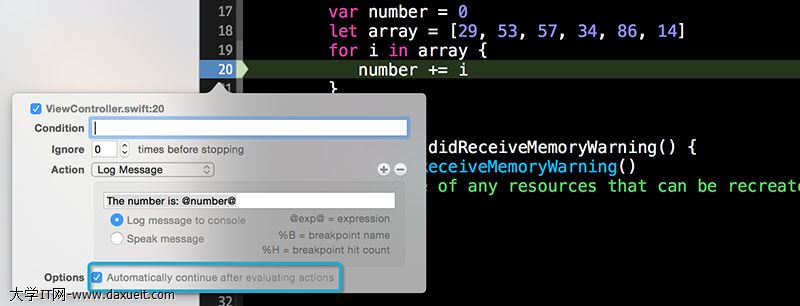
所幸 Xcode 提供了另一種選擇。在下列程式碼中加一個普通斷點,選擇 Edit Breakpoint,點擊 Add Action 並選擇 Log Message,在輸入框中輸入 The number is: @number@:
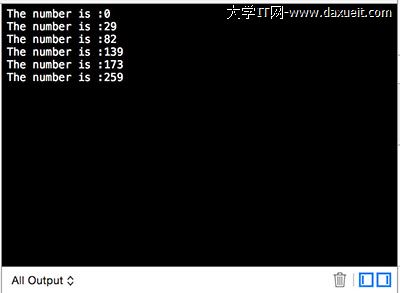
運行效果如下圖:
由於有日誌輸出,我們可以勾選最下方的 Automatically continue after evaluating actions,這樣這個斷點就會安靜地為我們輸出日誌。
發聲斷點
與日誌斷點類似,編輯普通斷點後,把 Action 選為 Sound。觸發斷點時便會發出設定好的聲音。此 Action 搭配 Automatically continue after evaluating actions 選項,還能做到「聽聲辨 Bug」的效果。
總結
上述的日誌斷點與發聲斷點都能加上觸發條件。善用這些斷點操作,自然能大幅提升日常開發中除錯程式碼的效率。
- 上一篇文章: #import 的兩種寫法:引號與尖括號的差別
- 下一篇文章: Mac OS X 常用快捷鍵對照(附 Windows 比較)