
動手打造微博風格的表情鍵盤:從版面到資料載入的實作筆記
如今「發狀態」與「發評論」幾乎成了各類 App 的標配功能,兩者在實作上大同小異,但可細分為普通編輯與高級編輯。普通評論只能傳送純文字,一旦要支援表情(這裡指的是非 emoji 的自訂表情),就必須採用圖文混排的技術。由於系統本身只內建 emoji,若要使用自訂表情,就得自己打造專屬的表情鍵盤。
因為表情鍵盤與圖文混排結合起來篇幅太長,這裡拆成上下兩篇。本篇先以上海的微博發文頁為例,梳理加入表情鍵盤的完整流程;下一篇則會歸納圖文混排中遇到的各種問題與解法。以下使用 Swift 撰寫。
整體思路
我的做法是:在發文控制器頁面底部加入一個 toolbar,將底部的約束連線到控制器中,透過監聽鍵盤彈出的時機動態調整位置。
表情鍵盤本身則另外用 xib 或 storyboard 建立一個普通的控制器,上方擺放 collectionView 顯示表情,下方放一個 view 或 toolbar 用來切換表情種類。每個 collectionViewCell 內部放一個 imageView 與一個 Label——之所以需要 Label,是因為 emoji 表情必須以文字形式呈現。
下圖展示了兩個設計介面:
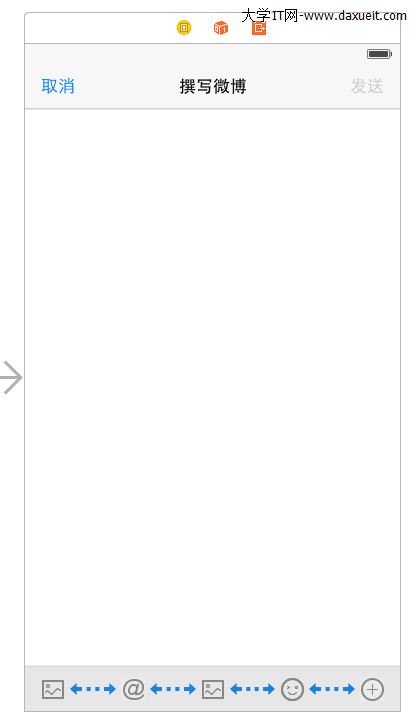
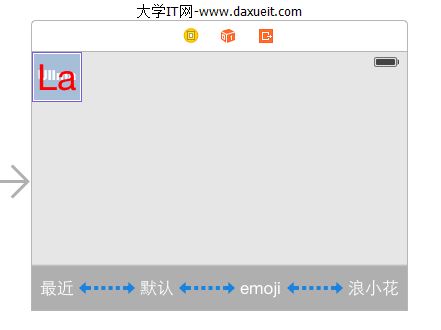
左邊的撰寫微博控制器與前面的效果圖略有不同,是因為我把導覽列主題色設成了黃色;裡面灰色的 placeholder「請發布微博」則是以程式碼加入並設為 textView 的子檢視。這些細節可自行發揮,本文重點在於表情鍵盤與圖文混排。右邊的表情鍵盤控制器可以清楚看到每個 cell 內含 imageView 與 label。
接著要在撰寫微博控制器中設定:點擊小圓臉時將其設為第一響應者,並把彈出鍵盤的 inputView 換成我們自訂的表情鍵盤控制器。
配置流水版型
接著處理 cell 的流水配置,將控制器中的 layout 拖到程式裡進行調整:
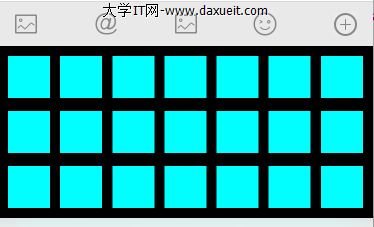
override func viewDidLayoutSubviews() { super.viewDidLayoutSubviews() setupLayout() } func setupLayout(){ let row:CGFloat = 3 let col:CGFloat = 7 let m:CGFloat = 10 let screenSize = self.collectionView.bounds.size let w = (screenSize.width - (col + 1) * m) / col layout.itemSize = CGSizeMake(w, w) layout.minimumInteritemSpacing = m layout.minimumLineSpacing = m /// 每一組之間的邊距 layout.sectionInset = UIEdgeInsetsMake(m, m, m, m) layout.scrollDirection = UICollectionViewScrollDirection.Horizontal collectionView.pagingEnabled = true } 之所以寫在 viewDidLayoutSubviews 方法中,是為了等待前面的版面配置完全載入後再進行計算。配置完成後,畫面大致如下:
載入表情圖片
版面搞定後,接下來就是把表情圖片依序填入每個方格中。載入表情圖片的步驟如下:
1. 將新浪微博的 ipa 解壓,可以在裡面找到所有表情包,它們都放在同一個 emoticons 資料夾裡。
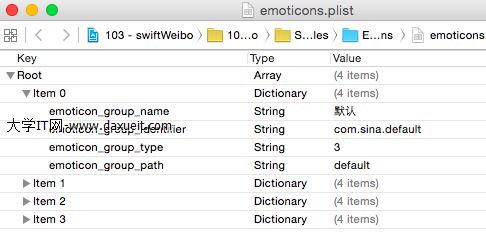
2. 資料夾中有一個 emoticons.plist 檔,內容是一個陣列,裡面包含四個字典,分別代表四種表情的參數設定,同時也有四個資料夾存放這四種表情。
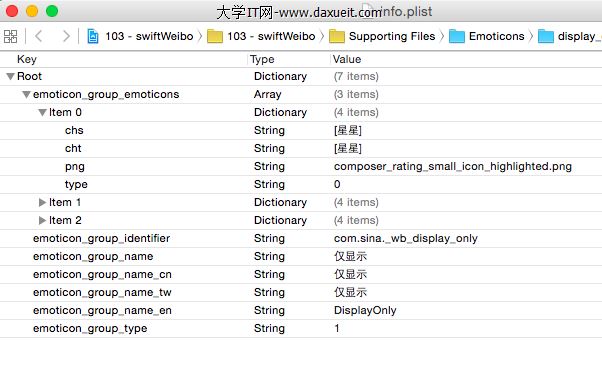
3. 每個表情資料夾裡還有一個 info.plist,內容是一個字典,包含該類表情的參數以及一個陣列,陣列中裝著本類別的所有表情。
4. 這些參數看圖應該就能理解各自的用途。
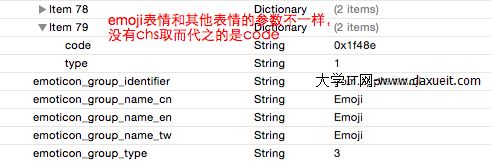
5. 這裡要特別注意:載入表情圖片時不能直接用第三方框架做字典轉模型,因為轉成模型後陣列內的值會變成連續的,但每頁右下角還需要放一個刪除按鈕,兩者會產生衝突。
6. 因此載入表情圖片的基本思路是手寫方法逐層載入:先把 emoticons.plist 轉模型,再透過其中的 path 取得每個 info.plist 並轉模型。
7. 接著 info.plist 中的陣列裝著所有表情,每個表情又是一個字典,再將它轉模型,並建立一個模型陣列來存放。
8. 前面將 collectionView 的版面設為 3×7,這裡就把 Section 每組設為 21 個,扣掉一個刪除按鈕,剛好每頁 20 個表情。
9. 把模型與模型陣列整理好,該 addObject 的就 addObject。
最後在資料來源方法中載入:
func numberOfSectionsInCollectionView(collectionView: UICollectionView) -> Int { /// 返回有幾種表情 return emoticonSection?.count ?? 0 } func collectionView(collectionView: UICollectionView, numberOfItemsInSection section: Int) -> Int { /// 返回每個種類中的表情數量 return emoticonSection![section].emoticons.count } func collectionView(collectionView: UICollectionView, cellForItemAtIndexPath indexPath: NSIndexPath) -> UICollectionViewCell { let cell = collectionView.dequeueReusableCellWithReuseIdentifier("EmoticonsCell", forIndexPath: indexPath) as! EmoticonCell /// 屬性賦值 cell.emoticon = emoticonSection![indexPath.section].emoticons[indexPath.item] return cell } 至於 cellForItem 中的屬性賦值,是在自訂的 EmoticonCell 裡透過 didSet 判斷模型種類(是否為 emoji 表情)再完成資料分發:
/// 自定義表情cell class EmoticonCell: UICollectionViewCell { @IBOutlet weak var iconView: UIImageView! @IBOutlet weak var emojiLabel: UILabel! var emoticon: Emoticon? { /// 賦值完成後調用 didSet { if let path = emoticon?.imagePath { iconView.image = UIImage(contentsOfFile: path) } else { iconView.image = nil } emojiLabel.text = emoticon?.emoji // 是否是刪除按鈕 if emoticon!.isDeleteButton { iconView.image = UIImage(named: "compose_emotion_delete_highlighted") } } } } 完成後,表情鍵盤就能如圖般正常顯示了。
處理點擊事件
接著要監聽每個表情按鈕的點擊事件,這裡會用到代理(delegate)。先定義一個協議,裡面有一個方法,在點擊時把自己(表情控制器)與點中的表情模型一併傳出去:
protocol EmoticonsViewControllerDelegate: NSObjectProtocol { /// 選中了某一個表情 func emoticonsViewControllerDidSelectEmoticon(vc:SXEmoticonsViewController, emoticon: Emoticon) } 接著在 collectionView 的代理方法中觸發 didSelect:
/// 根據 indexPath 返回表情數據 func emoticon(indexPath: NSIndexPath) -> Emoticon { return emoticonSection![indexPath.section].emoticons[indexPath.item] } /// cell 被選中 func collectionView(collectionView: UICollectionView, didSelectItemAtIndexPath indexPath: NSIndexPath) { // 使用 ? 不需要判斷代理是否實現方法 delegate?.emoticonsViewControllerDidSelectEmoticon(self, emoticon: emoticon(indexPath)) } 最後在撰寫微博控制器中,只要接收到表情模型後能正確印出來,就代表前面的表情鍵盤已經全部完成。