
Reveal 完整安裝教學:讓 iOS 介面除錯不再是猜
標籤:Reveal、工具、除錯、iOS
Reveal 讓你能在執行中的 App 裡直接檢視、旋轉、修改每一層 view 的屬性。它不用改程式碼,但首次安裝需要一點終端機與 Xcode 的設定,以下逐步走一遍。
一、終端機設定
最重要的一點:先把 Reveal.app 放進 Applications 資料夾,否則後面的路徑會指錯,設定也就沒有意義。
接著開啟終端機,輸入:
vim ~/.lldbinit
進入編輯模式後貼上:
command alias reveal_load_sim expr (void*)dlopen("/Applications/Reveal.app/Contents/SharedSupport/iOS-Libraries/libReveal.dylib", 0x2);
command alias reveal_load_dev expr (void*)dlopen([(NSString*)[(NSBundle*)[NSBundle mainBundle] pathForResource:@"libReveal" ofType:@"dylib"] cStringUsingEncoding:0x4], 0x2);
command alias reveal_start expr (void)[(NSNotificationCenter*)[NSNotificationCenter defaultCenter] postNotificationName:@"IBARevealRequestStart" object:nil];
command alias reveal_stop expr (void)[(NSNotificationCenter*)[NSNotificationCenter defaultCenter] postNotificationName:@"IBARevealRequestStop" object:nil];
這幾行的意思是註冊四個 LLDB 指令:在模擬器或真機上載入 Reveal 的 dylib,以及送出開始/停止連線的通知。
此時處於插入模式,按 ESC 退出。接著輸入 shift + : 進入命令列模式,再輸入 wq 存檔離開。
二、Xcode 設定
在專案中隨便找一行程式碼,點擊左側行號區加入一個中斷點,然後右鍵該中斷點選擇 Edit Breakpoint。
在 Action 欄位右側點 Add Action,輸入:
reveal_load_sim
再勾選 Options 區塊的 Automatically continue after evaluating。
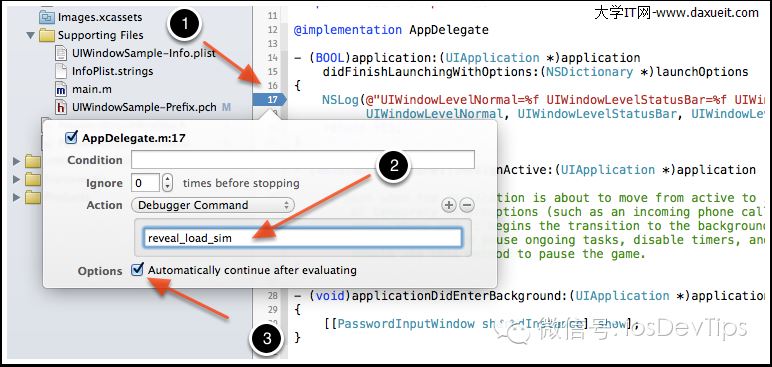
這個中斷點的作用是在程式啟動的早期插入一腳,把 Reveal 的 dylib 載入進 App 進程;勾選自動繼續,是為了讓它執行完之後立刻放行,不真的停下來。
三、見證時刻
啟動模擬器並執行專案,然後打開 Reveal。它左上角的連線清單裡會出現你的模擬器,選它就對了——接著便能逐層展開 view 階層,即時調整 frame、顏色、hidden 等屬性,並在 Reveal 與模擬器之間同步看到結果。
補充兩點:若要在真機上除錯,改用 reveal_load_dev,並確認 libReveal.dylib 已加入專案並設為 Copy Bundle Resources;另外 Reveal 是付費軟體,試用版每次連線有時間限制,重啟即可重置。
- 上一篇文章: 隱藏與顯示 NavigationBar 切換時踩到的一個坑
- 下一篇文章: UIButton 用法全解:類型、狀態與事件枚舉