
不等高 Cell 的搭建(一):界面拆解、資料流與圖片模組實作
做過資訊流的人都知道,不等高 cell 是 iOS 面試與實務的必考題。本文以「純程式碼 + xib 混用」的方式,示範如何把一個複雜 cell 拆成多個模組,並用「模型轉視圖模型」的套路完成高度計算與資料綁定。
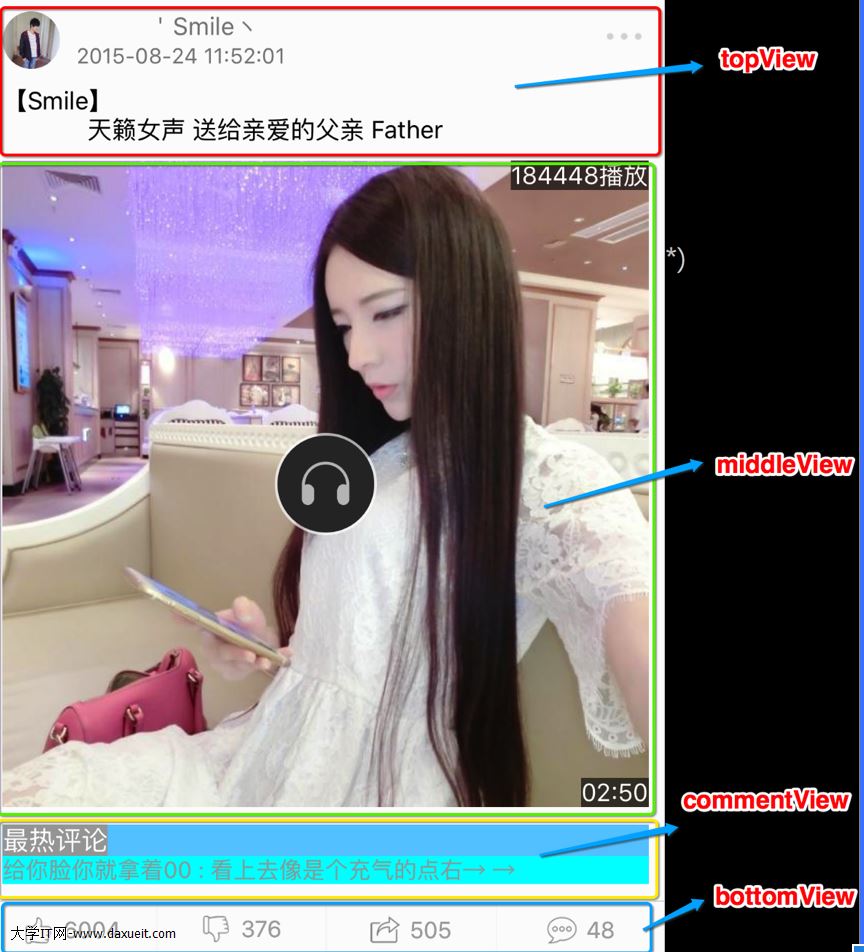
一、界面搭建的思維
1. 先決定開發模式
界面結構固定的部分用 xib 比較快;內容會依資料變化的部分則用純程式碼。cell 本體我們採用兩者結合。
2. 如何劃分層次結構
可依「功能」或「顯示/隱藏行為」切分。若某幾個控制項在某些條件下會一起隱藏,而且位置彼此靠近,就該歸在同一個模組裡。
分析後可以發現 middleView 與 commentView 是否需要顯示並不確定,因此 cell 本體用純程式碼建立,方便動態控制。
3. 自訂 cell 的策略
建立 cell 時,先把「所有可能出現」的子模組一次全部加上去,再依伺服器回傳的資料決定哪些顯示、哪些隱藏。cell 透過註冊(register)方式建立,底層會自動呼叫 initWithStyle:reuseIdentifier:。
4. 一個模組一個模組做
把 cell 拆成 topView、middleView、commentView、bottomView 四大塊,每一塊都遵循同樣節奏:先搭界面,再處理該界面的業務邏輯,完成後才做下一塊。這樣做的好處是業務邏輯清楚、彼此不互相干擾。
二、topView 模組
1. 用 xib 搭界面
分析需要哪些控制項後,自訂一個 UIView 並建立對應 xib,描述好界面再把它加進 cell。
2. 請求與轉換資料
查閱介接文件,用 AFNetworking 發請求;成功後把回傳的 JSON 轉為模型。模型的屬性只需定義界面用得到的欄位。接著建立「視圖模型(ViewModel)」,讓它內部含有一個模型屬性,再把所有模型逐一轉成視圖模型並存進陣列。
3. 何時、何處計算 frame 與高度
時機是「模型轉視圖模型」的過程中;位置是重寫視圖模型「模型屬性」的 setter。因為賦值時會觸發 setter,正好可以在裡面算出所有子控制項的 frame 與整顆 cell 的高度,再用屬性存起來。
cell 高度的算法很樸素:Y 軸方向上最後一個控制項的最大 Y 值。
4. 展示資料
在自訂 cell 中宣告視圖模型屬性,取出對應的視圖模型賦值,觸發 setter 後設定 cell 的 frame 與高度,再把資料層層往下傳給各控制項的 setter,畫面就有內容了。
5. 兩個實務提醒
cell 會被複用,設定過的屬性記得還原;另外執行時若出現莫名其妙的約束衝突警告,多半是系統自動拉伸約束造成的,取消對應約束即可。
三、middleView 模組:四種樣式
middleView 的樣式變化最多,可以為不同樣式各做一個 xib,再依伺服器資料決定顯示哪一種。切換時務必把其他樣式隱藏,並在其他地方還原,避免複用時出錯。
樣式一:純文字
其實就是「沒有 middleView」,把 pictureView、videoView、voiceView 全部隱藏即可,也不需要計算額外高度。
樣式二:圖片
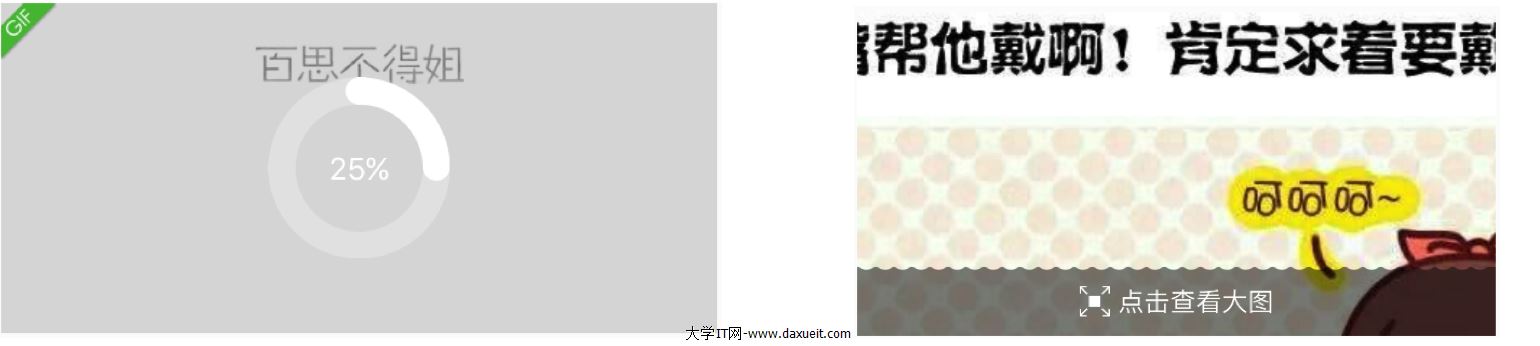
載入中的 GIF 圖示用 ImageView,進度條可包在一個 view 內;文字部分用 label,需要與使用者互動的「查看大圖」則用 button。由於結構固定,用 xib 搭建最合適。
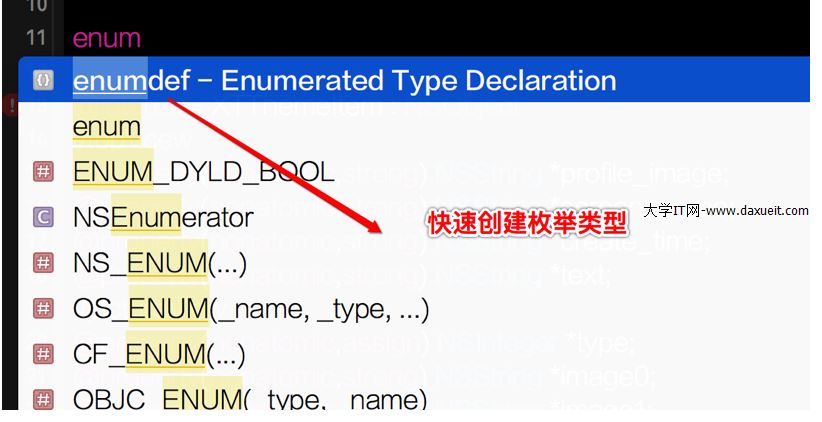
資料型別可讀性太差時,用列舉取代裸數字:
typedef enum : NSUInteger {
    XTThemeItemTypeAll    = 1,
    XTThemeItemTypeVideo  = 41,
    XTThemeItemTypeVoice  = 31,
    XTThemeItemTypePicture= 10,
    XTThemeItemTypeText   = 29
} XTThemeItemType;
高度計算時,純文字類型不需要處理;若算出來的高度超過螢幕高度,就視為大圖,給它一個固定高度(例如 300),並在模型上標記 is_bigPicture:
if (item.type != XMGThemeItemTypeText) {
    CGFloat middleW = textW;
    CGFloat middleH = middleW / item.width * item.height;

    if (middleH > XTScreenH) {   // 大圖
        middleH = 300;
        item.is_bigPicture = YES;
    }

    _middleViewFrame = CGRectMake(margin, _cellH, middleW, middleH);
    _cellH = CGRectGetMaxY(_middleViewFrame) + margin;
}
大圖被壓縮怎麼辦
UIImageView 預設會把圖片拉伸或壓縮成 ImageView 的大小,大圖因此變形。做法是把 contentMode 改為 UIViewContentModeTop,讓它頂對齊而不縮放。
但改成 Top 之後圖片不會填滿寬度,兩側留白。解法是「先縮放,再頂對齊」:用繪圖產生一張已經按目標寬高處理好的新圖片,再指定給 ImageView。
繪圖四步驟:開啟圖形上下文 → 繪製圖片 → 取得新的 UIImage → 關閉上下文。
效能優化:把處理過的圖片存檔
每次賦值都重新繪圖顯然浪費,處理好的結果應該回寫到沙盒。不必自己刻,SDImageCache 已經提供了現成方法:
[[SDImageCache sharedImageCache] storeImage:image forKey:item.image0];
// 讀取
UIImage *image = [[SDImageCache sharedImageCache] imageFromDiskCacheForKey:item.image0];
注意要引入 #import <SDImageCache.h>,而 key 就是圖片的 URL。
下載進度條
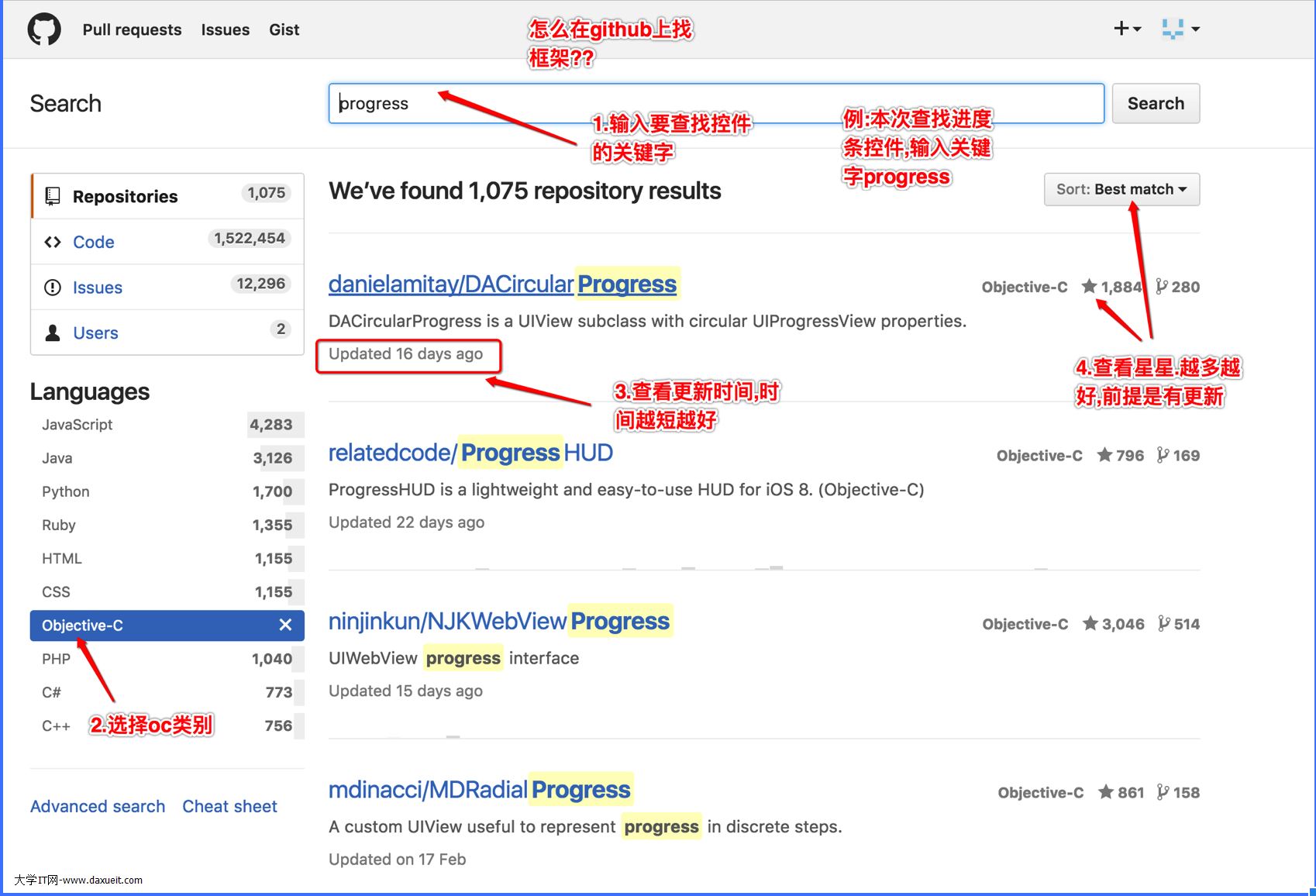
先找有沒有現成框架可用,沒有的話就找功能相近的模組改一改,這比從零打造划算得多。
- (void)awakeFromNib {
    _progressView.progressLabel.textColor = [UIColor whiteColor];
    _progressView.progressTintColor = [UIColor whiteColor];
    _progressView.roundedCorners = 10;
    _progressView.progressLabel.text = @"0.0%";
    _progressView.progress = 0;
}

- (void)setItem:(XMGThemeItem *)item {
    _item = item;

    UIImage *image = [[SDImageCache sharedImageCache] imageFromDiskCacheForKey:item.image0];
    if (image) {
        _imageView.image = image;
        _progressView.progressLabel.text = @"100.0%";
        _progressView.progress = 1;
    } else {
        _progressView.progressLabel.text = @"0.0%";
        _progressView.progress = 0;

        [_imageView sd_setImageWithURL:[NSURL URLWithString:item.image0]
                      placeholderImage:nil
                               options:SDWebImageRetryFailed
                              progress:^(NSInteger receivedSize, NSInteger expectedSize) {
            // 剛開始 expectedSize 可能為 -1,先算會得到負值
            if (expectedSize < 0) return;
            CGFloat progress = 1.0 * receivedSize / expectedSize;
            _progressView.progressLabel.text =
                [NSString stringWithFormat:@"%.1f%%", progress * 100];
            _progressView.progress = progress;
        }
                             completed:^(UIImage *image, NSError *error,
                                         SDImageCacheType cacheType, NSURL *imageURL) {
            if (!item.is_bigPicture) return;

            CGFloat w = XMGScreenW - 20;
            CGFloat h = w / item.width * item.height;

            UIGraphicsBeginImageContextWithOptions(CGSizeMake(w, h), NO, 0);
            [image drawInRect:CGRectMake(0, 0, w, h)];
            image = UIGraphicsGetImageFromCurrentImageContext();
            [[SDImageCache sharedImageCache] storeImage:image forKey:item.image0];
            UIGraphicsEndImageContext();

            _imageView.image = image;
        }];

        _gifView.hidden = !item.is_gif;
        _seeBigButton.hidden = !item.is_bigPicture;

        if (item.is_bigPicture) {
            _imageView.contentMode = UIViewContentModeTop;
            _imageView.clipsToBounds = YES;
        } else {
            _imageView.contentMode = UIViewContentModeScaleToFill;
            _imageView.clipsToBounds = NO;
        }
    }
}
樣式三、四:影片與語音

兩者結構幾乎相同,做法也幾乎一樣,依型別只要換中間按鈕的圖片即可。把 xib 的 view 複製到另一個 xib 時,連線也會一起被複製過去,務必先刪掉這些連線再使用。
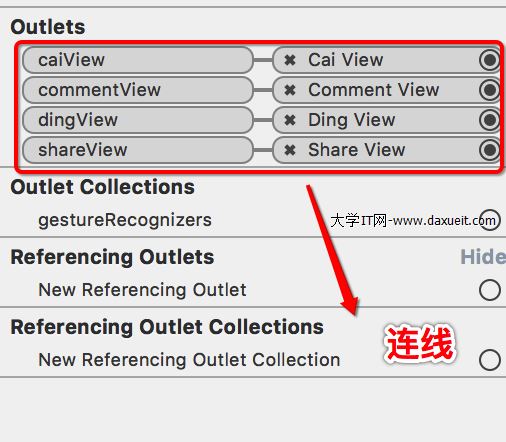
伺服器給的秒數要轉成 mm:ss 格式顯示:
NSInteger minute = item.voicetime / 60;
NSInteger second = item.voicetime % 60;
self.timeLabel.text = [NSString stringWithFormat:@"%02ld:%02ld", minute, second];
統一收拾:在 cell 的 setter 裡切換樣式
if (vm.item.type == XMGThemeItemTypePicture) {
    _pictureView.hidden = NO;  _videoView.hidden = YES; _voiceView.hidden = YES;
    _pictureView.item = vm.item; _pictureView.frame = vm.middleViewFrame;
} else if (vm.item.type == XMGThemeItemTypeVideo) {
    _pictureView.hidden = YES; _videoView.hidden = NO;  _voiceView.hidden = YES;
    _videoView.item = vm.item;   _videoView.frame = vm.middleViewFrame;
} else if (vm.item.type == XMGThemeItemTypeVoice) {
    _pictureView.hidden = YES; _videoView.hidden = YES; _voiceView.hidden = NO;
    _voiceView.item = vm.item;   _voiceView.frame = vm.middleViewFrame;
} else {
    _voiceView.hidden = YES; _pictureView.hidden = YES; _videoView.hidden = YES;
}