
UITextField 客製化筆記:鍵盤樣式與遮擋處理
效果預覽
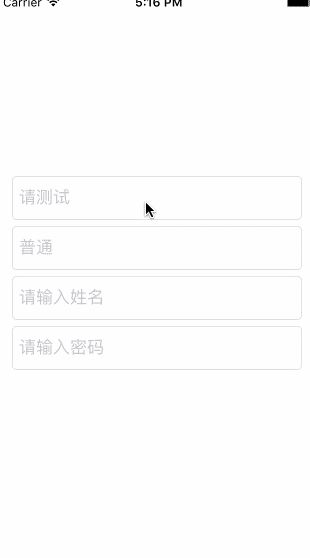
這個範例解決了什麼
兩個最常見的 UITextField 痛點:
1. 有效客製化鍵盤的樣式(加工具列、完成鍵、自訂按鈕等)。
2. 處理鍵盤對輸入框的遮擋,讓 view 自動上移。
使用方式
1. 導入 UITextField+CreateInputAccessoryView.h/.m,其中只有一個方法比較實用。
2. 導入 UIView+SetRect.h/.m,用來更便利地處理控件位置。
源碼
https://github.com/makingitbest/TextFieldDemo
實作細節
1. 不使用封裝,直接客製 accessoryView
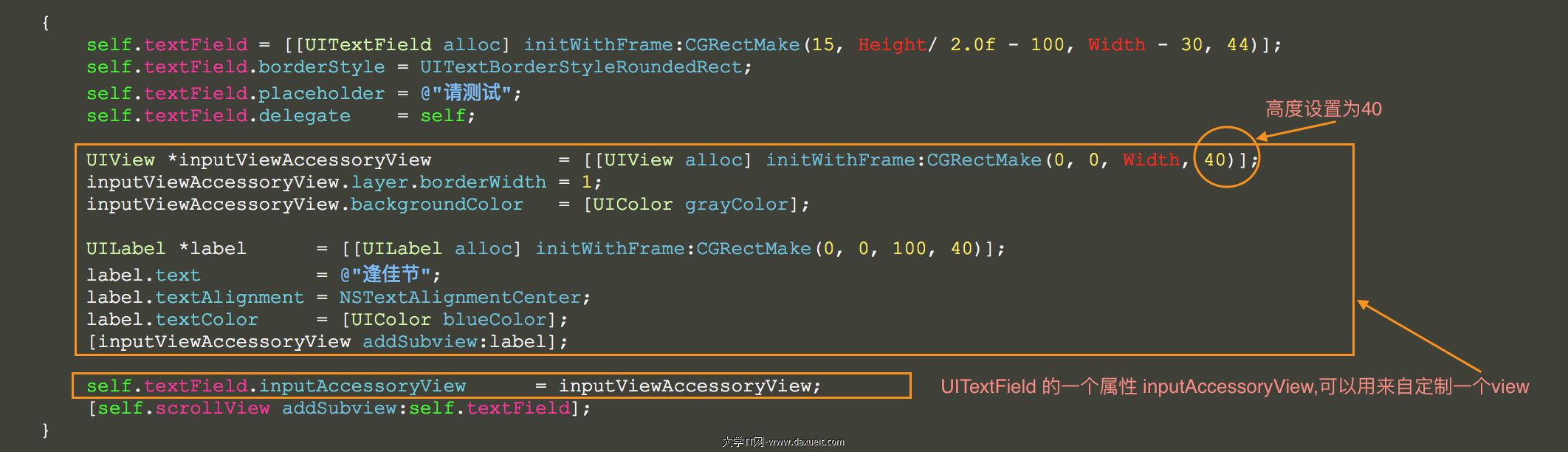
最直觀的方式是自己建立一個 view 指定給 inputAccessoryView,自由度最高。
2. 內部封裝的方法

外部只需傳入一個高度,控件內容在內部決定。這種封裝適合「所有輸入框長得都一樣」的場景,寫起來最省事。
3. 用 block 把 accessoryView 外放
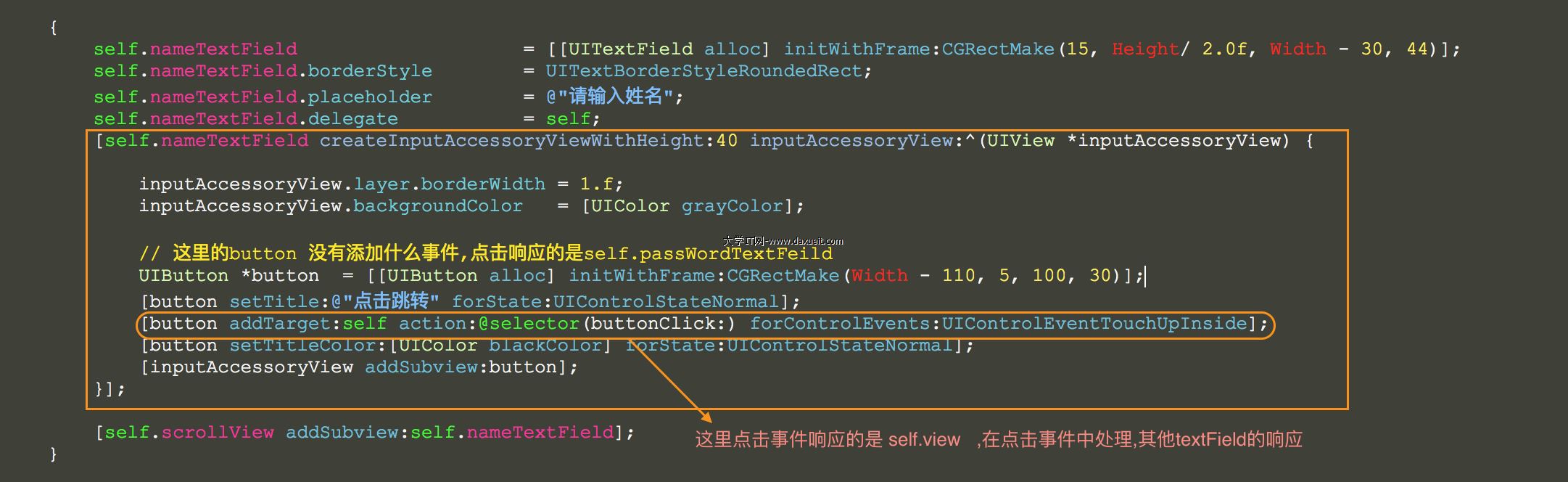
改成 block 形式後,可以依當前情境客製鍵盤內容,兼顧了封裝與彈性。
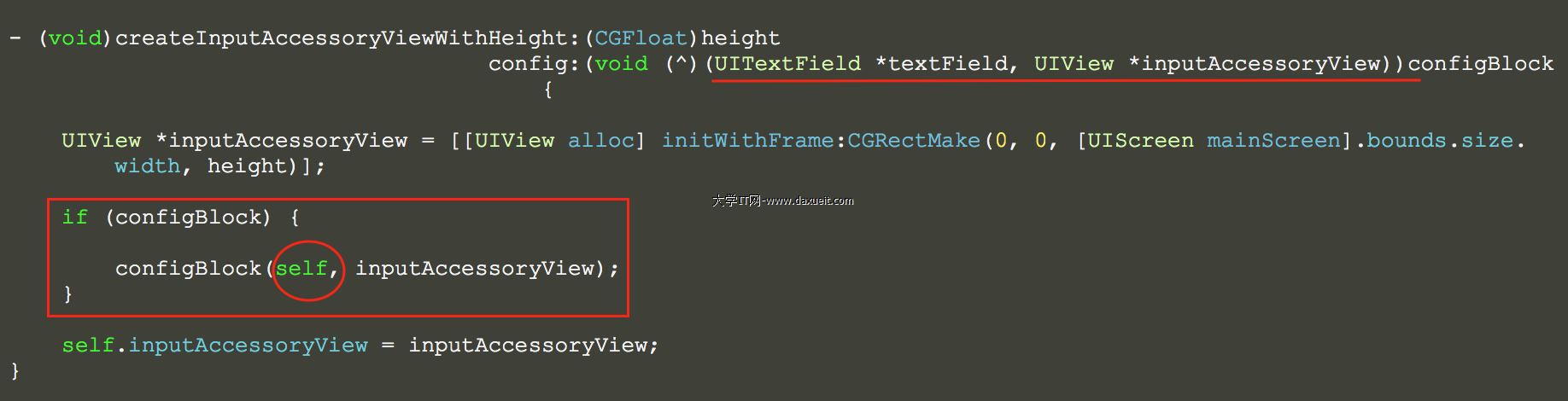
4. block 通用性最強的版本
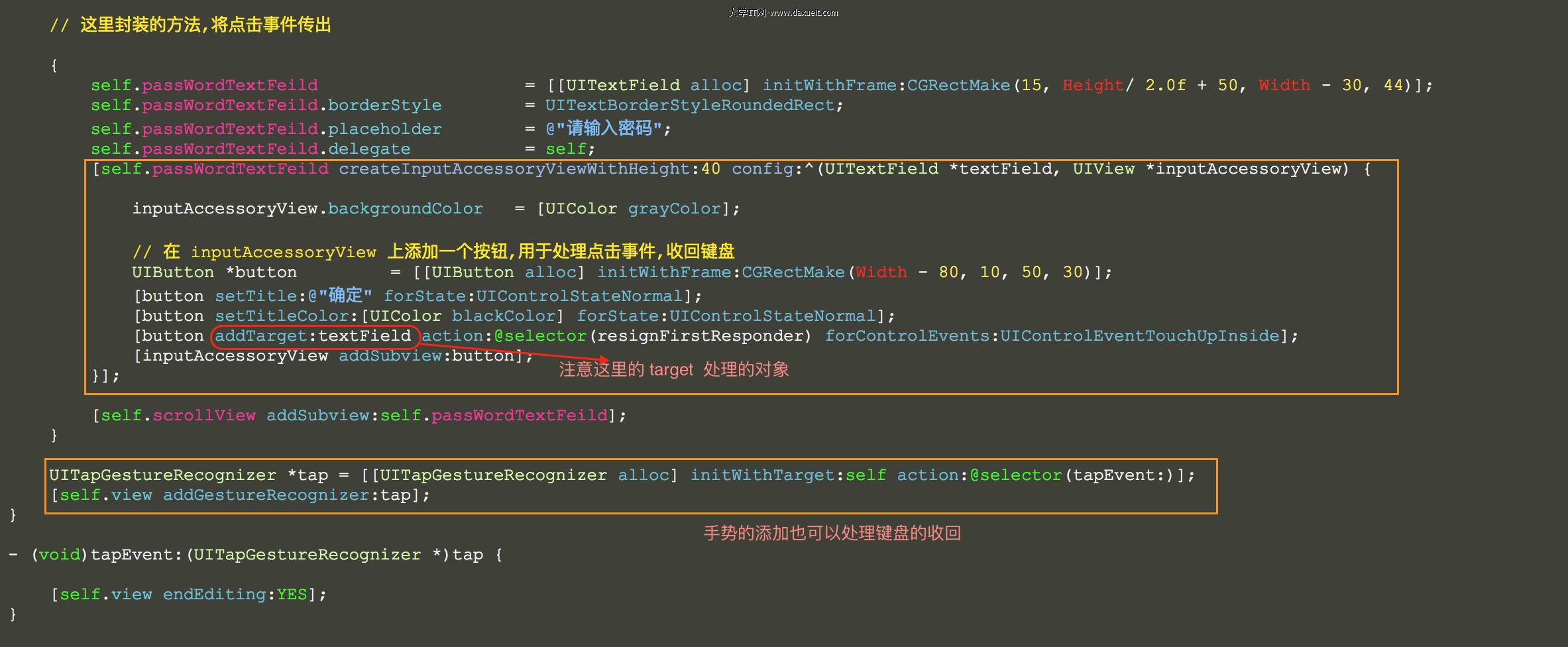
這個版本把點擊事件也往外傳,因此能同時處理鍵盤收放與自訂鍵盤內容。實務上如果要用,建議只保留這一個方法,把前面幾個都刪掉,介面會乾淨很多。
5. 內部封裝的主要方法
6. UITextFieldDelegate 的相關處理
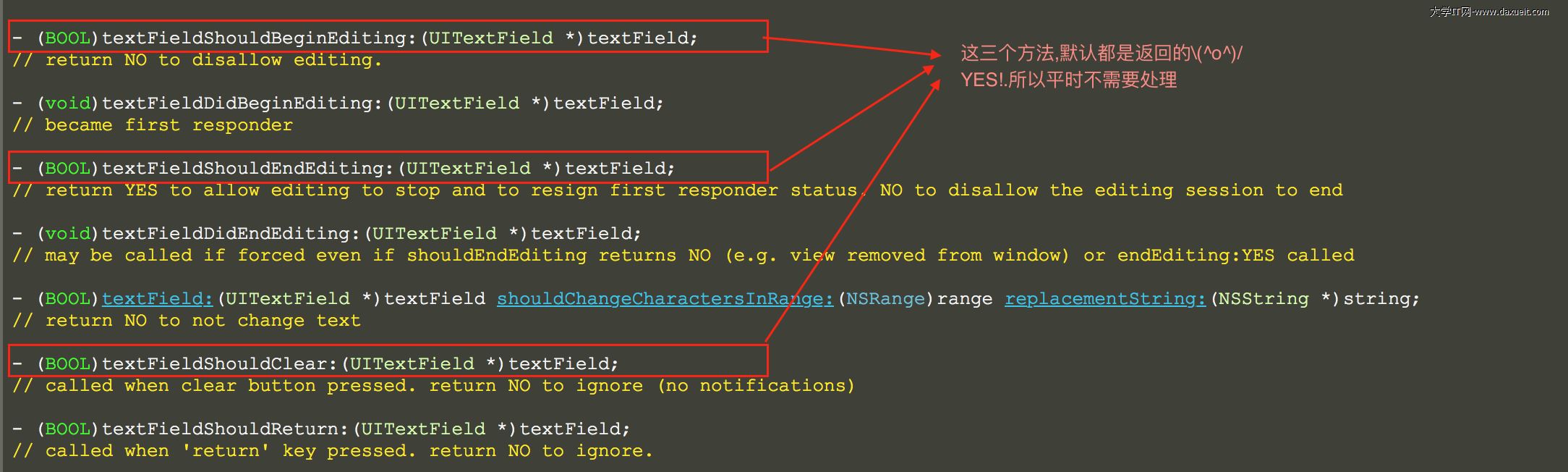
7. 其餘需要處理的方法
(1) 處理輸入框偏移
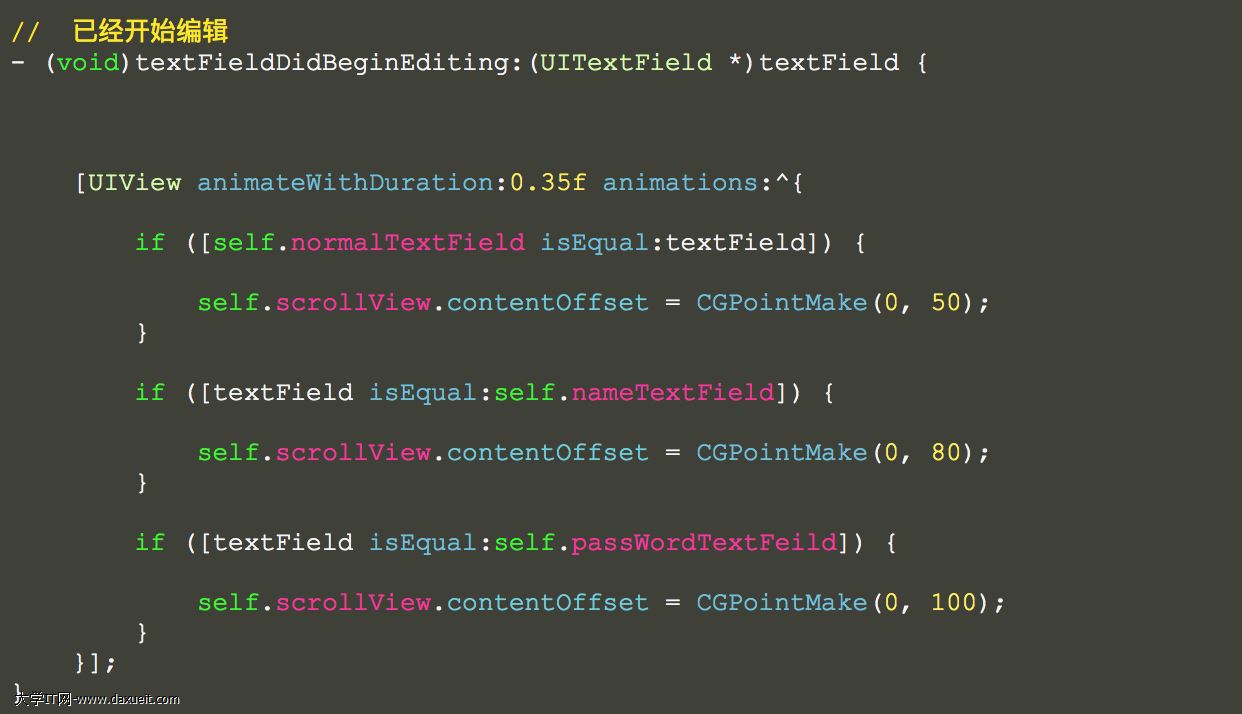
(2) 輸入框復位

(3) 限制輸入長度

(4) 按 return 收起鍵盤

幾點補充說明
鍵盤高度不要寫死。 範例中若直接填入固定數值,在不同機型、不同輸入法(如中文九宮格、注音)以及有/無 Predictive Bar 的情況下都會對不準。正確做法是監聽 UIKeyboardWillChangeFrameNotification,從 userInfo 中取出 UIKeyboardFrameEndUserInfoKey 取得實際高度與動畫參數。
accessoryView 的位置由系統決定。 它會緊貼在鍵盤上方,你無法自由擺放,能控制的只有它的高度與內部佈局。若需要浮動的浮層,應該用 inputView 而不是 inputAccessoryView。
限制輸入長度要在正確的時機做。 範例中對應的是 textField:shouldChangeCharactersInRange:replacementString:,這個 delegate 方法回傳 NO 就能拒絕本次變更,是攔截輸入的唯一時機。注意中文輸入法會有「已輸入但未上屏」的標記區段(marked range),處理時要把它排除,否則字數計算會出錯。
收鍵盤用 resignFirstResponder。 想要更進一步,可以改用 endEditing:YES 一次收掉整個 view 層級上的所有第一回應者,在複雜表單中更方便。
- 上一篇文章: iOS App 之間的通訊(五):用 local socket 打通本機連線
- 下一篇文章: 屏蔽 iOS 10 模擬器的大量垃圾除錯訊息