
Xcode 插件開發入門:給你的 IDE 加上自己的想法
Xcode 提供了開發一個 App 所需的全部能力,但它閉源、也沒有任何官方插件文檔。當我們想按自己的工作習慣改造 IDE 時,就顯得有些束手無策。好在這並不妨礙我們用一些非官方手段擴展 Xcode,並把成果分享給同事。
Xcode 插件能做到什麼
可能性遠超想象。自動生成代碼註釋(VVDocumenter)、在編輯器裡直接渲染初始化的 UIColor 色塊(ColorSense-for-Xcode)、直接預覽 UIImage 的圖片內容(KSImageNamed-Xcode)、換掉控制台配色、調整代碼樣式……這些都只是入門級玩法。
插件的管理也很省心,交給 Alcatraz 就好。
插件放在哪裡
所有 Xcode 插件都安裝在:
~/Library/Application Support/Developer/Shared/Xcode/Plug-ins
並且統一以 .xcplugin 作為後綴。
動手寫一個插件
準備工作
- 到 Xcode-Plugin-Template 下載插件工程模板。
- 把下載到的 template 複製到
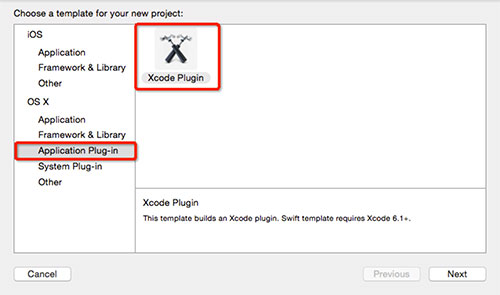
~/Library/Developer/Xcode/Templates/Project Templates/Application Plug-in/Xcode5 Plugin.xctemplate,若路徑不存在就手工創建。 - 重啟 Xcode。新建工程時,在 OS X 分類下就能看到 Application Plug-in 一項,裡面躺著 Xcode Plug-in 模板。
進入開發
用模板新建工程,會看到它已經生成了不少代碼。打開與工程同名的文件,找到 initWithBundle 方法讀一讀:模板在 Edit 菜單裡加了一個 Do Action 菜單項,點擊後回調 doMenuAction。
直接 Run 一下,你會發現啟動的是一個全新的 Xcode——用 Xcode 寫 Xcode 的代碼,本身就挺有意思。試著點一下新 Xcode 的 Edit 菜單裡那個 Do Action,在回調裡打個斷點,看看是否命中。
關鍵一步:DVTPlugInCompatibilityUUIDs
大概會發現回調根本沒被調用。原因很簡單:你的插件不認識當前這個 Xcode 版本,需要先把版本「身份證號」告訴它。
- 打開插件工程的 Info.plist,找到
DVTPlugInCompatibilityUUIDs並展開,這裡列出的是插件目前認識的所有 Xcode 版本。 - 在 terminal 執行:
defaults read /Applications/Xcode.app/Contents/Info DVTPlugInCompatibilityUUID
它會返回一串字符串,這就是你當前 Xcode 的 UUID,把它加進上面的數組即可。 - 再 Run 一次,一切正常。
竊聽 Xcode 通知
由於 Apple 至今沒有公開插件 API,我們只能換個思路摸索——比如去竊聽 Xcode 在你操作時拋出的各種通知。
[[NSNotificationCenter defaultCenter] addObserver:self
                                         selector:@selector(notificationLog:)
                                             name:nil
                                           object:nil];
把這行加進插件初始化流程,再寫個打印方法:
- (void)notificationLog:(NSNotification *)notify {
    NSLog(@"%@", notify.name);
}
跑起來之後,看著通知刷屏,你大概就能體會到這條路的價值了。
實戰:做一個「在 Finder 中顯示」的快捷鍵
找需求
既然能拿到這麼多通知,就可以從中挑一個來優化 Xcode。網上現成的插件已經很多,能想到的功能基本都有人做過,所以入門階段不妨挑個簡單動手的。
這裡選一個高頻小痛點:在文件導航區想查看某文件在 Finder 中的位置,得右鍵 → Show in Finder,而且這個菜單項連快捷鍵都沒有。給它加個快捷鍵會舒服很多。
實現思路
- 監聽文件導航區選中文件變化的通知,保存當前文件路徑。
- 新建一個 NSMenuItem,綁定快捷鍵。
- 按下快捷鍵時打開 workspace 並定位到該文件。
talk is cheap, show you the code
第一步,監聽選中文件的切換。翻前面的通知列表會看到一條名為 transition from one file to another 的通知,正是我們要的:
- (void)notificationLog:(NSNotification *)notify {
    if ([notify.name isEqualToString:@"transition from one file to another"]) {
        NSURL *originURL = [[notify.object valueForKey:@"next"] valueForKey:@"documentURL"];
        if (originURL != nil && [originURL absoluteString].length >= 7) {
            self.url = [originURL.absoluteString substringFromIndex:7];
        }
    }
}
這裡之所以要 substringFromIndex:7,是因為拿到的 URL 形如 file:///Users/...,需要去掉協議頭還原成 /Users/...。
第二步,加菜單項並設置快捷鍵。改動模板生成的代碼即可:
NSMenuItem *menuItem = [[NSApp mainMenu] itemWithTitle:@"Edit"];
if (menuItem) {
    [[menuItem submenu] addItem:[NSMenuItem separatorItem]];

    NSMenuItem *actionMenuItem = [[NSMenuItem alloc] initWithTitle:@"Do action"
                                                          action:@selector(doMenuAction)
                                                   keyEquivalent:@"F"];
    [actionMenuItem setKeyEquivalentModifierMask:NSShiftKeyMask];
    [actionMenuItem setTarget:self];
    [[menuItem submenu] addItem:actionMenuItem];
}
關鍵是這兩行:
NSMenuItem *actionMenuItem = [[NSMenuItem alloc] initWithTitle:@"Do action"
                                                        action:@selector(doMenuAction)
                                                 keyEquivalent:@"F"];
[actionMenuItem setKeyEquivalentModifierMask:NSShiftKeyMask];
這裡的組合鍵是 Shift + F,讀者可以按自己的習慣改。
第三步,響應快捷鍵,打開並定位文件:
- (void)doMenuAction {
    self.url = [self.url stringByURLDecodingStringParameter];
    [[NSWorkspace sharedWorkspace] selectFile:self.url inFileViewerRootedAtPath:nil];
}
這段就好懂了:把第一步存下的路徑取出來,做個 URL 解碼(Xcode 給的是 encode 過的字符串),再交給 NSWorkspace 定位。
值得收藏的 Xcode「API」
插件開發並不新鮮,因此社區已經 dump 出了大量 Xcode 私有接口,按需取用即可。
XcodeEditor:一組強大的工程文件操作 API,支持讀取 header、枚舉 frameworks、批量添加類等操作。需要改動工程文件時,別忘了它。
NSTask:效果等同於在 terminal 裡執行命令,非常實用,可參考 nstask-tutorial。
Cocoa:注意是 Cocoa 而不是 Cocoa Touch——Xcode 是跑在 macOS 上的 App,寫插件會大量用到 Cocoa API,具備一定的 Cocoa 開發基礎會輕鬆很多。
延伸閱讀
- Xcode5 Plugins 開發簡介
- Creating an Xcode Plugin: A Quick-Start Guide
- Extending Xcode 6 with plugins
- How to create Xcode plugin