
iOS 的 mask 屬性怎麼用:漸變進度條與新手指南镂空效果實作
提到 mask,多數人第一時間想到的是 masksToBounds。但其實 mask 的應用場景遠不只裁剪圓角,用得好會發現它順手得令人意外。
mask 到底是什麼
mask 的字面意思是面罩、蒙板,中文常譯作「蒙層」。蘋果官方文件的說法是:mask 是一個可選的 layer,它能依自身的透明度來遮蓋所屬 layer 的內容。

換句話說,被遮罩的 layer 並非被「切掉」,而是被 mask 的 alpha 通道過濾:mask 上不透明的區域會顯示出來,透明的區域則被隱藏。

理解這個特性之後,很多原本要靠貼圖硬湊的效果,都能用純代碼完成。
實例一:漸變進度條
先看成品:
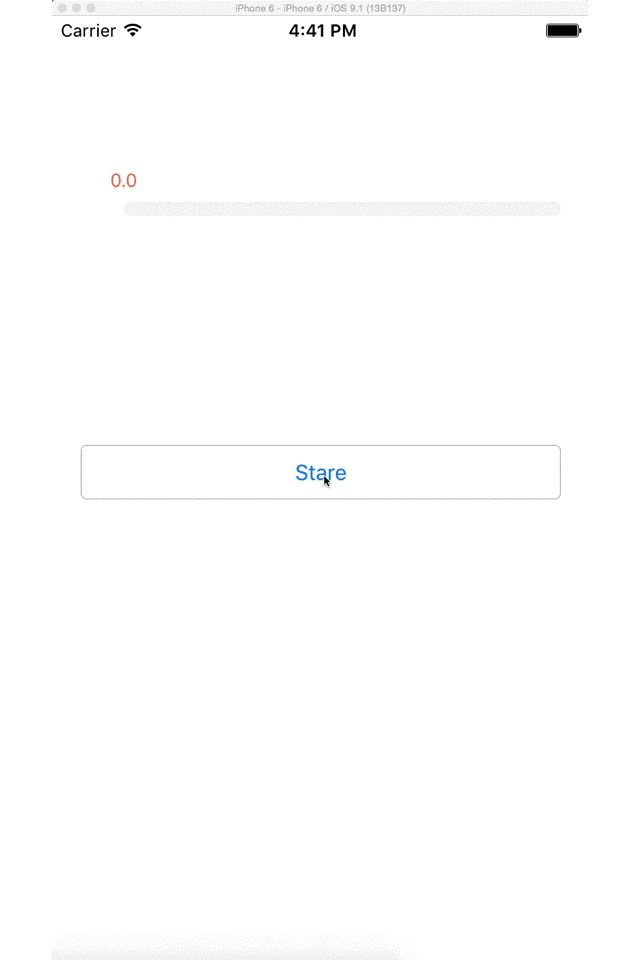
整個動畫可以拆成四個步驟。
步驟 1:建立背景軌道

CALayer *bgLayer = [CALayer layer];
bgLayer.frame = CGRectMake(kNumberMarkWidth / 2,
                           self.numberMarkView.bottom + 10.f,
                           self.width - kNumberMarkWidth / 2,
                           kProcessHeight);
bgLayer.backgroundColor = [UIColor colorWithHex:0xF5F5F5].CGColor;
bgLayer.masksToBounds = YES;
bgLayer.cornerRadius = kProcessHeight / 2;
[self.layer addSublayer:bgLayer];
步驟 2:建立漸變層
self.gradientLayer = [CAGradientLayer layer];
self.gradientLayer.frame = bgLayer.frame;
self.gradientLayer.masksToBounds = YES;
self.gradientLayer.cornerRadius = kProcessHeight / 2;
// 漸變顏色
[self.gradientLayer setColors:[NSArray arrayWithObjects:
    (id)[[UIColor colorWithHex:0xFF6347] CGColor],
    (id)[[UIColor colorWithHex:0xFFEC8B] CGColor],
    (id)[[UIColor colorWithHex:0xEEEE00] CGColor],
    (id)[[UIColor colorWithHex:0x7FFF00] CGColor],
    nil]];
// 漸變位置
[self.gradientLayer setLocations:@[@0.3, @0.5, @0.7, @1]];
// 漸變起訖點
[self.gradientLayer setStartPoint:CGPointMake(0, 0)];
[self.gradientLayer setEndPoint:CGPointMake(1, 0)];
步驟 3:用 mask 控制進度
建立一個 maskLayer 掛到漸變層上,之後只要改變它的寬度,就能控制顯示比例——這時才開始感受到 mask 的便利。
self.maskLayer = [CALayer layer];
self.maskLayer.frame = CGRectMake(0, 0,
    (self.width - kNumberMarkWidth / 2) * self.percent / 100.f,
    kProcessHeight);
[self.gradientLayer setMask:self.maskLayer];
- (void)circleAnimation {
    // 進度條動畫
    [CATransaction begin];
    [CATransaction setDisableActions:NO];
    [CATransaction setAnimationTimingFunction:
        [CAMediaTimingFunction functionWithName:kCAMediaTimingFunctionEaseInEaseOut]];
    [CATransaction setAnimationDuration:kAnimationTime];
    self.maskLayer.frame = CGRectMake(0, 0,
        (self.width - kNumberMarkWidth / 2) * _percent / 100.f,
        kProcessHeight);
    [CATransaction commit];
}
步驟 4:讓文字也漸變
這一步最能體現 mask 的特性。先建立一個 Label 顯示分數,再照步驟 2 的做法建一個同樣的漸變 CAGradientLayer,然後把 Label 的圖層設為漸變層的 mask。
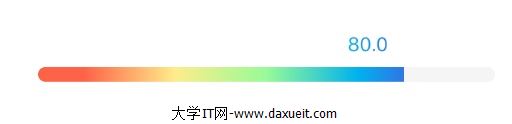
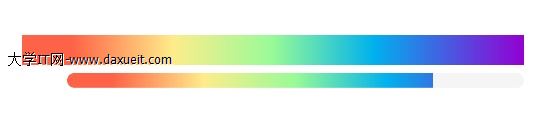
原理回到最開頭那句話:Label 中的文字是不透明的,其餘區域透明,所以文字與它底下的漸變層會一起顯示,效果就像把文字鏤空後透出下層色彩。最後只要移動 Label 的位置,就能看見顏色漸變的過程。
下圖左為設定 mask 的結果,右為未設定的對照:
- (void)setNUmberMarkLayer {
    // 提示文字漸變色
    CAGradientLayer *numberGradientLayer = [CAGradientLayer layer];
    numberGradientLayer.frame = CGRectMake(0, kTopSpaces, self.width, kNumberMarkHeight);
    [numberGradientLayer setColors:self.colorArray];
    [numberGradientLayer setLocations:self.colorLocationArray];
    [numberGradientLayer setStartPoint:CGPointMake(0, 0)];
    [numberGradientLayer setEndPoint:CGPointMake(1, 0)];
    [self.layer addSublayer:numberGradientLayer];
    [numberGradientLayer setMask:self.numberMark.layer];
    self.numberMark.frame = numberGradientLayer.bounds;
}
完整源碼:https://github.com/xl20071926/LXGradientProcessView
另外還有以 mask 搭配 CAShapeLayer 模擬芝麻信用等級的動畫,有興趣可以參考:https://github.com/xl20071926/LXCircleAnimationView
實例二:新手指南的镂空效果
幾乎每個 App 都有新手指引,而不少實作方式是直接蓋一張圖上去。這樣做確實快,但效果生硬、維護也麻煩。用 mask 做镂空會漂亮得多。
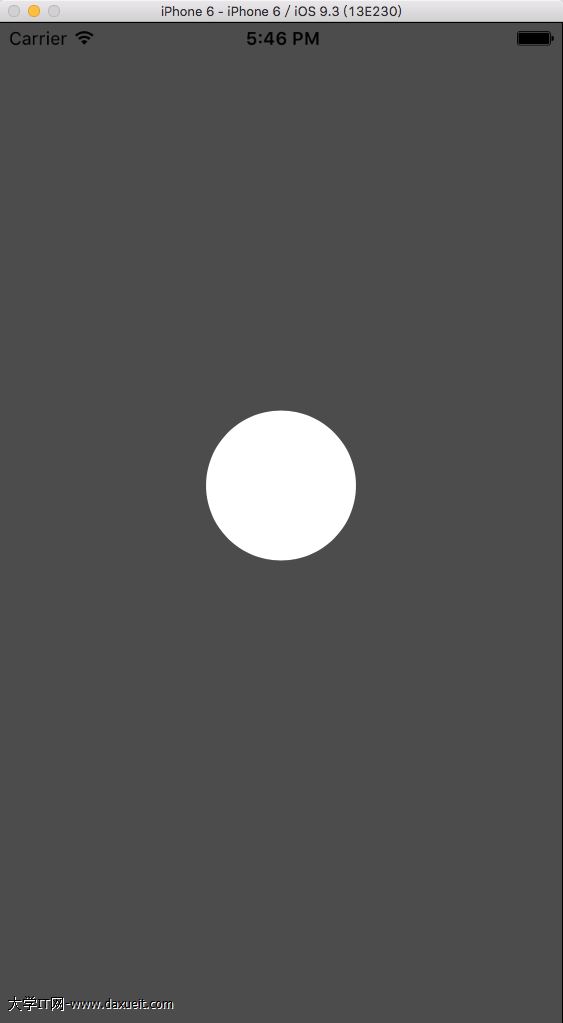
實作只需三個步驟:
1. 建立镂空路徑。 UIBezierPath 有個原生方法 - (void)appendPath:(UIBezierPath *)bezierPath,兩個路徑若有重疊部分就會被镂空。其原理與 FillRule 有關:CALayer 的 fillRule 預設是 kCAFillRuleEvenOdd,採奇偶規則判斷——奇數顯示、偶數不顯示,而重疊區域正好是偶數,因此被挖空。
2. 建立 CAShapeLayer,把镂空路徑指定給它的 path。
3. 將 shapeLayer 設為背景視圖的 mask。
UIView *backgroundView = [[UIView alloc] init];
backgroundView.frame = self.view.bounds;
backgroundView.backgroundColor = [UIColor colorWithWhite:0 alpha:0.7];
[self.view addSubview:backgroundView];

// 全屏路徑
UIBezierPath *path = [UIBezierPath bezierPathWithRect:self.view.bounds];
// 圓形路徑
UIBezierPath *circlePath = [UIBezierPath bezierPathWithArcCenter:
    CGPointMake(self.view.center.x, self.view.center.y - 25)
    radius:50 startAngle:0 endAngle:2 * M_PI clockwise:NO];
[path appendPath:circlePath];

CAShapeLayer *shapeLayer = [CAShapeLayer layer];
shapeLayer.path = path.CGPath;
backgroundView.layer.mask = shapeLayer;
延伸:滑動到某位置才顯示引導
實務上常見的需求是:當 tableView 滑到特定位置時才彈出新手指引。這時必須把控件在 tableView 內的座標系轉換成螢幕座標,用原生方法即可:
- (CGRect)convertRect:(CGRect)rect toView:(nullable UIView *)view;
- (CGRect)convertRect:(CGRect)rect fromView:(nullable UIView *)view;