
CocoaPods 安裝、使用與常見問題排查
CocoaPods 是什麼?
開發 iOS 應用時,你會頻繁用到各種第三方開源庫,比如 JSONKit、AFNetworking 等。而某個庫往往又依賴其他庫,要使用它就得先把依賴鏈全部下載下來,「子子孫孫無窮盡也」。手動一個個下載、放入項目,既繁瑣又容易出錯。
另一種常見場景是:項目中用的庫有了新版本,你得重新下載、替換、配置,同樣麻煩。
CocoaPods 正是為了解決這兩個問題而生。它是 iOS 上最常用、最有名的依賴管理工具,上述煩惱只需一行命令即可解決——前提是配置正確。而且絕大多數知名開源庫都支持 CocoaPods,因此掌握它算是 iOS 開發者的基本技能。
如何下載和安裝 CocoaPods
安裝 CocoaPods 需要 Ruby 環境。
1. Ruby 環境準備
如果系統自帶 Ruby 版本過低,可以用 RVM(Ruby Version Manager)升級:
// 1. 安裝 RVM
curl -L get.rvm.io | bash -s stable

// 2. 等待安裝完成後加載配置
source ~/.bashrc

// 3. 驗證是否安裝成功
rvm -v
用 RVM 安裝指定版本的 Ruby:
// 列出已知的 ruby 版本號
rvm list known

// 安裝指定版本
rvm install 版本號
查看當前 Ruby 版本:
ruby -v
2. 安裝 CocoaPods
第一步,更換數據源(國內更換鏡像源可顯著提升下載速度):
// 刪除默認數據源
gem source --remove https://rubygems.org/

// 添加鏡像源
gem source -a https://ruby.taobao.org/

// 查看當前數據源列表
gem source -l
第二步,安裝並初始化:
// 安裝 CocoaPods
sudo gem install cocoapods

// 配置本地倉庫索引(首次較慢,需要耐心等待)
pod setup

// 安裝完成後查看版本號
pod --version
CocoaPods 的使用
搜索開源庫:
pod search AFNetworking
為項目添加第三方庫:
a. 新建一個項目;
b. 在終端中 cd 到項目根目錄;
c. 創建配置文件 vim Podfile;
d. 按 i 進入編輯模式;
e. 編輯完成後按 Esc,輸入 :wq 保存退出;
f. 執行 pod install 開始安裝。
此後打開 CocoaPods 生成的 .xcworkspace 文件來開發,而不是原來的 .xcodeproj。
Podfile 編寫規範
基本寫法:
platform :ios, '8.0'

target '工程的名字' do
    pod '第三方庫的名字', '版本號'
end
如果不同 Target 需要不同的依賴:
platform :ios

target :'FirstTarget' do
    pod 'Reachability'
    pod 'SBJson'
    pod 'AFNetworking'
end

target :'SecondTarget' do
    pod 'OpenUDID'
end
版本號的各種寫法:
pod 'AFNetworking'              // 不指定版本,每次都取最新
pod 'AFNetworking', '2.0'       // 只使用 2.0
pod 'AFNetworking', '>2.0'      // 高於 2.0
pod 'AFNetworking', '>=2.0'     // 大於或等於 2.0
pod 'AFNetworking', '<2.0'      // 小於 2.0
pod 'AFNetworking', '<=2.0'     // 小於或等於 2.0
pod 'AFNetworking', '~>0.1.2'   // >=0.1.2 且 <0.2.0
pod 'AFNetworking', '~>0.1'     // >=0.1 且 <1.0
pod 'AFNetworking', '~>0'       // 高於 0 的版本,效果等同不寫版本號
安裝與使用過程中的常見問題
a. 沒有指定工程中的 Target
Podfile 中缺少 target 聲明,或 target 名稱與工程實際名稱不一致,會導致安裝失敗。

b. Podfile 編寫格式有誤
常見錯誤包括引號使用了中文引號、缺少 do/end 配對、platform 行語法不正確等。
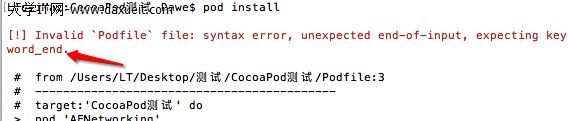
c. 安裝了多個 Xcode 導致命令行路徑錯誤

解決辦法是指定 xcode-select 使用哪一個 Xcode:
sudo xcode-select -switch /Applications/Xcode.app
// 注意:/Applications/Xcode.app 為 Xcode 所在路徑,
// 找到實際安裝路徑後替換即可
d. 庫已導入但仍找不到頭文件
在 TARGETS → Search Paths → User Header Search Paths 中寫入 ${SRCROOT},並把後面的參數改為 recursive。
e. 安裝過程漫長,想查看下載進度
// 進入 CocoaPods 本地目錄
cd ~/.cocoapods

// 查看各項佔用空間,每隔幾分鐘執行一次即可觀察變化
du -sh *

f. 執行安裝命令時報錯
sudo gem install cocoapods

這通常說明你的 gem 版本過舊(如果沒有出現該報錯可跳過此步驟)。可以執行:
sudo gem update --system
或者在命令中明確指定安裝路徑:
sudo gem install -n /usr/local/bin cocoapods
以上是目前遇到的問題整理,歡迎大家補充更多實踐中踩過的坑。
- 上一篇文章: iOS 實現類微信紅點提示的通用方案
- 下一篇文章: 小程序服務類目與資質範圍查詢工具