
MJRefresh 下拉上拉刷新框架完整使用指南
編輯:iOS 技巧大全
MJRefresh 是 iOS 上非常經典的下拉刷新/上拉加載框架。本文把它的類結構、對外 API、狀態枚舉以及從基礎用法到完全自定義的實作流程整理成一份可直接照抄的參考手冊。
一、類結構解析
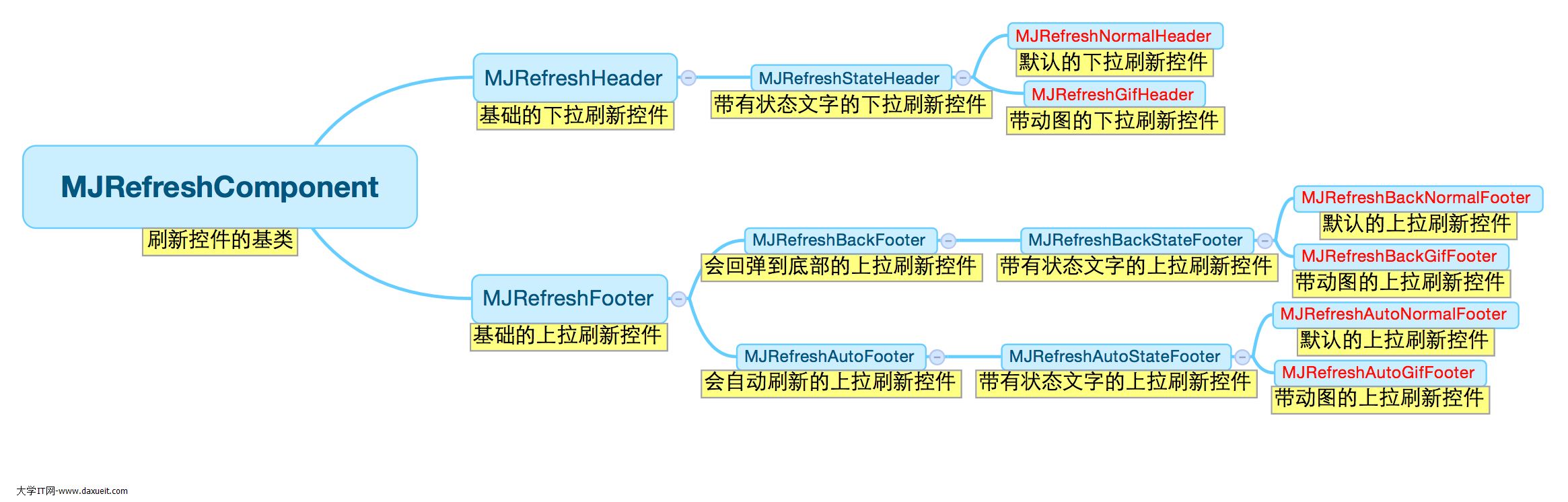
MJRefreshComponent:所有刷新控件的共同基底類別。MJRefreshNormalHeader:預設樣式的下拉刷新控件。MJRefreshAutoNormalFooter:預設樣式的上拉加載控件,位置會自適應跟在內容後方。MJRefreshAutoGifFooter:帶 GIF 動畫的上拉加載控件,同樣自適應內容位置。MJRefreshBackNormalFooter:預設樣式的上拉控件,固定在螢幕底部。MJRefreshBackGifFooter:帶動畫的上拉控件,固定在螢幕底部。
整理一下這套命名邏輯其實很規律:
- 依位置分成 header(頂部)與 footer(底部)。
- 依表現形式分成 normal(純文字)與 gif(動畫圖)。
- footer 又依佈局策略分成 auto(跟隨內容)與 back(貼齊底部)。
二、各類別對外暴露的方法
1. MJRefreshComponent
beginRefreshing  // 主動進入刷新狀態,常用於進入頁面自動刷新
isRefreshing     // 查詢當前是否正在刷新
endRefreshing    // 結束刷新,網路請求回來後呼叫
接著是刷新狀態枚舉:
/** 刷新控件的狀態 */
typedef NS_ENUM(NSInteger, MJRefreshState) {
    /** 普通閒置狀態 */
    MJRefreshStateIdle = 1,
    /** 鬆開即可刷新的狀態 */
    MJRefreshStatePulling,
    /** 正在刷新中的狀態 */
    MJRefreshStateRefreshing,
    /** 即將進入刷新的狀態 */
    MJRefreshStateWillRefresh,
    /** 所有數據已載入完畢,沒有更多了 */
    MJRefreshStateNoMoreData
};
此外還有 automaticallyChangeAlpha,可根據拖拽比例自動調整透明度。
2. MJRefreshHeader
/** 這個 key 用來存儲上一次下拉刷新成功的時間 */
@property (copy, nonatomic) NSString *lastUpdatedTimeKey;

/** 上一次下拉刷新成功的時間 */
@property (strong, nonatomic, readonly) NSDate *lastUpdatedTime;
/** 建立 header(Block 寫法) */
+ (instancetype)headerWithRefreshingBlock:(MJRefreshComponentRefreshingBlock)refreshingBlock;
/** 建立 header(Target-Action 寫法) */
+ (instancetype)headerWithRefreshingTarget:(id)target refreshingAction:(SEL)action;
3. MJRefreshFooter
/** 建立 footer */
+ (instancetype)footerWithRefreshingBlock:(MJRefreshComponentRefreshingBlock)refreshingBlock;
/** 建立 footer */
+ (instancetype)footerWithRefreshingTarget:(id)target refreshingAction:(SEL)action;
另有 endRefreshingWithNoMoreData(提示沒有更多數據)、resetNoMoreData(重置該狀態),以及 automaticallyHidden(依有無數據自動顯示或隱藏,預設 NO)。
三、實戰用法
1. 最基礎的刷新寫法
頂部用 MJRefreshNormalHeader,底部用 MJRefreshAutoNormalFooter。
- (UITableView *)tableView {
    if (!_tableView) {
        self.tableView = [[UITableView alloc] initWithFrame:CGRectZero style:UITableViewStylePlain];
        self.tableView.dataSource = self;
        self.tableView.delegate = self;
        // 預設的下拉刷新與上拉加載
        self.tableView.mj_header = [MJRefreshNormalHeader headerWithRefreshingBlock:^{
            // 此處處理網路請求
            dispatch_after(dispatch_time(DISPATCH_TIME_NOW, (int64_t)(2 * NSEC_PER_SEC)), dispatch_get_main_queue(), ^{
                [self.tableView.mj_header endRefreshing];
            });
        }];
        self.tableView.mj_footer = [MJRefreshAutoNormalFooter footerWithRefreshingBlock:^{
            dispatch_after(dispatch_time(DISPATCH_TIME_NOW, (int64_t)(2 * NSEC_PER_SEC)), dispatch_get_main_queue(), ^{
                [self.tableView.mj_footer endRefreshing];
            });
        }];
    }
    return _tableView;
}
2. 使用 GIF 動畫
頂部改用 MJRefreshGifHeader,底部可選 MJRefreshAutoGifFooter 或 MJRefreshBackGifFooter。
- (UITableView *)tableView {
    if (!_tableView) {
        self.tableView = [[UITableView alloc] initWithFrame:CGRectZero style:UITableViewStylePlain];
        self.tableView.dataSource = self;
        self.tableView.delegate = self;
        MJRefreshGifHeader *header = [MJRefreshGifHeader headerWithRefreshingBlock:^{
            dispatch_after(dispatch_time(DISPATCH_TIME_NOW, (int64_t)(3 * NSEC_PER_SEC)), dispatch_get_main_queue(), ^{
                [self.tableView.mj_header endRefreshing];
            });
        }];
        NSMutableArray *arrayM = [NSMutableArray arrayWithCapacity:0];
        for (int i = 0; i < 30; i ++) {
            UIImage *image = [UIImage imageNamed:[NSString stringWithFormat:@"xz_flower_%d", i + 1]];
            [arrayM addObject:image];
        }
        // 閒置狀態:靜態一張圖
        NSArray *normalImagesArray = @[[UIImage imageNamed:@"xz_flower_1"]];
        [header setImages:normalImagesArray forState:MJRefreshStateIdle];
        // 鬆手即刷新狀態
        [header setImages:arrayM forState:MJRefreshStatePulling];
        // 正在刷新狀態
        [header setImages:arrayM forState:MJRefreshStateRefreshing];
        self.tableView.mj_header = header;
    }
    return _tableView;
}
3. 隱藏時間與狀態文字
// 隱藏時間標籤
header.lastUpdatedTimeLabel.hidden = YES;
// 隱藏狀態標籤
header.stateLabel.hidden = YES;
其餘建立 header、設定各狀態圖片的程式碼同上,只要在完成前加上這兩行即可。
4. 自訂文字、字級與顏色
MJRefreshNormalHeader *header = [MJRefreshNormalHeader headerWithRefreshingBlock:^{
    dispatch_after(dispatch_time(DISPATCH_TIME_NOW, (int64_t)(2 * NSEC_PER_SEC)), dispatch_get_main_queue(), ^{
        [self.tableView.mj_header endRefreshing];
    });
}];
// 各狀態文案
[header setTitle:@"下拉刷新" forState:MJRefreshStateIdle];
[header setTitle:@"更新" forState:MJRefreshStatePulling];
[header setTitle:@"Loading..." forState:MJRefreshStateRefreshing];
// 字型
header.stateLabel.font = [UIFont systemFontOfSize:15];
header.lastUpdatedTimeLabel.font = [UIFont systemFontOfSize:12];
// 顏色
header.stateLabel.textColor = [UIColor redColor];
header.lastUpdatedTimeLabel.textColor = [UIColor redColor];
[header beginRefreshing];
self.tableView.mj_header = header;
5. 全部載入完畢,禁止再刷新
MJRefreshAutoNormalFooter *footer = [MJRefreshAutoNormalFooter footerWithRefreshingBlock:^{
    dispatch_after(dispatch_time(DISPATCH_TIME_NOW, (int64_t)(2 * NSEC_PER_SEC)), dispatch_get_main_queue(), ^{
        [self.tableView.mj_footer endRefreshing];
        [self.tableView.mj_footer endRefreshingWithNoMoreData];
    });
}];
self.tableView.mj_footer = footer;
若要恢復可刷新狀態:
[self.tableView.mj_footer resetNoMoreData];
6. 完全自定義刷新控件
自定義的做法是繼承 MJRefreshHeader、MJRefreshGifHeader、MJRefreshAutoGifFooter、MJRefreshBackGifFooter、MJRefreshAutoFooter 或 MJRefreshBackFooter,然後重寫關鍵方法。
#import "MJRefreshHeader.h"

@interface MCDIYHeader : MJRefreshHeader
@end
#import "MCDIYHeader.h"

@interface MCDIYHeader ()
@property (weak, nonatomic) UILabel *label;
@property (weak, nonatomic) UISwitch *s;
@property (weak, nonatomic) UIImageView *logo;
@property (weak, nonatomic) UIActivityIndicatorView *loading;
@end

@implementation MCDIYHeader
#pragma mark - 重寫方法
#pragma mark 在這裡做一些初始化配置(例如加入子控件)
- (void)prepare {
    [super prepare];
    // 設定控件高度
    self.mj_h = 50;
    // 文字標籤
    UILabel *label = [[UILabel alloc] init];
    label.textColor = [UIColor colorWithRed:1.0 green:0.5 blue:0.0 alpha:1.0];
    label.font = [UIFont boldSystemFontOfSize:16];
    label.textAlignment = NSTextAlignmentCenter;
    [self addSubview:label];
    self.label = label;
    // 純當 decor 的開關
    UISwitch *s = [[UISwitch alloc] init];
    [self addSubview:s];
    self.s = s;
    // logo
    UIImageView *logo = [[UIImageView alloc] initWithImage:[UIImage imageNamed:@"Logo"]];
    logo.contentMode = UIViewContentModeScaleAspectFit;
    [self addSubview:logo];
    self.logo = logo;
    // 菊花
    UIActivityIndicatorView *loading = [[UIActivityIndicatorView alloc] initWithActivityIndicatorStyle:UIActivityIndicatorViewStyleGray];
    [self addSubview:loading];
    self.loading = loading;
}

#pragma mark 在這裡設定子控件的位置與尺寸
- (void)placeSubviews {
    [super placeSubviews];
    self.label.frame = self.bounds;
    self.logo.bounds = CGRectMake(0, 0, self.bounds.size.width, 100);
    self.logo.center = CGPointMake(self.mj_w * 0.5, - self.logo.mj_h + 20);
    self.loading.center = CGPointMake(self.mj_w - 30, self.mj_h * 0.5);
}

#pragma mark 監聽 scrollView 的 contentOffset 變化
- (void)scrollViewContentOffsetDidChange:(NSDictionary *)change {
    [super scrollViewContentOffsetDidChange:change];
}

#pragma mark 監聽 scrollView 的 contentSize 變化
- (void)scrollViewContentSizeDidChange:(NSDictionary *)change {
    [super scrollViewContentSizeDidChange:change];
}

#pragma mark 監聽 scrollView 的拖拽狀態變化
- (void)scrollViewPanStateDidChange:(NSDictionary *)change {
    [super scrollViewPanStateDidChange:change];
}

#pragma mark 監聽控件的刷新狀態
- (void)setState:(MJRefreshState)state {
    MJRefreshCheckState;
    switch (state) {
        case MJRefreshStateIdle:
            [self.loading stopAnimating];
            [self.s setOn:NO animated:YES];
            self.label.text = @"趕緊下拉吖(開關是打醬油滴)";
            break;
        case MJRefreshStatePulling:
            [self.loading stopAnimating];
            [self.s setOn:YES animated:YES];
            self.label.text = @"趕緊放開我吧(開關是打醬油滴)";
            break;
        case MJRefreshStateRefreshing:
            [self.s setOn:YES animated:YES];
            self.label.text = @"加載數據中(開關是打醬油滴)";
            [self.loading startAnimating];
            break;
        default:
            break;
    }
}

#pragma mark 監聽拖拽比例(控件被拉出來的比例)
- (void)setPullingPercent:(CGFloat)pullingPercent {
    [super setPullingPercent:pullingPercent];
    // 1.0 0.5 0.0
    // 0.5 0.0 0.5
    CGFloat red = 1.0 - pullingPercent * 0.5;
    CGFloat green = 0.5 - 0.5 * pullingPercent;
    CGFloat blue = 0.5 * pullingPercent;
    self.label.textColor = [UIColor colorWithRed:red green:green blue:blue alpha:1.0];
}
@end
使用方式與系統控件完全一致:
self.tableView.mj_header = [MCDIYHeader headerWithRefreshingBlock:^{
    dispatch_after(dispatch_time(DISPATCH_TIME_NOW, (int64_t)(2 * NSEC_PER_SEC)), dispatch_get_main_queue(), ^{
        [self.tableView.mj_header endRefreshing];
    });
    [self.tableView.mj_header beginRefreshing];
}];
- 上一篇文章: 從可見光到色彩模型:一次搞懂顏色的科學原理
- 下一篇文章: iOS 內存管理深度梳理:從引用計數到 ARC