
微信小程序,超能裝的實例教程
本文整理微信官方小程序開發指南,並以一個簡單範例說明如何建立專案、編寫頁面與在手機預覽。
一、取得 AppID
登入微信公眾平台,在「設置」→「開發者設置」中查看小程序 AppID。注意不可直接使用服務號或訂閱號的 AppID。
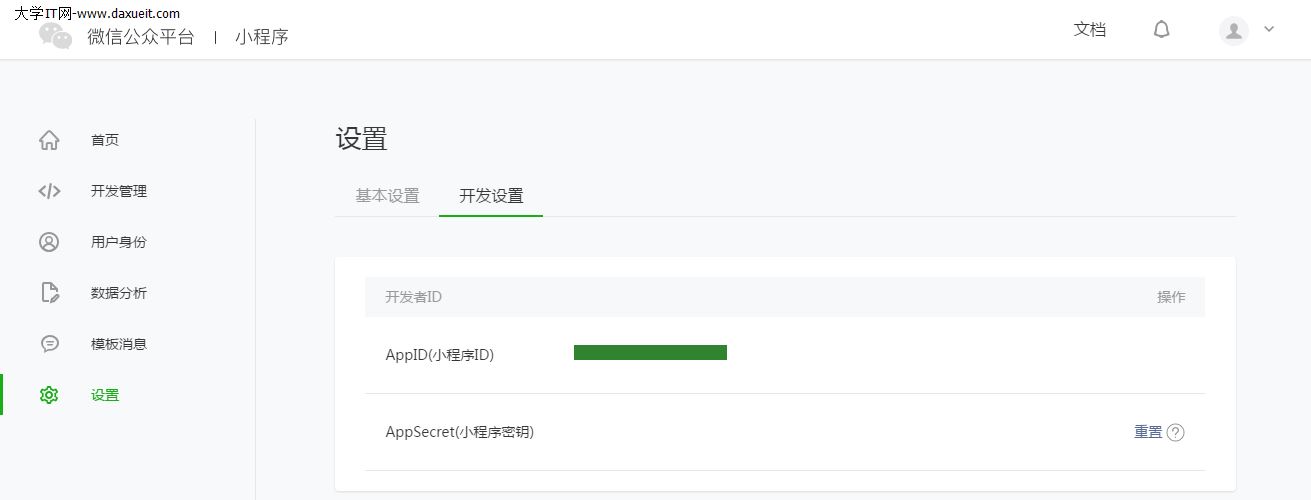
若非使用註冊管理員微信體驗,需先綁定開發者。
二、創建項目
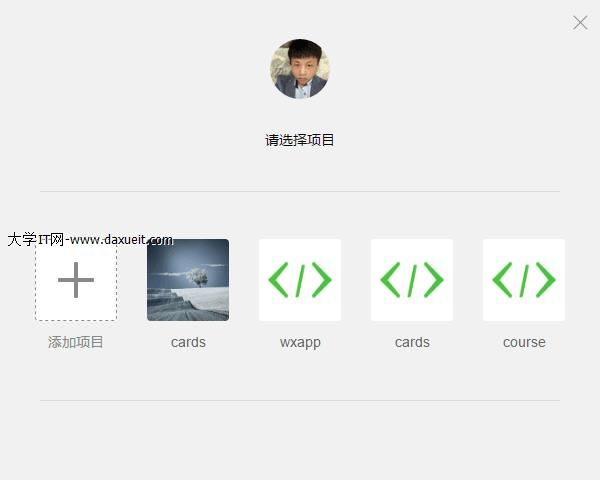
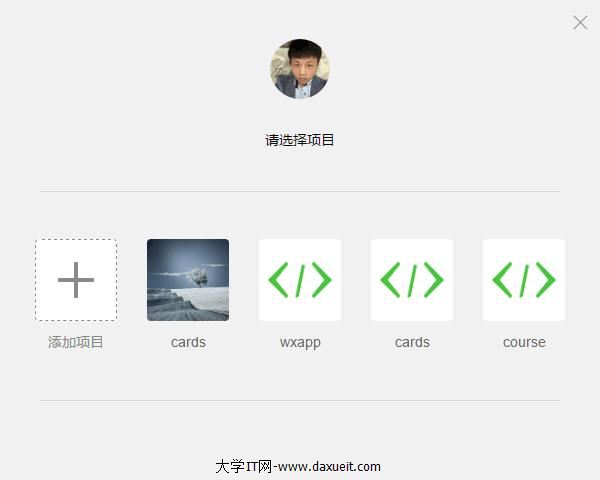
安裝開發者工具後,掃碼登錄,選擇建立項目,填入 AppID、專案名稱與本機目錄。
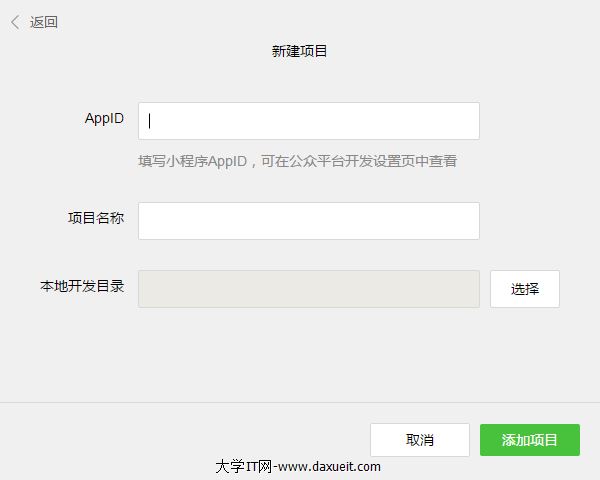
若本地資料夾為空,工具會詢問是否建立 quick start 範例。
完成後,可進入編輯、調試與項目頁面。
三、編寫代碼
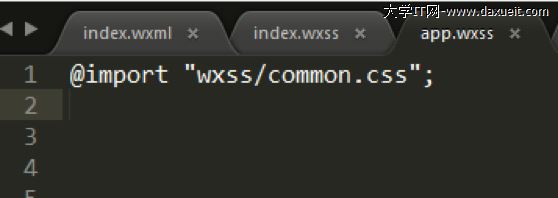
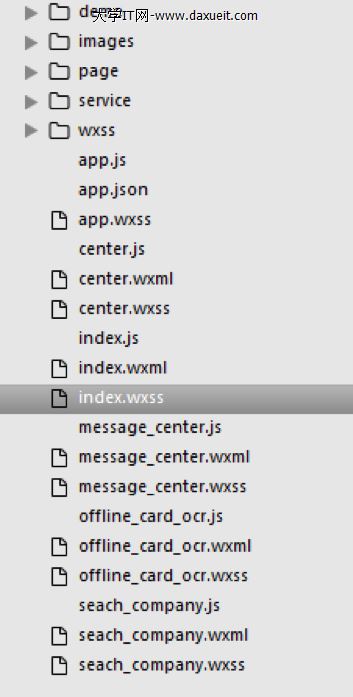
小程序核心文件包括 app.js、app.json 與 app.wxss。app.js 處理生命週期與全域資料;app.json 設定頁面與視窗;app.wxss 則是全域樣式。
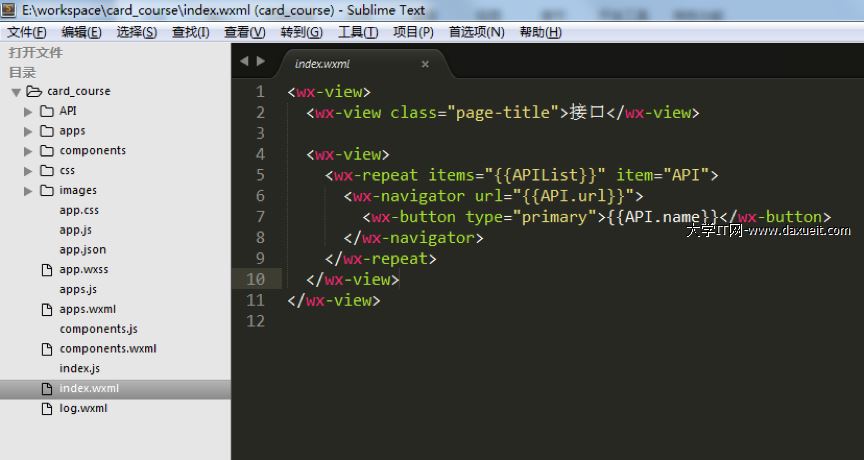
四、建立頁面
每個頁面对應同名的 wxml、wxss、js 與 json 文件。首頁為 pages 中第一個頁面。
index.wxml 可建立頭像、暱稱與歡迎語結構。
index.js 可處理資料與事件,例如點擊頭像後跳轉到 logs 頁面。
index.wxss 則定義頁面樣式。
logs 頁面會使用 wx:for 將啟動記錄逐筆列出。
運行結果如下:
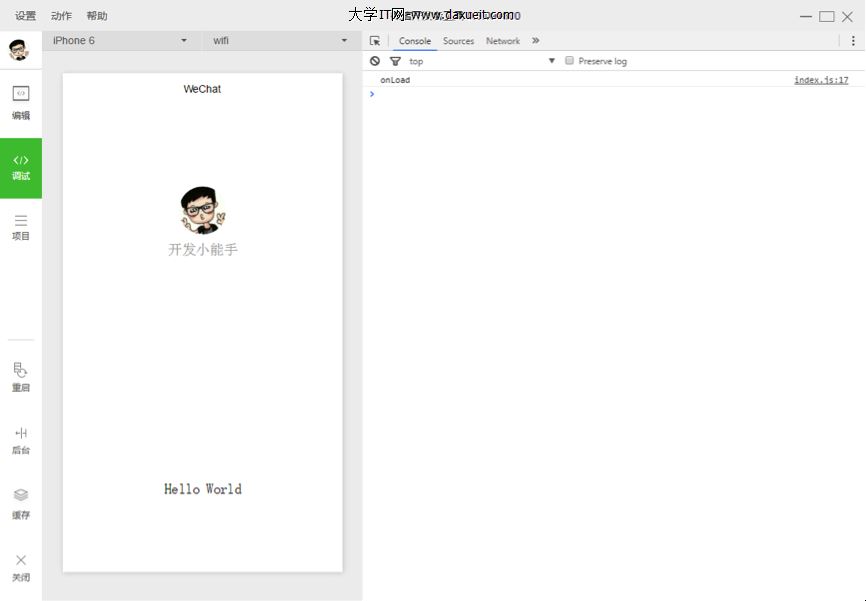
五、手機預覽
在開發者工具中選擇「項目」,點擊「預覽」,掃碼即可在微信中體驗。
六、實戰準備
開發前,請先下載微信開發者工具。
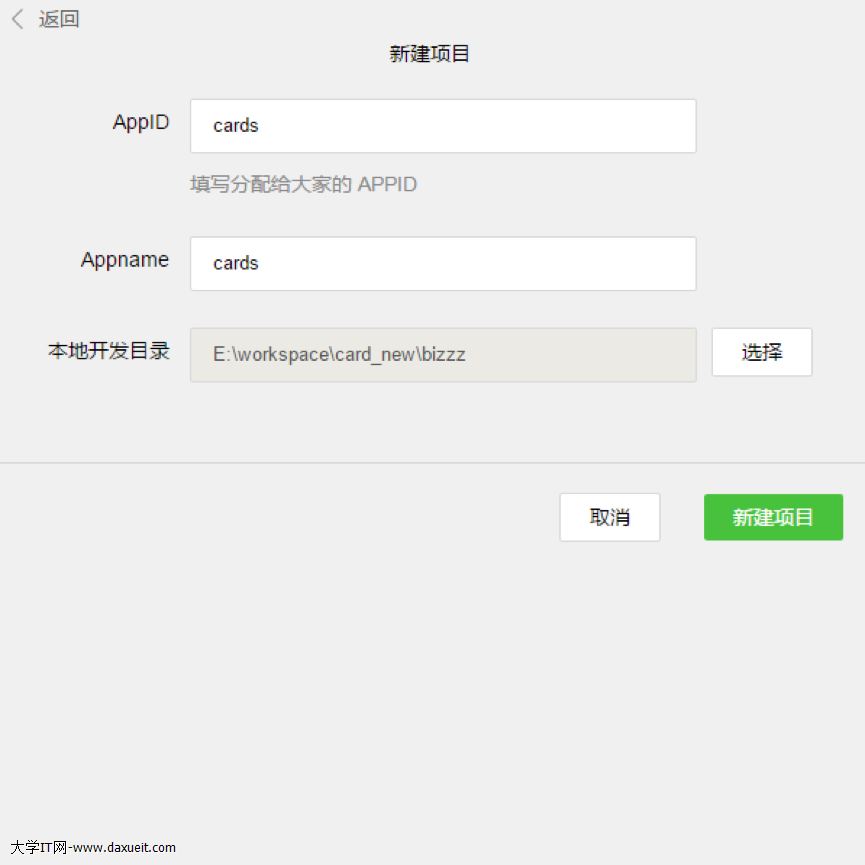
點擊新建項目後,填寫 AppID、Appname 與本地開發目錄。
若團隊協作,建議使用相同目錄名稱與本地路徑。
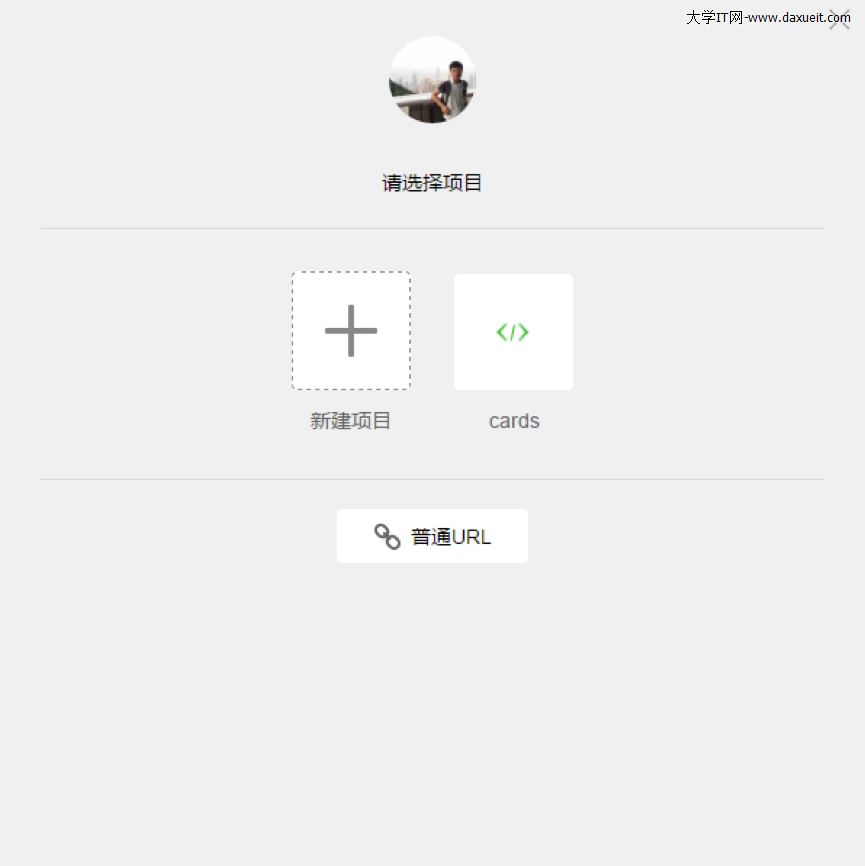
新建完成後,工具會自動產生初始專案。
七、理解生命周期與路由
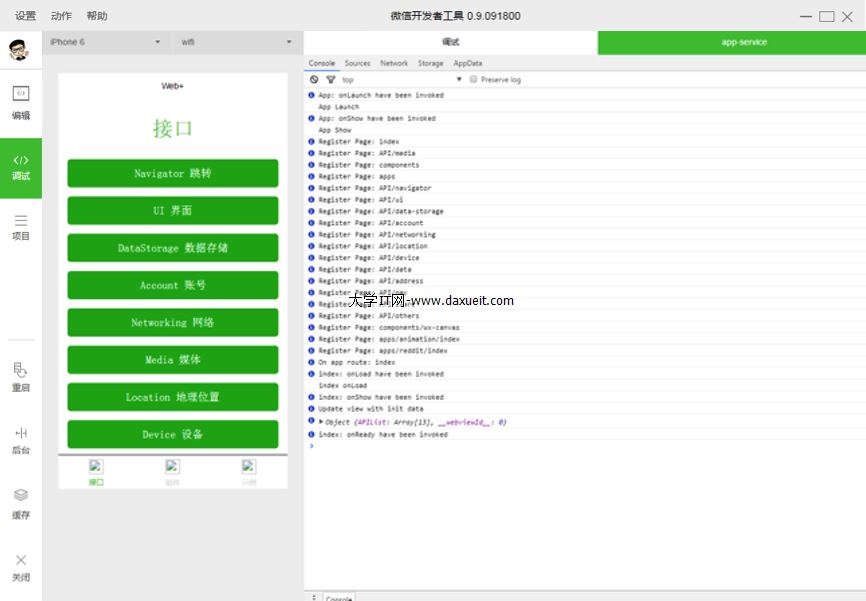
小程序的啟動順序通常是 App Launch、App Show、onLoad、onShow、onReady。理解這些節點,有助於安排載入動畫與資料初始化。
路由方面,微信封裝了 wx.navigateTo、wx.redirectTo 與 wx.navigateBack,足以應付多數頁面跳轉。
八、配置底部選單
在 app.json 的 tabBar 中,可設定 list、color、selectedColor、borderStyle 與 backgroundColor。

其中 pagePath 不需寫入副檔名,iconPath 與 selectedIconPath 可設定圖標路徑。
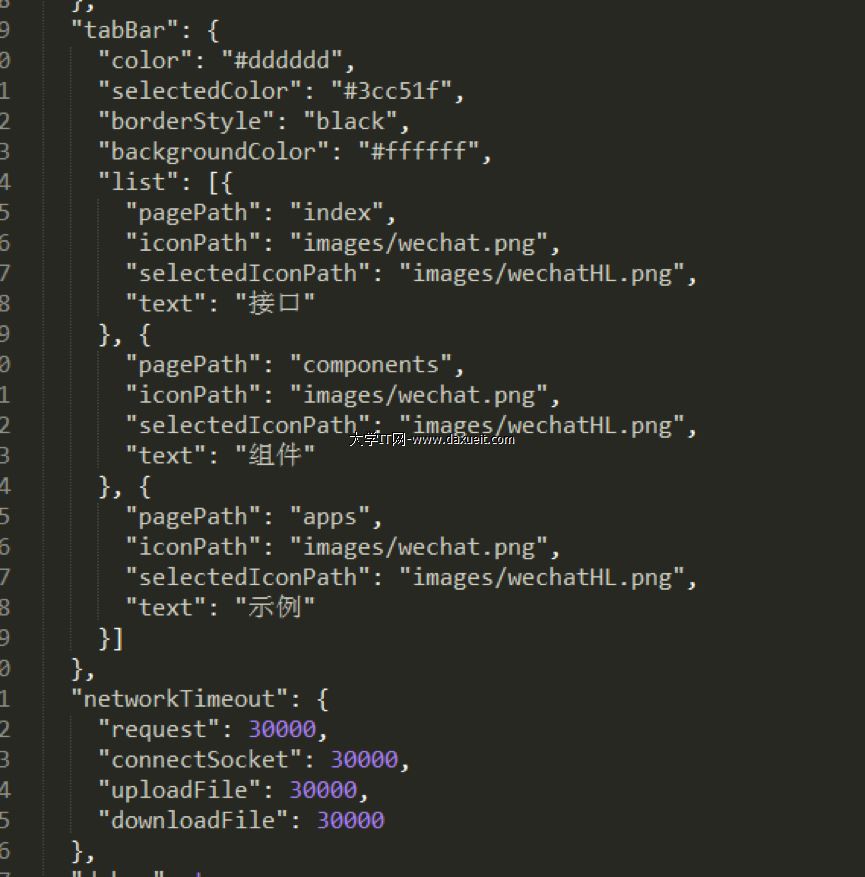
底部選單最多支援五欄,設計時需預留配置。
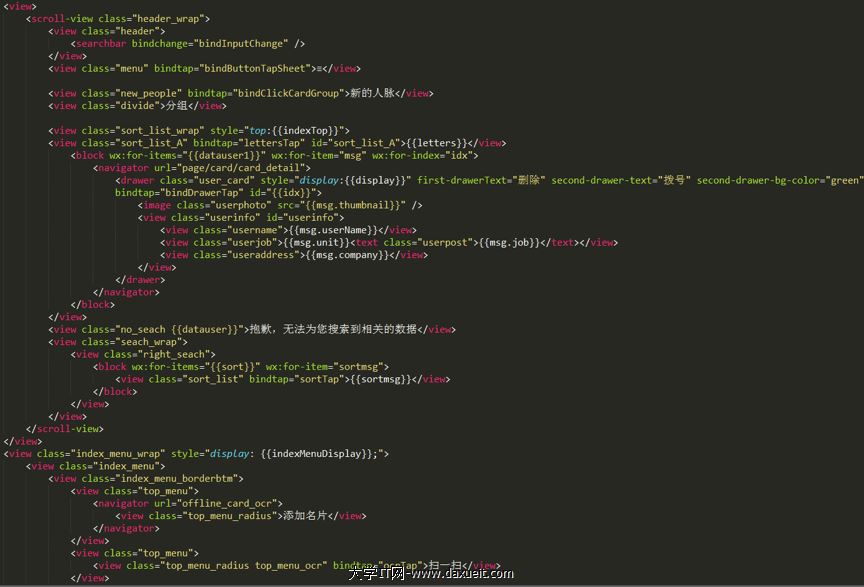
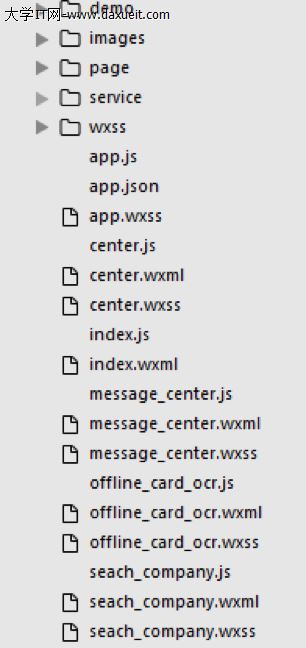
若不需要某些頁面,可刪除對應文件,並記得同步檢查 app.json。
建議建立 wxml 時,也同時建立 js 與 wxss,方便工具自動解析。
九、樣式與檢視
小程序使用 view 取代傳統 div,並以 class 設定樣式。修改 wxml 或 wxss 後,重新整理即可看到變化;修改 js 則通常需重啟專案。
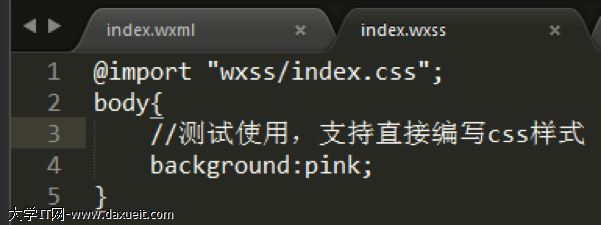
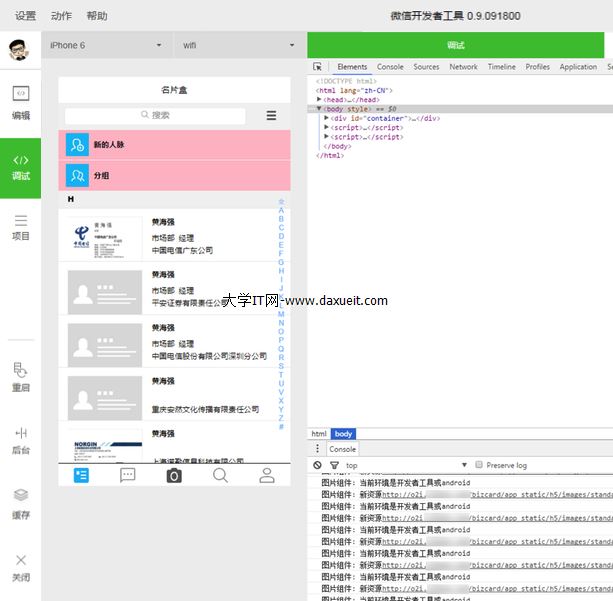
公共樣式可放在 app.wxss 中,讓各頁面共用。
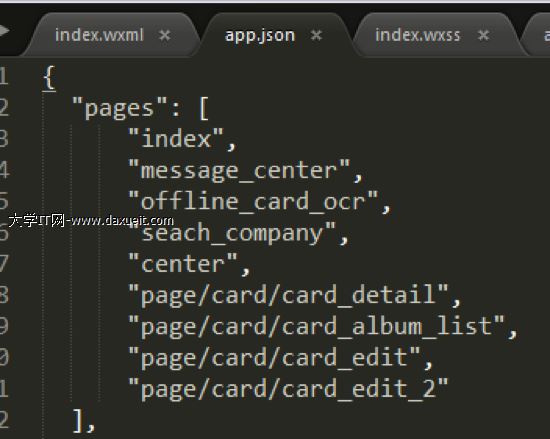
若新增頁面,記得在 app.json 的 pages 中預先配置。
完成以上步驟後,即可建立一個可預覽、可擴展的小程序基礎框架。