
iOS 6 藏了什麼?那些你大概沒發現的實用功能
從 iOS 3 一路走到 iOS 6,操作邏輯其實沒有多大變化,但也正因如此,用戶早就習慣了這套圖示化的操作方式。當 WWDC 2013 逼近、扁平化的 iOS 7 呼聲高漲時,很多人反而在猶豫要不要跳。與其糾結未來,不如先把手上這支 iOS 6 的隱藏功能摸透——以下這些技巧,說不定你一個都沒用過。
不越獄也能把圖標藏起來
出於隱私考量,我們時常不希望所有 App 都攤在桌面上,尤其內建應用還會白白佔掉寶貴的頁面空間。
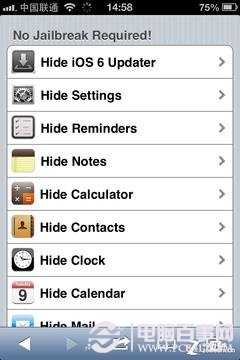
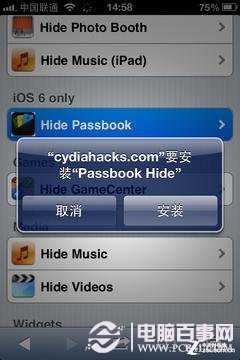
做法是用 Safari 開啟指定網站,往下拉開選單,找到 Hide 應用的選項,點選想隱藏的項目並確認安裝。系統會跳「安裝失敗」,直接按完成跳過即可——實際上什麼都沒裝,只是讓桌面圖標被藏起來而已。想恢復,重開機就好。
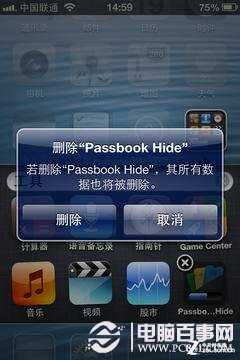
順帶一提,這招拿來保護隱私很好用:相簿、簡訊、通訊錄都能藏,別人翻不到你的個人資料,自己要用的時候重啟一次就回來了。該網站也可以加到主畫面,下次操作更快。
引導式-access:把 iPhone 鎖在單一 App 裡
路徑在「設定 → 通用 → 輔助功能 → 引導式存取」。開啟後,iPhone 會被固定在某個應用裡,使用者無法隨意退出,機主則可以決定哪些功能可用,並設定密碼——只有輸入正確密碼才能離開。
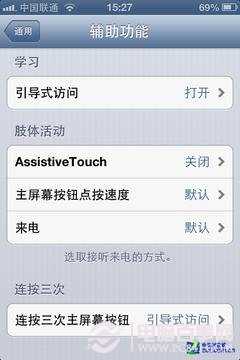
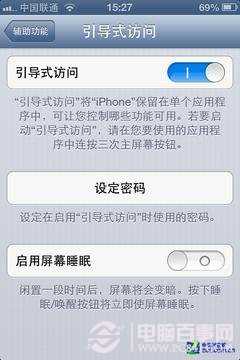
啟動方式是快速按三下 Home 鍵。實際試試:進入《地鐵跑酷》後連按三下 Home,點開始即進入引導模式,設定畫面裡可以選擇開放或封鎖硬體按鍵、觸控、動作等項目。要退出,一樣是三下 Home 再輸入密碼。
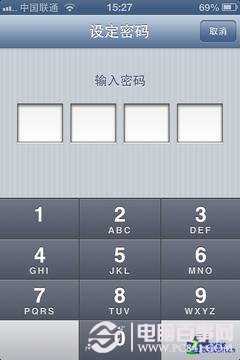
這個功能把小孩亂按遊戲的困擾解決得乾淨俐落,借手機給人時也很好用。
逐項管理 App 的隱私權限
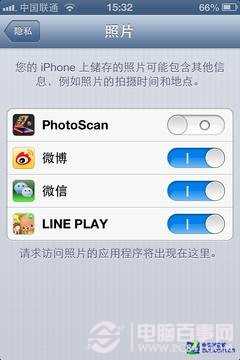
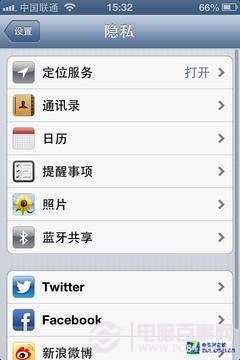
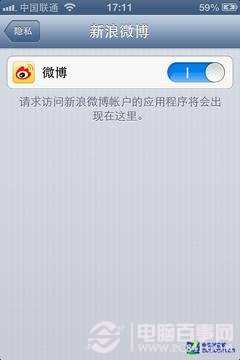
iOS 6 的隱私設定可以針對每個已安裝應用,分別決定要不要開放通訊錄等資料。進入對應類別後,你可以手動勾選是否讓微信、Line、WhatsApp 這類即時通訊軟體讀取聯絡人,資料安全多一層保障。
讓 Siri 告訴你這首歌叫什麼
聽到好聽的歌卻不知道歌名,這問題困擾過很多人。最早的解法是索尼移動的 TrackID,而在 iOS 上,能勝任這件事的只有 Siri。
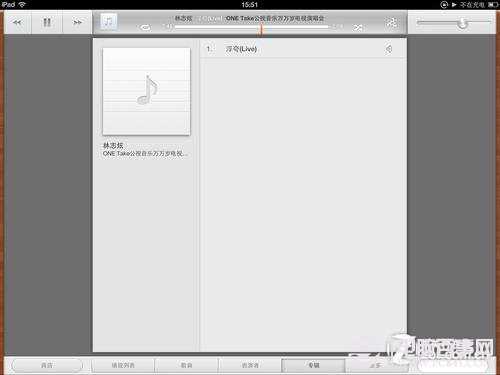
實測播放林志炫的〈浮誇〉,透過第三方播放器時 Siri 認不出來;但把音樂放進 iOS 系統的「音樂」資料夾,它就能正確說出歌名。關鍵細節是:要在播放音樂的同時呼喚 Siri,此時音樂會暫停。
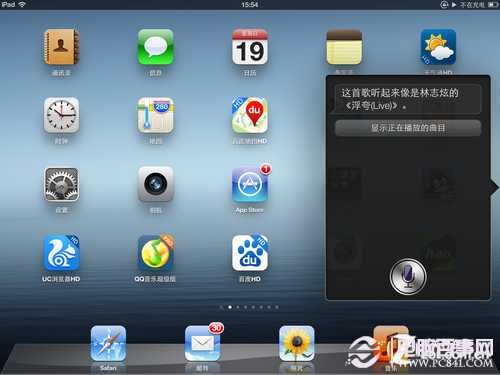
另外,歌曲剛起頭時 Siri 常會回你「我上網幫你查查」,準確率不高;等到副歌或高潮段落再問,辨識率會大幅提升。

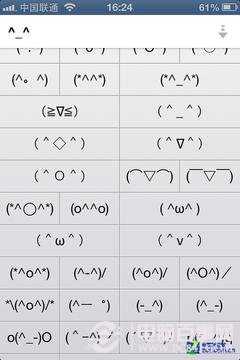
輸入方面也有驚喜:在輸入框打出顏文字後,iOS 6 會自動推薦大量表情符號;嫌麻煩的話,直接切到符號鍵盤挑也一樣。
郵件插入圖片、相簿直發微博
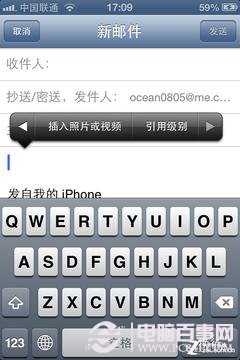
隨著 iPhone 與 iPad 取得美國國防部安全認證,企業用戶接受度也跟著提高。iOS 6 對郵件做了不少強化——在撰寫畫面的空白處長按,就能插入照片或影片,不必再繞路去相簿附加。

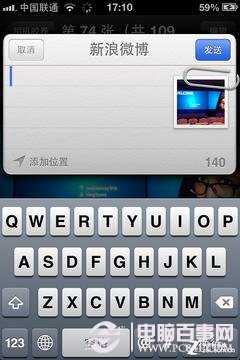
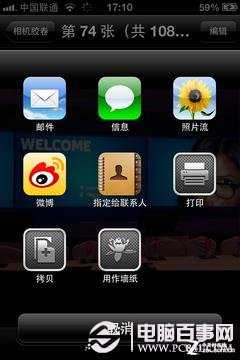
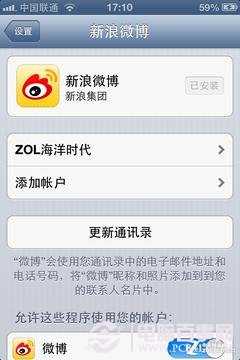
發微博也一樣不必先開客戶端。在相簿點選照片的分享鈕,直接選新浪微博就能發。此外在新浪微博設定中開啟更新通訊錄,還能把微博暱稱與照片寫進聯絡人名片。
寫在最後:這些功能單看都不算驚天動地,但用對時機確實能省下不少力氣。很多人越獄只是為了裝幾個順手的插件,而上述技巧說明一件事:不少越獄後才有的操作,其實在原生系統裡也有替代路徑。真正的期待還是留給下一代系統——希望它帶來的不只是介面風格改變,還有更多個性化的空間。
- 上一篇文章: iPhone 待機太不耐用?八個設定幫你把電留住
- 下一篇文章: iOS 6.1.3 想退回 6.1.2?A4 裝置降級完整流程