
iPad專屬快捷手勢大盤點,學會效率翻倍
在快捷手勢這塊,iPad比iPhone更有優勢。因為iPhone的手勢幾乎都能用在iPad上,但iPad卻有不少獨佔手勢。那麼,有哪些iPad專屬手勢能派上用場呢?一起來看看。
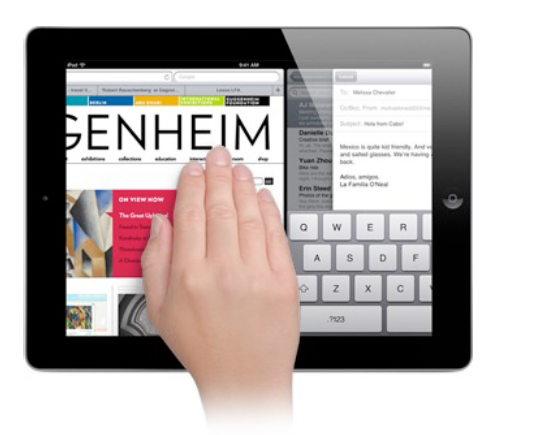
四指/五指上滑
你知道進入iOS多工畫面的快捷方式嗎?一般做法是雙擊Home鍵,讓後台應用像卡片一樣滑動展示。
事實上還有一個更簡單的方法,而且只有iPad用戶能用:用四或五根手指向上滑動螢幕。
這樣做你會直接進入多工檢視,點擊卡片即可切換應用;若要返回先前的應用,同樣用四或五指向下滑動即可。
注意,若手勢沒反應,請檢查iPad的多工手勢是否已開啟:設定—多工手勢—開啟。
四指/五指左右滑動
若不想進入多工畫面切換應用,可以用四或五指向左、向右滑動。
這樣就能拉出開啟的應用,不必按Home鍵。
五指捏合螢幕
這又是讓iPad用戶免碰Home鍵的好方法。任何時候想回到主畫面,用5根手指捏住螢幕即可;放慢動作,還能看到螢幕被你慢慢捏小的過程。
5指捏合,就能在不觸碰Home鍵的情況下回到主螢幕。
在郵件中左右滑動查看收件箱
橫屏查看iPad的郵件時,收件箱在左側面板,打開的郵件顯示於其餘畫面。
但在豎屏模式下,收件箱面板會消失,只留下當前郵件。此時可在已打開的郵件中從左往右滑,快速查看收件箱;想再次隱藏,從右往左滑即可。
手指分開鍵盤
若曾用拇指在iPad虛擬鍵盤上打字,你會發現那體驗並不舒適。
有時覺得打字不便,不妨把鍵盤分開。操作很簡單:用手指分別按住鍵盤兩側,向兩邊分開即可。
若不想用手勢,也可透過「設定>通用>鍵盤>分開鍵盤」來啟用。
點擊/按住/滑動Safari分頁
與iPhone的小螢幕不同,iPad上的Safari分頁近似桌面版,方便在多個分頁間切換或關閉。
和桌面版一樣,iPad的Safari分頁也能任意排列:點住一個分頁拖到想要的位置,其他分頁會自動讓位。
蘋果極可能在9月推出iPad產品線新作——iPad Pro。這款傳聞中擁有超大螢幕、觸控筆等特性的平板,勢必將重新帶動iPad的活力。你是否也想擁有一台呢?
- 上一篇文章: 巧用CCMore插件:讓控制中心App啟動更順手
- 下一篇文章: iPhone進水別慌!第一時間急救策略全攻略