
iPhone 6 無法連接 App Store?六種排解方式試一輪
編輯:iOS 技巧大全
不少 iPhone 6 與 iPhone 6 Plus 使用者都遇到過 App Store 連不上的狀況,錯誤訊息跳個不停、頁面怎麼轉都轉不出來。以下整理六種做法,可以從最簡單的開始逐項嘗試。
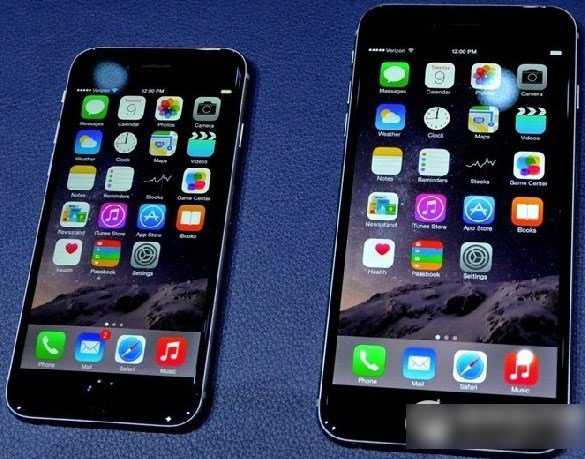
方法一:還原網路設定
進入 iPhone 6 Plus「設定」→「一般」→「還原」→「還原網路設定」,裝置會自動重啟。這會清除已儲存的 Wi-Fi 密碼,需重新連線。
方法二:重置「使用限制」
進入「設定」→「一般」→「使用限制」,先把使用限制開啟約 5 秒,再關閉。
方法三:重置目前的 Wi-Fi
進入「設定」→「Wi-Fi」,點進目前連線的網路並選擇「忽略此網路」,重啟 iPhone 6 後再重新連上。
方法四:檢查日期與時區
進入「設定」→「一般」→「日期與時間」,關閉「自動設定」。若顯示的日期時間正確,再重新開啟「自動設定」。
方法五:重裝 iBooks
把 iBooks 刪除後重新安裝一次,有時也能解決相關的連線異常。
方法六:手動調整日期後重試
路徑同樣是「設定」→「一般」→「日期與時間」,關閉「自動設定」後把日期調成一年前,再嘗試開啟 iTunes Store。若出現錯誤提示,就把剛才關閉的「自動設定」重新打開。反覆操作幾次,多半就能恢復正常。
- 上一篇文章: iOS 8 正式版怎麼升?三種升級方法一次整理
- 下一篇文章: iPhone 6 怎麼搶?五個可行的入手途徑比較