
iPhone 6怎麼激活?Wi-Fi與電腦兩種啟動流程圖解
新買的iPhone 6必須先完成激活才能正常使用。對初次接觸iPhone的朋友來說,這一步常令人困惑。以下把兩種激活方式都走一遍:一種連Wi-Fi,一種接電腦。
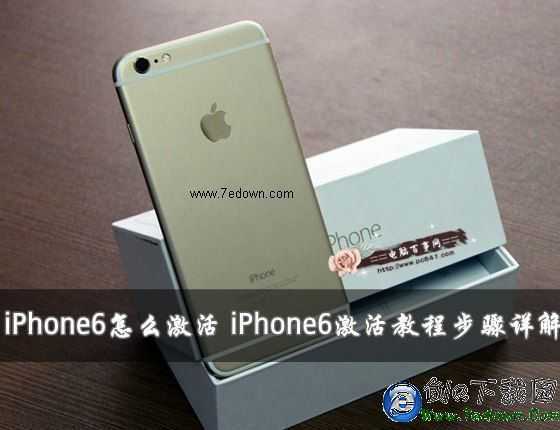
激活前準備
●整個流程需要一段時間,請先確保電量充足(建議高於15%);
●無論哪種方式,都必須先裝好SIM卡,未插卡無法完成激活;
●激活過程需連線伺服器驗證並建立Apple ID,因此必須具備Wi-Fi或電腦網路環境。
iPhone 6使用Nano SIM卡,卡槽在機身右側。裝卡前請先關機,用包裝內的卡針取出卡槽,放入SIM卡後推回即可。
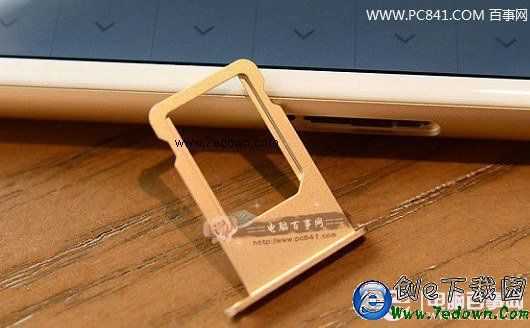
SIM卡安裝
方式一:連Wi-Fi激活
這條路徑不必接電腦,操作最直觀,建議優先採用。
第一步:裝好SIM卡後長按右側電源鍵3~5秒開機,先進入Hello歡迎畫面,接著選擇語言,這裡選【簡體中文】。
第二步:接著選擇【國家或地區】,找到並選取【中國】。
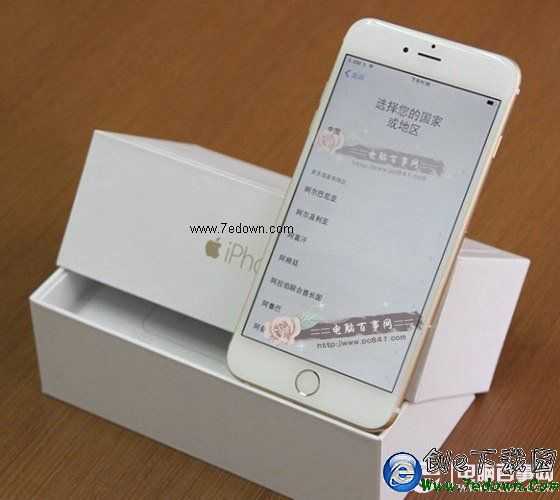
國家或地區選擇
第三步:鍵盤設定預設已是簡體拼音,直接下一步即可。
第四步:接下來要連接Wi-Fi。因為激活需要伺服器驗證與建立Apple ID,這一步不能跳過。
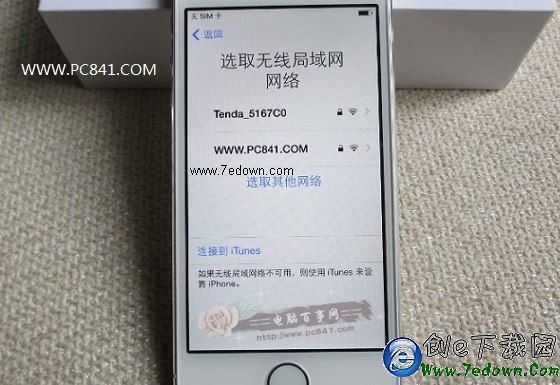
連接Wifi網絡
第五步:連上網路後依提示前進,中間會經過定位服務與Apple ID建立,iCloud則可選擇現在啟用或之後再設。
第六步:接著是指紋識別設定,可以此時完成,也能等激活後再進設定裡做。
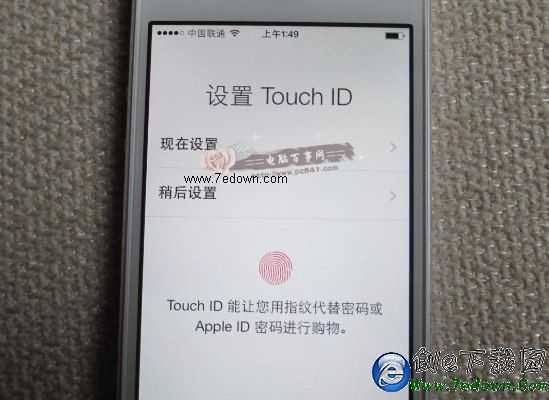
iPhone6指紋識別設置
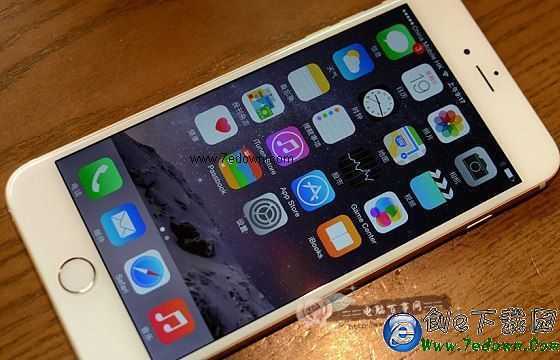
之後是Siri設定,同樣可以跳過。完成後就會進入桌面。
方式二:接電腦激活
身邊沒有Wi-Fi時,可以改走iTunes。
第一步:在電腦下載安裝最新版iTunes,用USB線把iPhone 6接上。
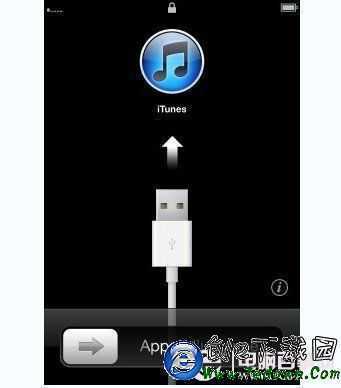
第二步:在關機狀態下長按電源鍵開機,約20秒後會出現激活提示畫面。
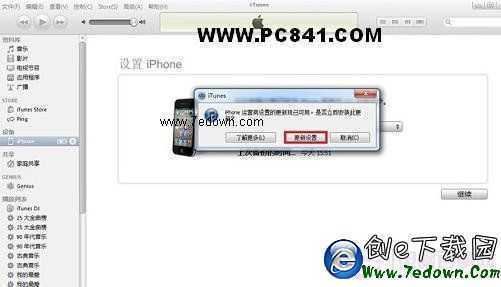
第三步:打開iTunes,若跳出「iPhone運營商設計的更新現已啟用,是否立即安裝更新?」的提示,點擊「更新設置」。
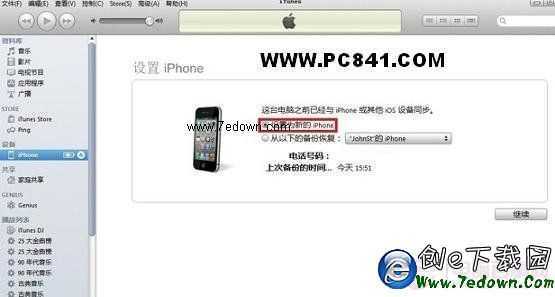
第四步:接著選擇「設置為新iPhone」,按「繼續」。
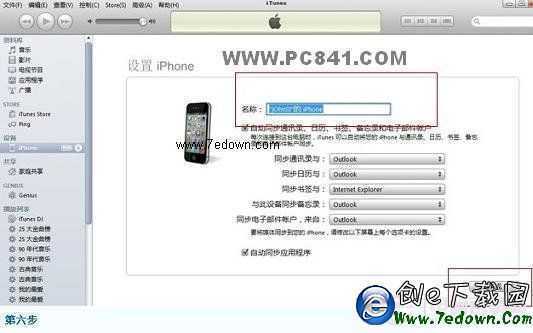
第五步:在名稱欄位替手機取個名字,按「完成」。
若一切順利,就會看到激活成功的提示。
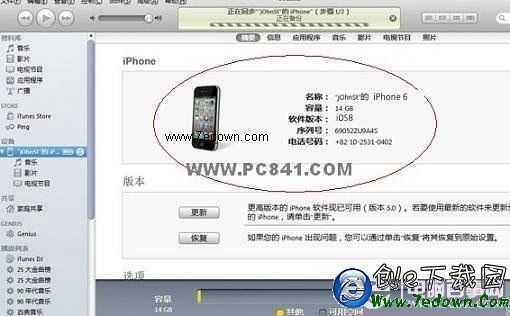
iPhone6激活成功
完成後即可拔線,開機進入桌面開始使用。
- 上一篇文章: MP3怎麼轉成iPhone鈴聲?m4r格式轉換圖文教學
- 下一篇文章: iPhone 6減少動態效果怎麼設?兩步關掉過場動畫