
15個少有人知道的iPhone 6使用技巧
編輯:iOS 技巧大全
iPhone 6運行全新的iOS 8,操作體驗有許多新變化。作為功能最豐富的手機之一,它累積的技巧多到用很久也未必摸完。以下整理15個容易被忽略的用法。
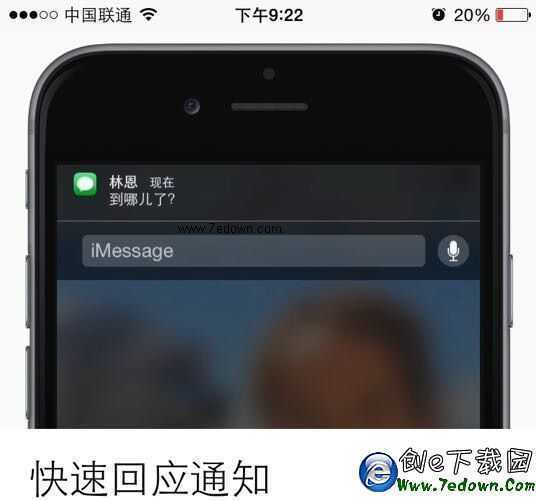
● 直接在通知上回信
頂端通知往下滑可展開可操作項目,收到iMessage時下拉就能直接回覆,不必跳進App。
● 讓郵件回覆主動通知你
等回信等得心焦?檢視郵件時點一下文中的小鈴鐺圖示並選擇「通知我」,對方回覆就會即時提醒。

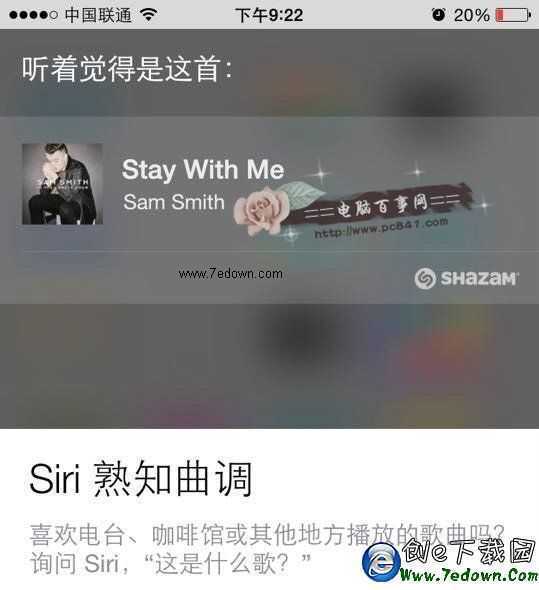
● 用Siri聽歌識曲
在電台、咖啡店聽到喜歡的歌,直接問Siri「這是什麼歌」即可辨識。
● 查看訊息的送出時間
把對話氣泡往左拖,就能顯示該則訊息的時間戳。

● 傳送語音訊息
在「信息」中按住語音圖示錄音,向上輕掃即送出;想取消則向左輕掃。

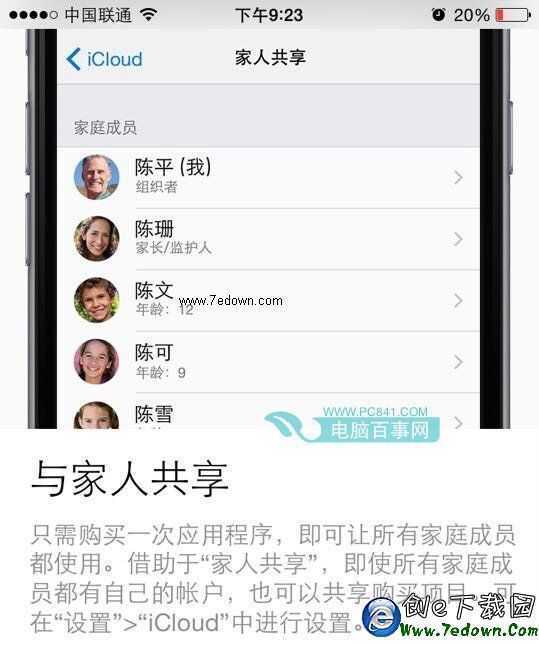
● 與家人共享購買項目
透過「家人共享」,一次購買的App與媒體內容全家都能用,設定位於「設定→iCloud」。
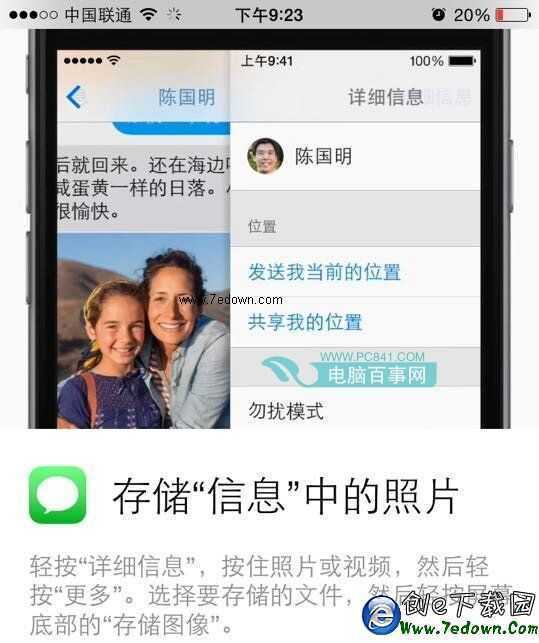
● 把訊息裡的照片存下來
點「詳細信息」,長按對話中的照片或影片,選「更多」勾選檔案,再按底部「儲存圖像」。
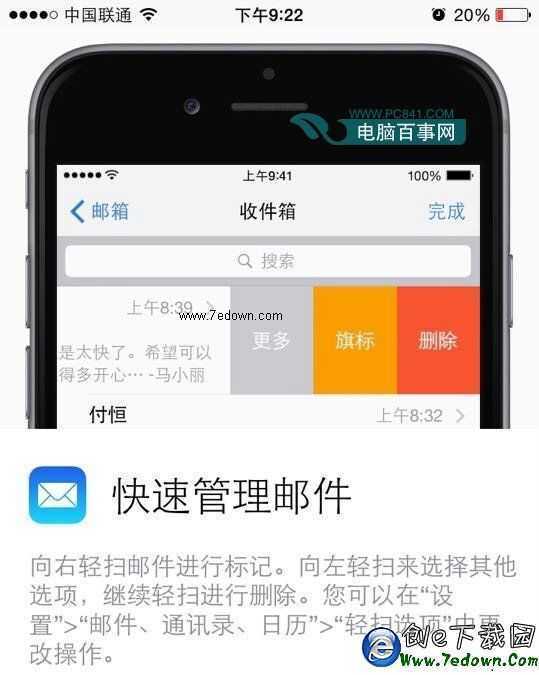
● 快速整理郵件
向左輕掃可標記或顯示更多選項,持續左掃則刪除。手勢可在「設定→郵件、通訊錄、日歷」中自訂。
● 用AirDrop互傳檔案
在支援AirDrop的App中,點下分享圖示再選取附近的人,就能傳照片、影片或文件。

● 用計時器自拍
對準構圖後點計時圖示並按下快門,趁倒數期間趕緊入鏡即可。

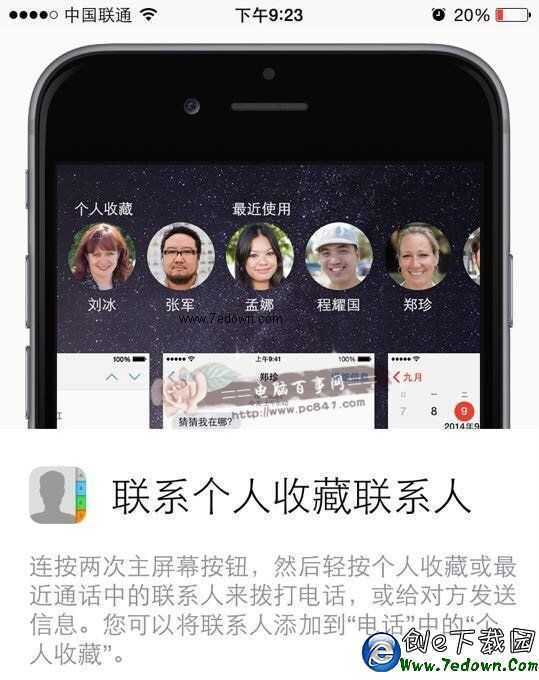
● 快速呼叫常用聯絡人
連按兩次主屏幕鍵,即可在個人收藏或最近通話中直接撥號或發訊息。聯絡人可事先加入「電話」裡的個人收藏。
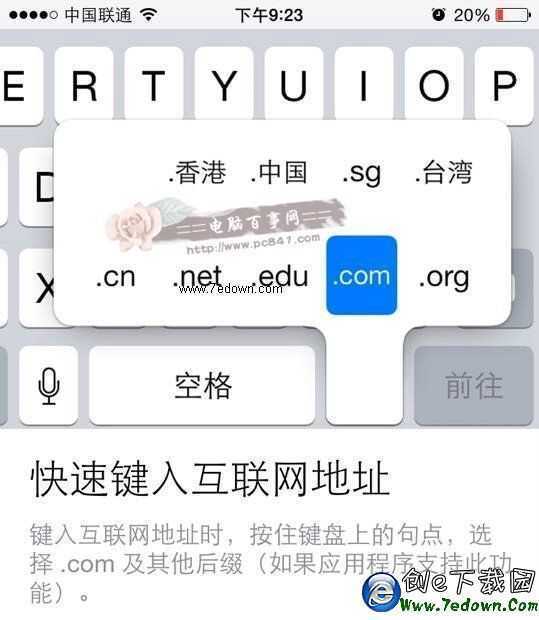
● 快速輸入網址
打字時長按鍵盤上的句號,即可選出.com等常見後綴。
● 把喜歡的照片集中一處
瀏覽照片時點愛心圖示,該照片會自動收進「個人收藏」相簿。

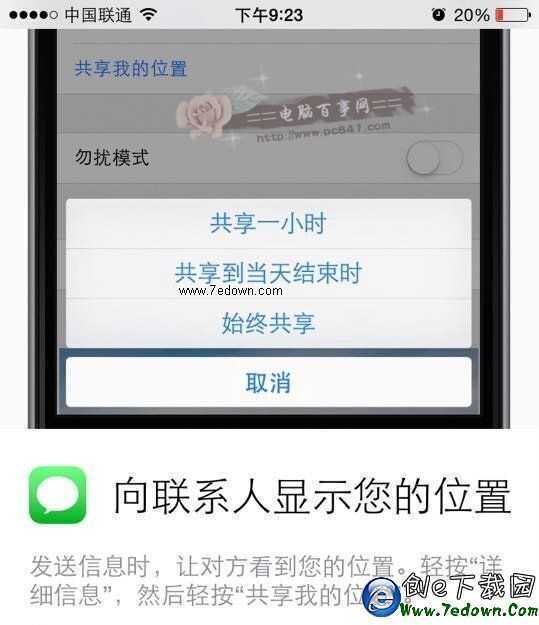
● 向聯絡人共享位置
在訊息中點「詳細信息」,再按「共享我的位置」。
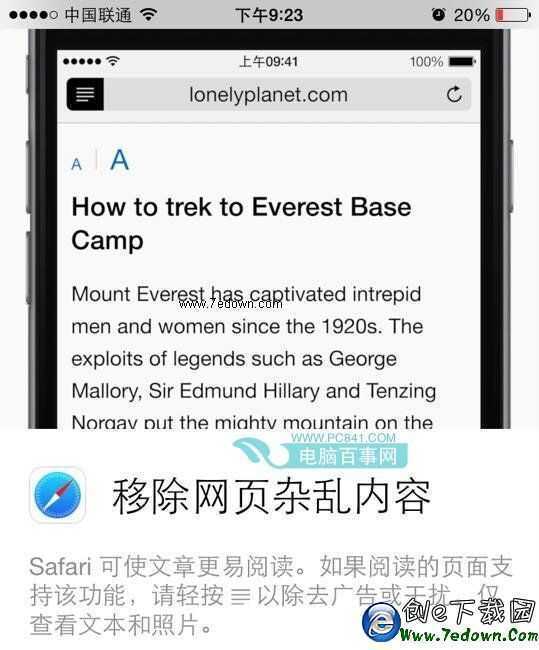
● 讓網頁只剩正文
Safari的閱讀模式能過濾廣告與雜物。若頁面支援,點網址前的圖示即可只看文字與圖片。
以上15招,有不少恐怕你還沒試過。覺得實用的話,不妨分享給身邊的朋友。
- 上一篇文章: iPhone 6自帶鈴聲怎麼設?兩步挑好聽的預設曲目
- 下一篇文章: iPhone 6/6 Plus怎麼鎖定螢幕方向?旋轉鎖開關教學