
手機誤刪檔案怎麼救?一次搞懂手機資料復原的完整流程
編輯:iOS 相關教學
對重度手機使用者來說,機身裡的照片、對話紀錄與各類檔案,幾乎就等於生活本身。正因為所有資料都塞在這塊小小的空間裡,誤刪往往只發生在一瞬間,等到發現時,多數人第一個念頭都是「還救得回來嗎?」

為什麼刪掉的檔案還有機會找回
現今的機型大多把資料存在內建儲存空間,不再依賴記憶卡。作業系統在刪除檔案時,通常只是把該筆資料的索引標記為「可覆寫」,實際內容仍留在原地,直到被新資料蓋掉為止。這也說明了一件事:誤刪之後如果繼續拍照、下載、安裝 App,等於親手把救回的機會越削越薄。
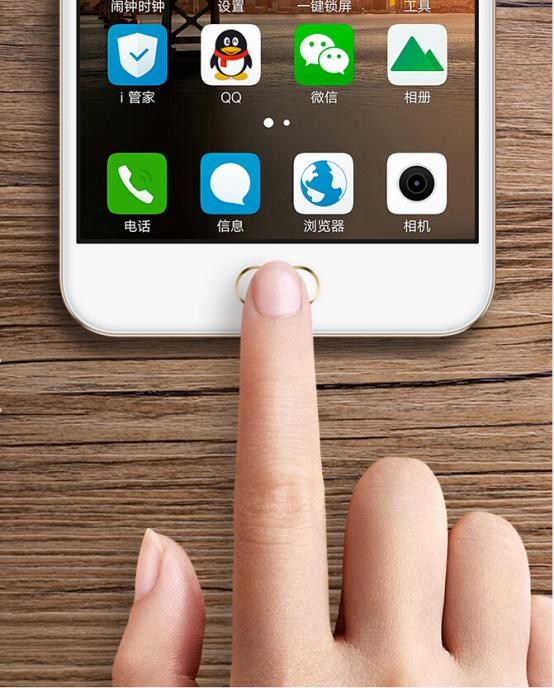
動手前的準備清單
- 誤刪資料的那支手機
- 原廠 USB 傳輸線,非原廠線材容易在掃描途中斷線
- 一台電腦,並從軟體官方網站下載信譽良好的資料復原工具
- Android 機型通常需要先取得 Root 權限,工具才能完整讀取內部儲存空間

復原操作步驟
第一步:取得 Root 權限(僅 Android)
以傳輸線把手機連上電腦,透過一鍵 Root 工具安裝對應程式並完成授權。提醒一句:Root 屬於高權限操作,可能影響保固與部分金融 App 的可用性,不熟悉的朋友建議先查清楚風險,必要時在資料救回後解除即可。
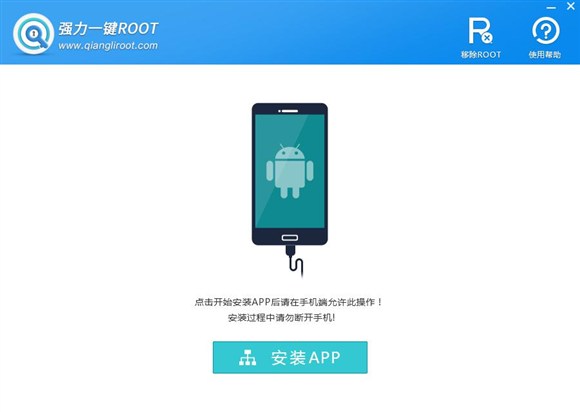
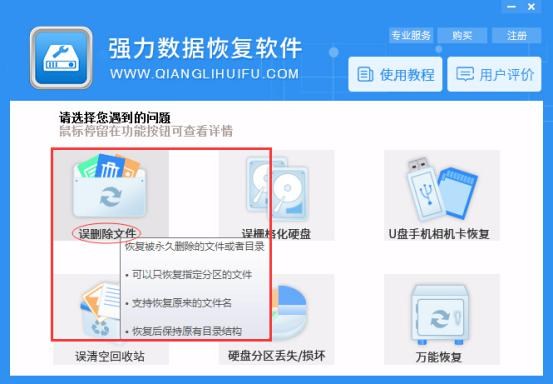
第二步:選擇對應的復原模式
開啟復原軟體後,從功能清單中挑選「誤刪檔案」這類針對性模式,比對全部掃描更省時間。
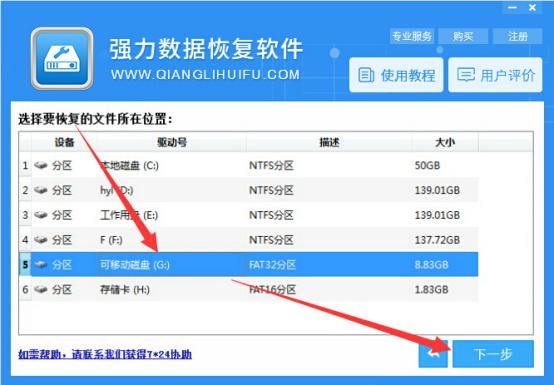
第三步:指定掃描的儲存分區
照片、短信這類資料多半存放在機身內建儲存(ROM),選好分區後按下一步。
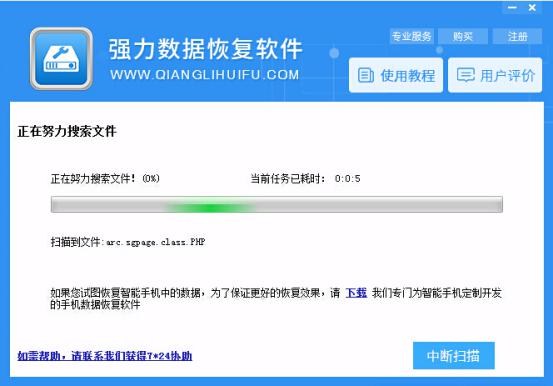
第四步:耐心等待掃描結束
掃描畫面會即時顯示進度與已找到более的檔案。如果心裡有底、看到目標檔案已經出現,也可以直接中斷掃描,不必等 100%。
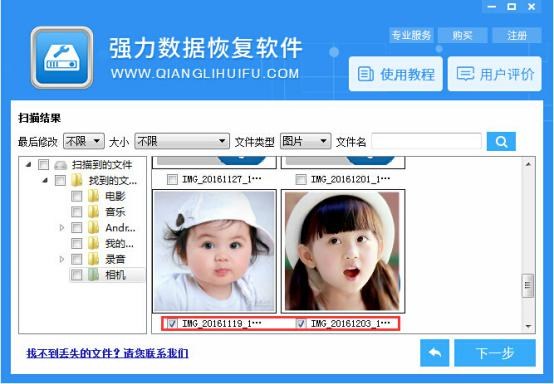
第五步:預覽並勾選要救的檔案
左側依格式分類,右側可實際預覽內容。先確認是自己要的東西,再逐一勾選,避免把一堆無關檔案一起拉回來。
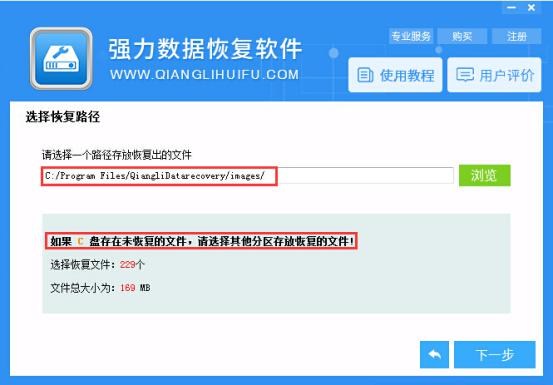
第六步:另存到電腦
點擊「瀏覽」指定存放路徑,再按下一步即可完成輸出。建議存到電腦而非原機,降低覆寫風險。
整體來說,這類工具的價值在於「能先看再救」:預覽確認無誤後才針對性還原,比盲目全域掃描有效率得多。不過工具终究是補救手段,養成定期備份的習慣,才是真正不會半夜手忙腳亂的做法。
- 上一篇文章: 微信聊天記錄刪除怎麼恢復?蘋果用戶必懂方法
- 下一篇文章: 通訊錄不見了怎麼辦?iPhone 與 Android 的導出與還原教學