
通訊錄不見了怎麼辦?iPhone 與 Android 的導出與還原教學
編輯:iOS 相關教學
聯絡人清單是手機裡最容易被低估、也最讓人崩潰的一塊資料。它不像照片那樣天天翻,但一旦消失,往往是在你最需要打電話的那一刻才發現。我自己就吃過一次虧,之後才認真研究怎麼把通訊錄備份好、必要時再還原回來。

一、iPhone 通訊錄的還原思路
1. 準備工具
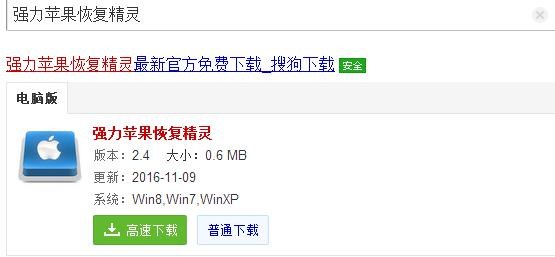
先在電腦上安裝一套專門的 iOS 資料復原工具,官網下載即可,安裝過程不需要額外設定。
2. 接上設備
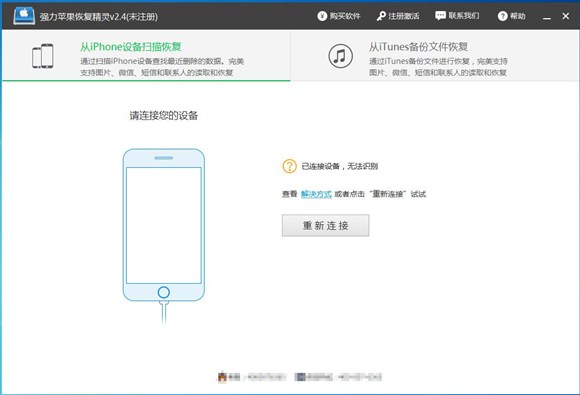
用傳輸線把 iPhone 連到電腦,工具會自動辨識並完成連線;若沒有反應,重新插拔或換一條線通常就能解決。
3. 選擇備份來源
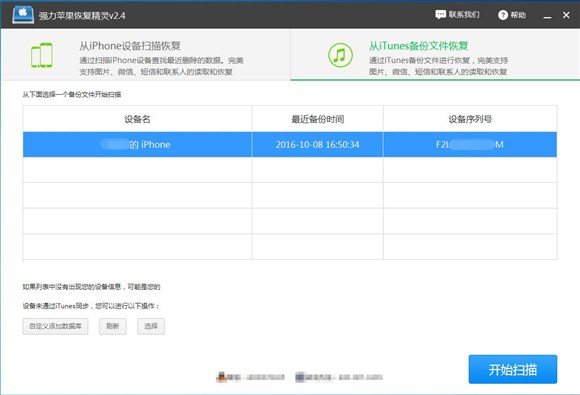
如果你平常有用 iTunes 備份的習慣,選擇「從 iTunes 備份檔案復原」模式,再按開始掃描。
4. 等待掃描
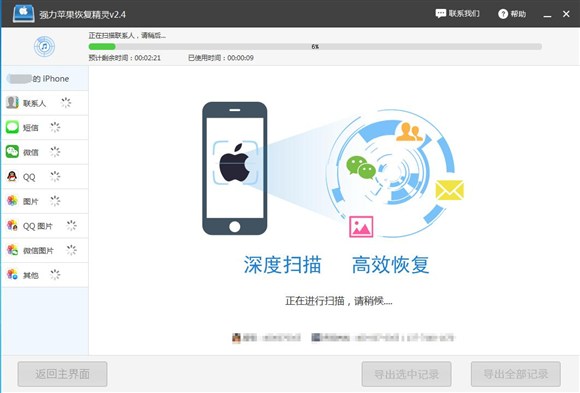
工具會解析備份檔中的各類資料。掃描過程中畫面會逐步列出結果,看到目標出現就能提前結束。
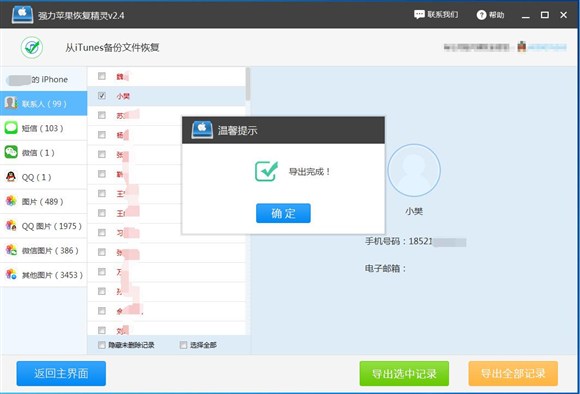
5. 預覽並導出聯絡人
左側點「聯絡人」,右側即可看到姓名與號碼,勾選需要的項目導出,通訊錄就回來了。
二、Android 通訊錄的還原思路
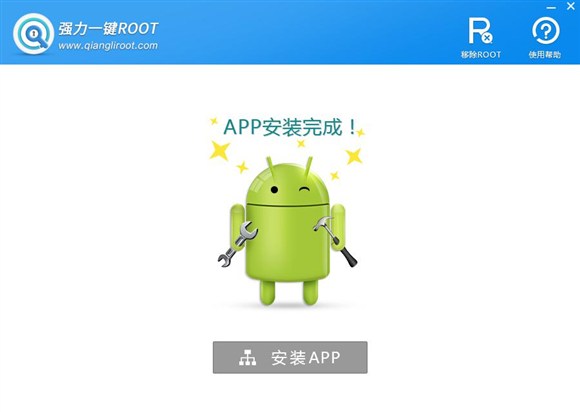
1. 先取得 Root 權限
Android 的內部儲存空間受系統保護,先 Root 才能讓工具讀到完整資料,復原率也更高。順帶澄清一個常見誤會:刷機與 Root 是兩件不同的事,想換 ROM 才需要探刷機資源。
2. 安裝工具並連線
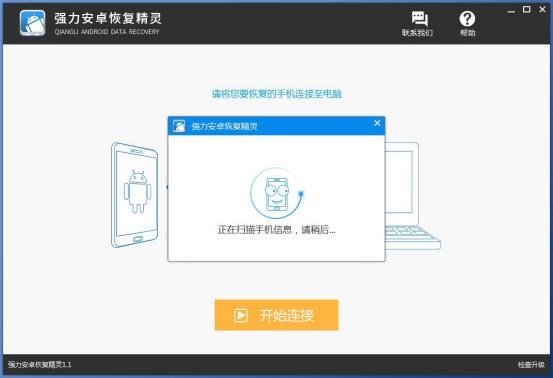
裝好 Android 專用復原工具後接上電腦,點「開始連線」讓軟體抓到裝置。
3. 確認連線狀態
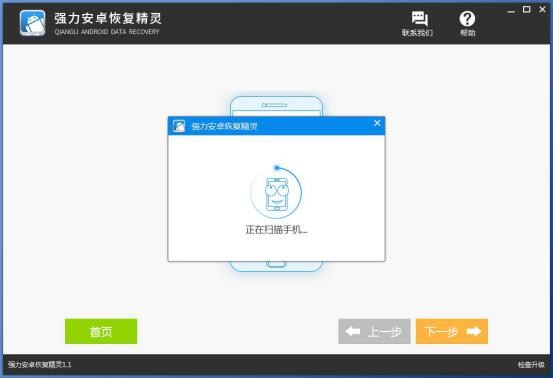
畫面上會顯示裝置名稱與連線結果,成功後按下一步。
4. 選擇掃描模式
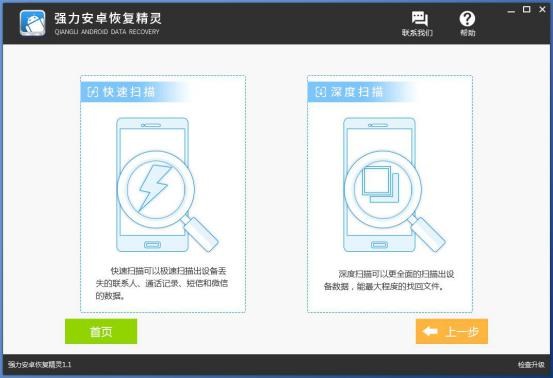
快速掃描速度快、適合明確知道目標;深度掃描耗時但挖得更深,兩者都值得信賴,端看你的時間與需求。
5. 掃描與挑選
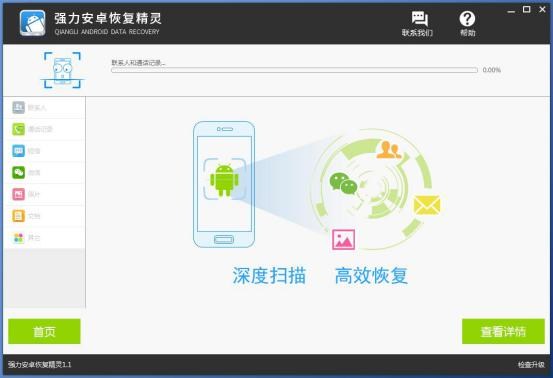
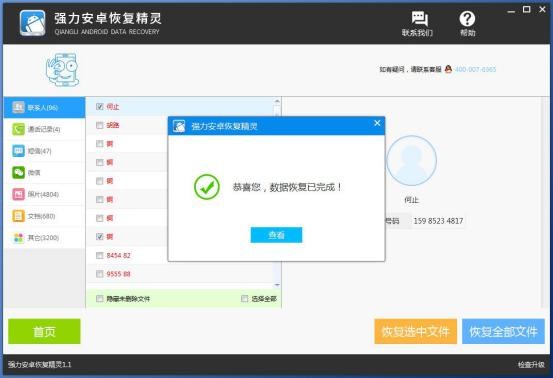
掃描結束後點開任一聯絡人,可以看到裡面存的完整欄位資訊,找到要救的那幾筆,按「復原所選檔案」即可。
寫到這裡,兩種系統的通訊錄還原方式應該都很清楚了。工具能救回大部分資料,但與其每次手忙腳亂,不如平常就把聯絡人同步到雲端或定期導出一份備份——這件事花不到五分鐘,卻能省下無數次的懊悔。
- 上一篇文章: 手機誤刪檔案怎麼救?一次搞懂手機資料復原的完整流程
- 下一篇文章: iPhone 微信聊天記錄刪掉了?用電腦掃描把對話找回來