
iPhone 6 照片後製怎麼做?自帶編輯器的功能整理
編輯:iOS 技巧大全
很多人不知道相機旁邊那個「照片」App 本身就是修圖工具。裁剪、旋轉、光線與色彩調整、濾鏡特效全都在裡面,日常後製其實不必再開第三方程式。

操作順序
1. 打開「照片」App,也可以從相機的縮圖進入。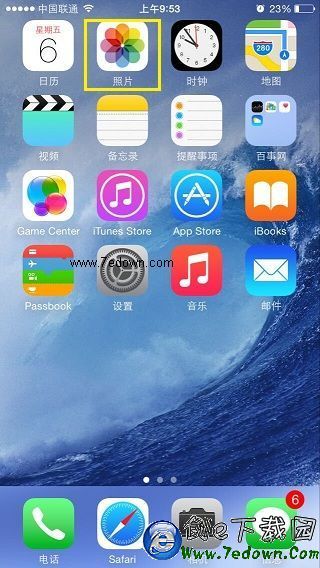
2. 找到要處理的照片,點右上角「編輯」。若想保留原圖再改,可在跳出選單中選擇「複製並編輯」。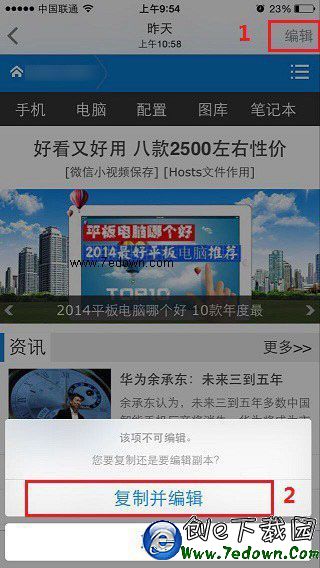
3. 下方的工具列提供旋轉、裁剪、拉直與長寬比調整,最右側的關鍵字圖示則可加上人物或地點標記。
4. 中間的旋鈕圖示進入光線與色彩調整,可調曝光、對比、高光、陰影、飽和度,也能一鍵轉為黑白。
5. 最左側的圓圈圖示是濾鏡,提供生動、鮮明、黑白、柔和等情境效果。
實務建議
調整時幅度寧小勿大。曝光先拉回來再談氣氛,飽和度過頭容易讓膚色發紅,濾鏡強度建議控制在七成左右,畫面會比全開耐看。全部完成後點「完成」儲存;若結果不如預期,再次進入編輯按「還原」即可回到原狀。
需要更細緻的修圖,例如去背、局部提亮或堆疊,還是得靠電腦端的專業工具,把照片傳過去處理會方便得多。
- 上一篇文章: Apple ID 被停用怎麼辦?五個降低風險的日常習慣
- 下一篇文章: iPhone Home 鍵按不太動?調整主畫面按鈕點按速度