
iOS 8 影片修剪教學:拍壞的片段直接剪掉
編輯:iOS 教學問答
iOS 7 與 iOS 8 在照片編輯上補了不少功能,不裝第三方 App 也夠用。影片方面 iOS 8 沒有加入進階編輯,但基本的修剪能力還是在的,而且相當實用——剪掉多餘畫面不僅成品更俐落,也能省下可觀的儲存空間。
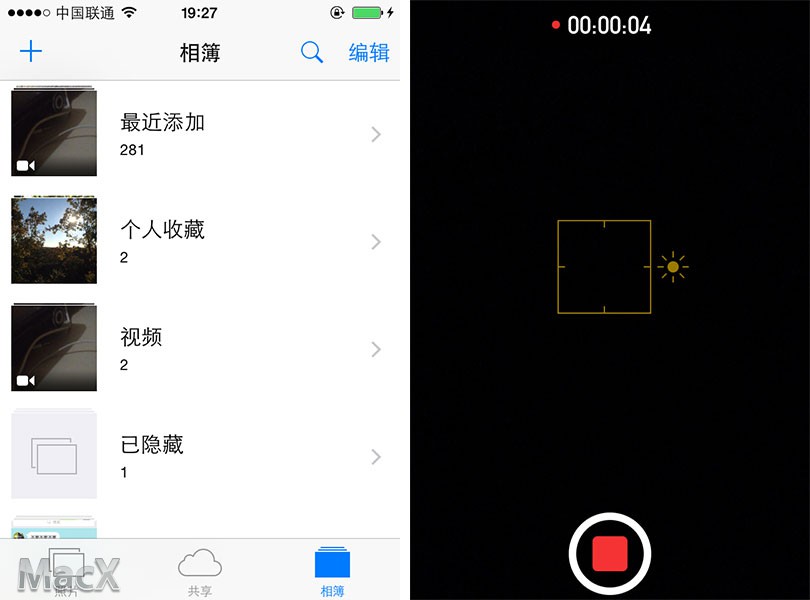
在相機中向右滑可切換到錄影模式,按下圓形按鈕開始拍攝,錄製中按鈕會變成紅色方塊,頂部顯示計時。停止後影片會自動存進相簿並歸入「影片」資料夾,但仍可從「最近項目」找到。影片縮圖雖然也是方形,但下方有攝影機小圖示,容易區分。
點開影片進入詳情頁,下方同樣有收藏、分享與刪除按鈕,多了一個播放功能,點畫面中央即可預覽。
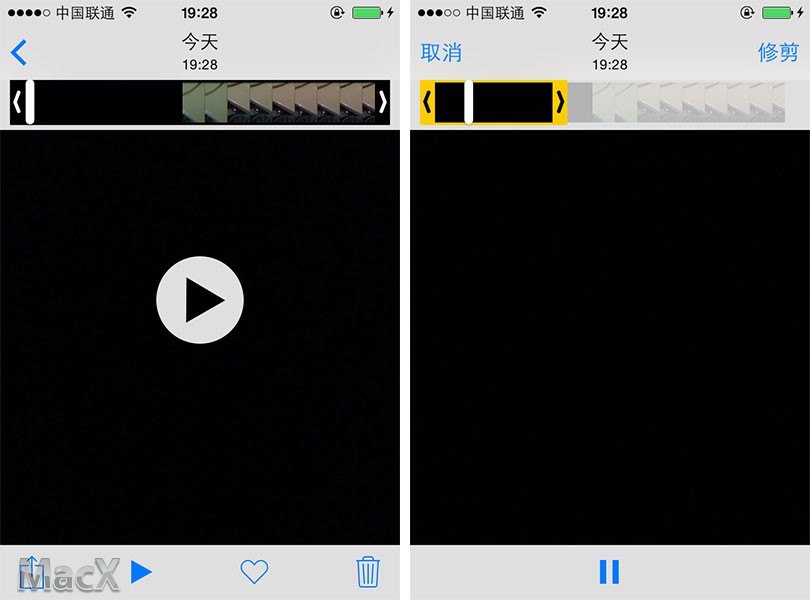
要修剪時,點按並拖動上方的時間軸,注意兩側的箭頭——只有移動箭頭才會真正裁切片段。拖動過程中下方會即時預覽,方便你精準抓位置。
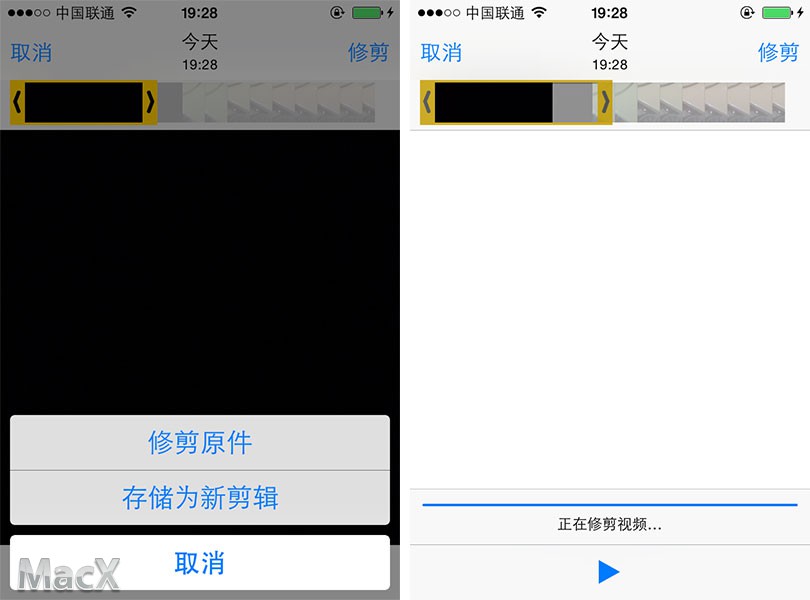
範圍抓好後,點右上角的「修剪」。要留意的是,兩個箭頭之間的內容才是會保留的部分。接著有兩種儲存方式:「修剪原影片」會直接覆蓋原檔,「儲存為新短片」則另存一份。
按下之後系統會開始處理,所需時間依影片長度而定。整體來說 iOS 8 的修剪介面直觀好上手,只是功能仍偏少,期待未來能內建更完整的影片編輯能力。
- 上一篇文章: 五個輸入技巧,讓你成為 iPhone 打字快手
- 下一篇文章: 買 iPhone 6 別被騙:四招辨識山寨機