
iPhone 6 怎麼連印表機列印?用 QQ 遠端列印的實用做法
編輯:iOS 技巧大全
工作或生活裡難免會需要把 iPhone 裡的檔案直接印出來。問題在於手機與印表機、以及電腦的系統平台彼此不同,多數情況下沒辦法用傳輸線直接連接。所幸 iPhone 支援網路列印,只要透過合適的媒介,家裡那台普通印表機也能派上用場。
方法一:透過 QQ 遠端列印
1. 電腦端與手機端都安裝 QQ。新版 QQ 支援手機遠端呼叫電腦所連接的印表機,兩邊登入同一帳號即可。
2. 電腦要先完成印表機安裝,可以是 USB 直連,也可以是網路上共享的印表機。以 Windows 為例,可從開始選單進入「裝置和印表機」確認。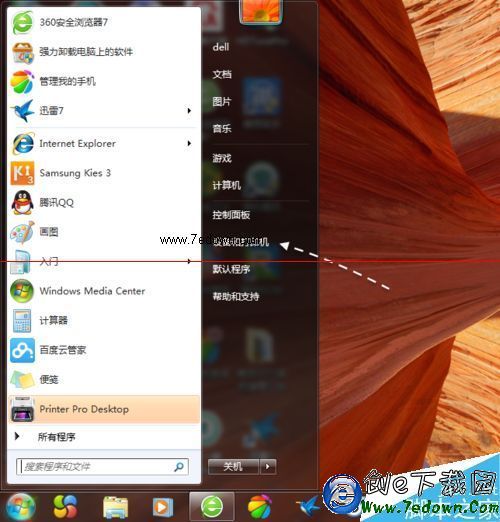
3. 確認印表機狀態正常後,先在電腦登入 QQ,再到 iPhone 登入同一個帳號。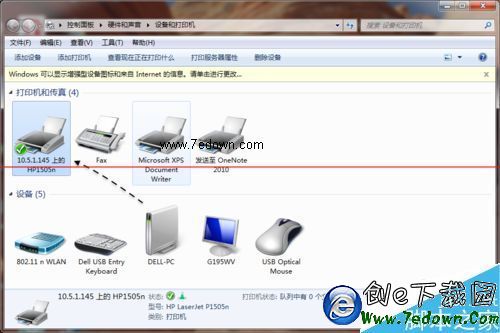
4. 開啟手機 QQ,點擊底部的「聯絡人」。
5. 在「我的設備」下方就能看到電腦端共享出來的印表機,點開它。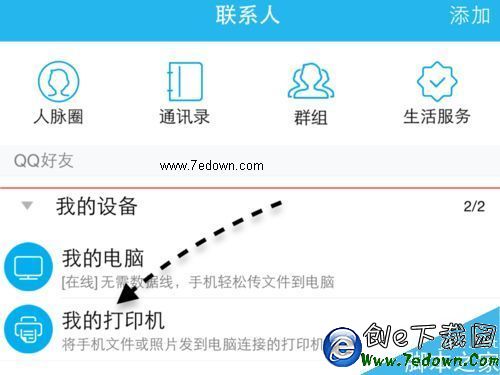
6. 進入遠端列印視窗後,可選擇列印「文件」或「照片」:文件指的是透過 QQ 收發過的檔案,照片則取自手機相簿。
7. 選好要印的內容,點擊右側「列印」繼續。
8. 接著會列出電腦端可用的印表機,也能設定份數,確認後送出即可。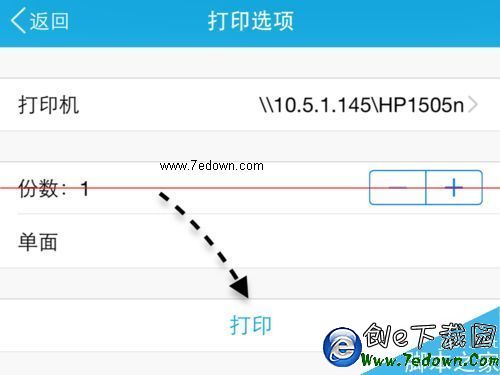
其他可行做法
除了 QQ,還有其他幾條路:支援 AirPrint 的印表機可讓 iPhone 與印表機連在同一個 WiFi 下直接列印,最為省事;印表機本身的品牌 App(如 HP Smart、Canon PRINT、Epson iPrint)通常也提供網路列印;至於公司或公共環境,則可用系統內建的「列印」功能,從分享選單進入後選擇同一網路上的印表機。
用 QQ 的好處是幾乎不必處理網路架構問題,只要兩端登入同一帳號、電腦保持開機即可,對不熟網路設定的使用者相當友善。
- 上一篇文章: iPhone 自動鎖屏時間怎麼改?三步驟設定自訂秒數
- 下一篇文章: iPhone 來電滑不動?其實是靜電在作怪,這樣處理