
iPhone/iPad 的 UDID 怎麼查?三種最簡單的方法
編輯:iOS 技巧大全
蘋果裝置的 UDID 怎麼查?開發 iPhone 與 iPad 軟體時,需要 UDID 才能做真機測試。那到底該去哪裡找這組識別碼?以下介紹三種最簡單的方式(本文以 iPod touch 的截圖示範,iPhone 與 iPad 做法相同)。
一、用 iTunes 查看
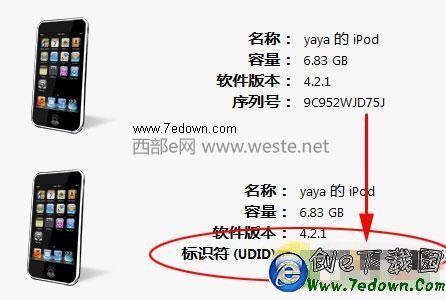
這個方法最適合一般使用者。開啟 iTunes 並連接裝置,點進裝置後在「摘要」中可以看到序號;用滑鼠連續點擊序號那一行,它就會切換成顯示識別碼(UDID)。缺點是沒辦法直接複製,只能手抄或截圖。
二、用 UDID Helper 這類小工具
App Store 上有專門查 UDID 的免費小工具,安裝後打開就會直接顯示,操作最省事。需要注意的是這類App通常要求 iOS 4.0 以上版本,而且部分版本在更新後已從商店下架,找不到時可用第三種方法。
三、用 Xcode 查看(Mac)
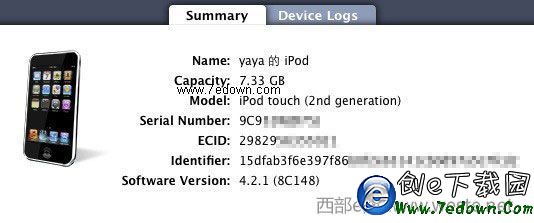
在 Mac 上用 USB 連接 iPhone,開啟 Xcode 會跳出 Organizer 視窗,在裝置的 Summary 頁就能看到 UDID,而且可以直接複製貼上,對開發者最方便。
三種方式各有適用情境:身邊沒電腦就用小工具,臨時要用就走 iTunes,認真開發就在 Xcode 裡複製。最後提醒一句,UDID 屬於裝置識別碼,測試用的描述檔需綁定這些代碼才能安裝;來歷不明的網站要求你提供 UDID 時請先確認對方身分,避免個資被隨意收集。
- 上一篇文章: iPhone 相簿怎麼直連天天P圖?讓修圖快兩步的做法
- 下一篇文章: iPhone 拍照怎麼開九宮格?開啟構圖輔助線的設定教學