
iOS8越獄後手動安裝Cydia教學_附指令與影片
iOS 8 越獄後怎麼裝 Cydia?完整指令教學
盤古 iOS 8 越獄工具昨日釋出。由於 iOS 8 相比 iOS 7 變動很大,Cydia 起初無法使用,但這個問題很快就被民間高手破解,並公開了安裝 Cydia 1.1.13 的方法。以下是完整流程。
工具下載
Cydia 1.1.13:https://weip.dev.weiphone.net/deb/cydia_1.1.13_iphoneos-arm.deb
對應語言包:https://weip.dev.weiphone.net/deb/cydia-lproj_1.1.12_iphoneos-arm.deb
i-Funbox:https://dl.i-funbox.com/ifunbox.zip
首先,越獄後打開桌面的盤古圖示,安裝 OpenSSH。
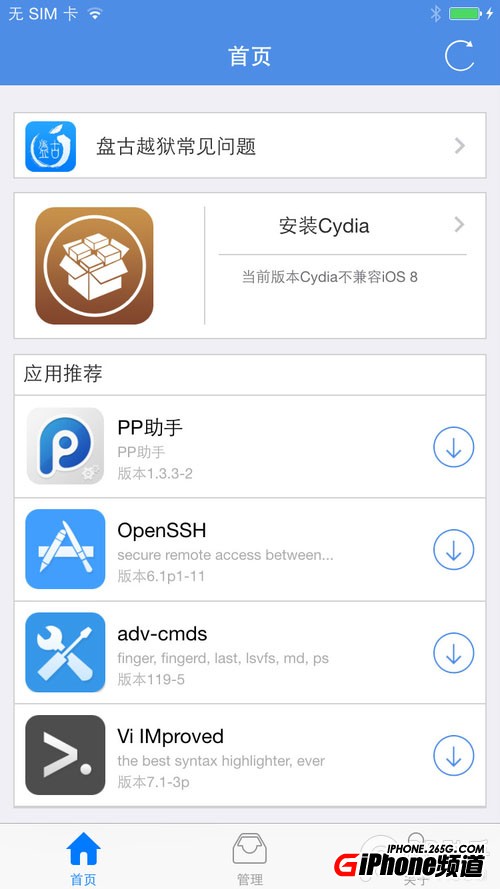
接著運行 i-Funbox(下載網址:https://dl.i-funbox.com/ifunbox.zip)。
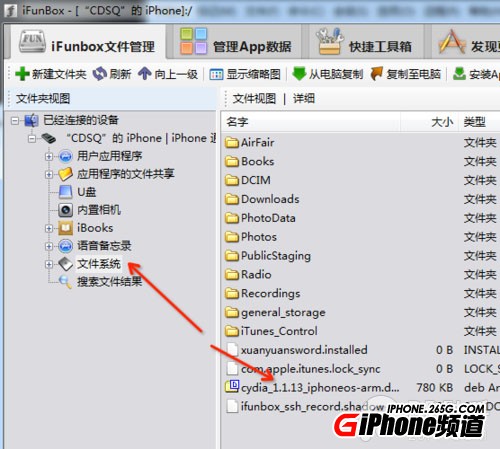
設備連線後,在檔案管理中把 Cydia 安裝包放入設備「檔案系統」的根目錄。
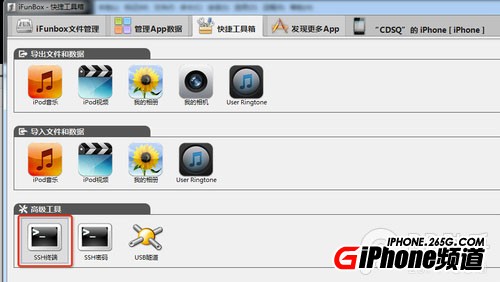
點擊「快捷工具箱」,再選進階工具中的「SSH 終端」。第一次連線時系統會要求修改預設密碼,不建議用 i-Funbox 直接改,以免日後記不住,可以稍後自行處理。
在終端輸入:dpkg -i /var/mobile/Media/*.deb
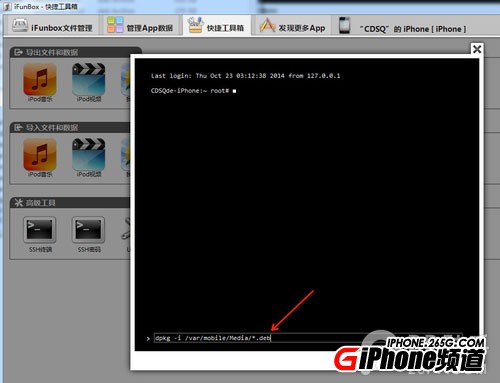
輸入完成後按回車。成功會直接回到等待輸入的提示符,失敗則會出現錯誤訊息。不過只要把上面兩個 deb 檔都放進去,通常不會出錯;出錯多半是缺少相依套件——這也是為什麼有些人用 autoinstall 離線安裝 deb 失敗的原因。
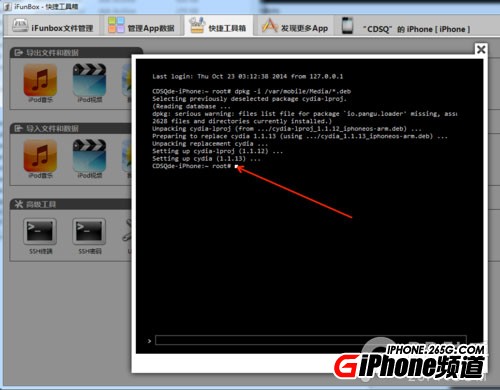
接著輸入:su -c uicache mobile
再輸入:killall SpringBoard
安裝完成後重啟設備(就是關機再開機)。
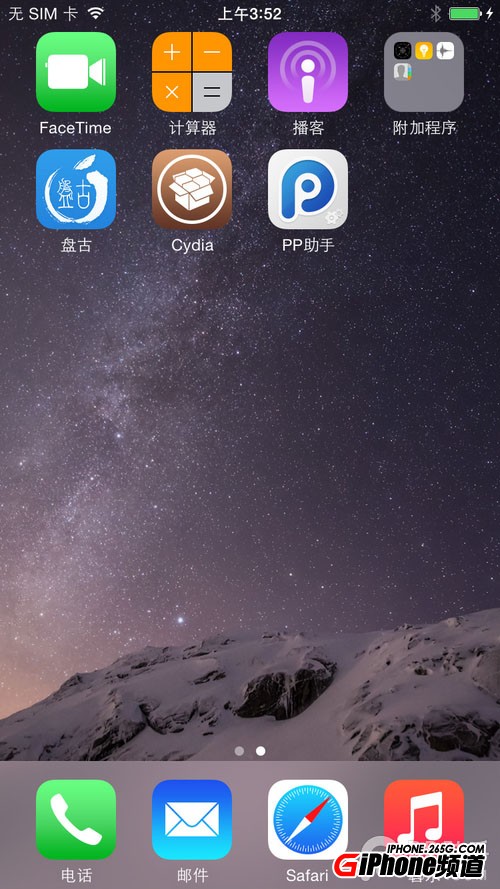
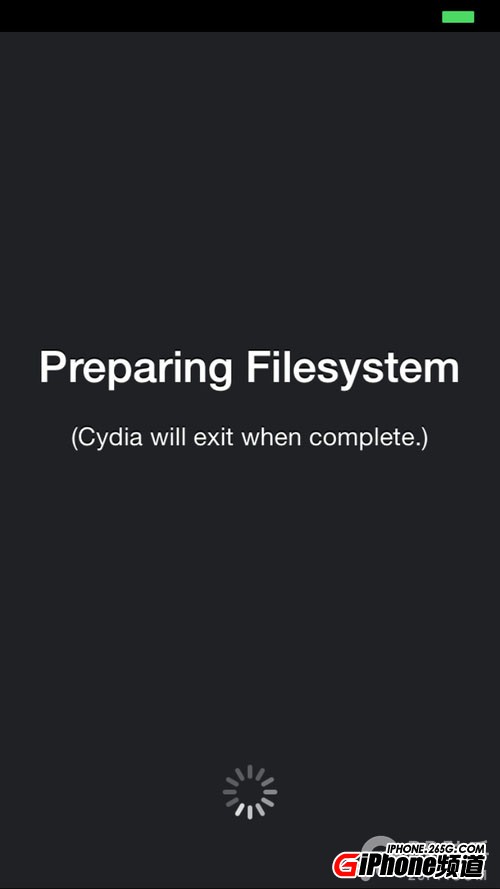
注意:第一次點擊 Cydia 時,會有一段把系統磁碟的應用搬移到使用者區的過程,這時千萬不要中途退出,否則系統分區的空間不會被釋放。
其他的就交給各位自行摸索了。不過最好在 Cydia Substrate(也就是過去的 MobileSubstrate)環境支援 iOS 8 之前,先把它當成一次學習經驗,因為這幾乎是所有插件的前提環境,沒有它基本免談。
關於 OpenSSH 預設密碼的修改
Cydia 裝好後,請先加入技術組精選源:https://repo.feng.com ,然後安裝《SSH 登錄密碼修改》。
安裝完成後運行(由於環境限制,Cydia 與該工具目前僅顯示英文;若桌面沒有圖示請重啟設備)。
在三個輸入欄中填入:
第一行:原預設密碼 alpine
第二行:你想設定的新密碼
第三行:再次輸入新密碼以供核對
填完後點擊「Change Password」(只需點一次)。
以上是 root 用戶的密碼修改。實際上多數教學都忽略了另一個用戶 mobile,若不處理,它仍可用預設密碼 alpine 登入。
root 密碼改好後,再點擊上方的「Change Passwd for mobile」按鈕。此時下方欄位內容不變,直接點一次「Change Password」,mobile 用戶密碼就會與 root 相同;當然你也可以設定不同密碼,只要記得住即可。
整體看來,安裝 Cydia 的挑戰性其實比越獄本身更高。有興趣的朋友不妨動手試試,裝上 Cydia 之後才算完整的越獄體驗。
影片教學
盤古 iOS 8.1 完美越獄工具已於 10 月 22 日下午 17:00 正式發布。
【iOS 8.1 完美越獄工具下載】>>iOS 8.0~8.X 完美越獄工具
【iOS 8.1 完美越獄教學】>>點擊查看
【iOS 8.1 越獄專題】>>點擊查看
- 上一篇文章: iOS8越獄失敗導致白蘋果_DFU重刷救援教學
- 下一篇文章: iPhone6會被牛仔褲染色嗎_大白條染色的處理方式