
iPhone 怎麼當掃描器用?用 Office Lens 把紙本變文字
編輯:iOS 技巧大全
iPhone 的後置相機不只是拿來拍照。搭配合適的應用,它可以變成一台口袋掃描器,把名片、文件、白板筆記直接轉成可編輯的文字。以下以微軟的 Office Lens 為例說明。
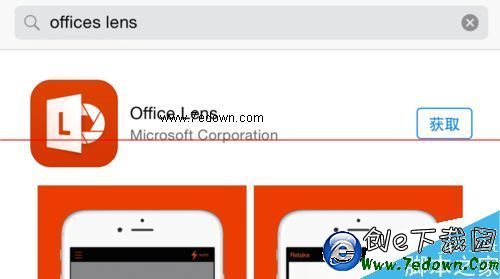
1. 從 App Store 免費下載 Office Lens。
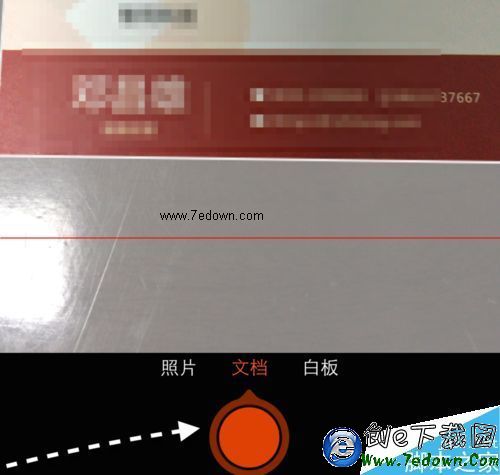
2. 以掃描名片為例,開啟 Office Lens 後把相機對準名片。在下方選擇「文件」模式,程式會進行去背、拉直到增強對比,並具備文字辨識能力。對好焦後按「拍照」。
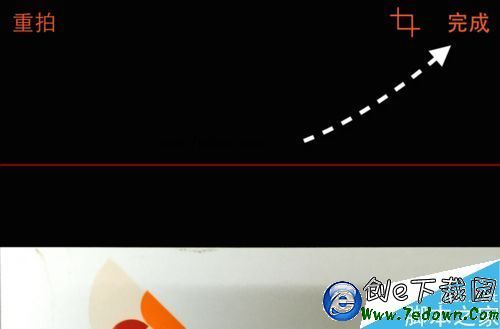
3. 拍完後若對邊緣或清晰度不滿意,可以重新拍攝,也能手動裁切多餘的邊框。確認無誤後按「完成」。
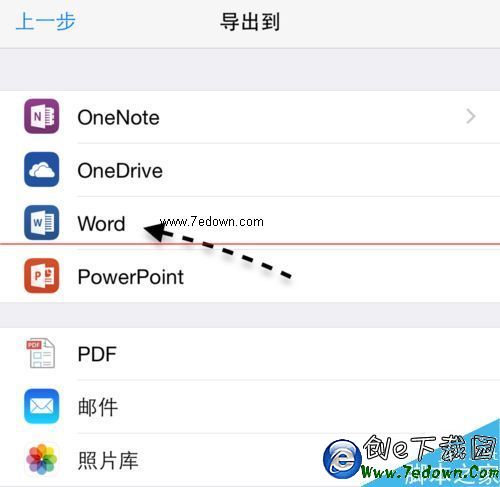
4. 接著選擇輸出方式,可存進 OneNote、OneDrive 或 Word。以下以存到 Word 為例。
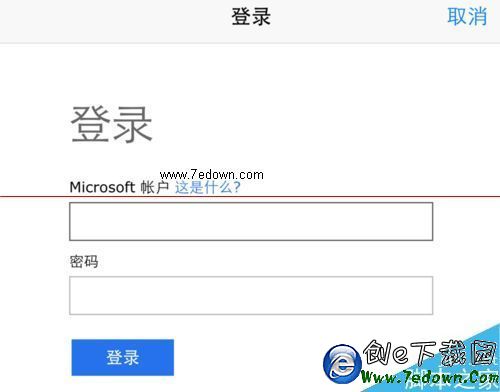
5. 程式會要求登入你的 Microsoft 帳號。
6. Office Lens 會自動以日期與時間為檔案命名並上傳。

7. 上傳完成後可點擊開啟檔案。要在 iPhone 上直接開啟,需先安裝微軟的 Word App。

8. 已安裝 Word 的話,它會直接下載並開啟文件。
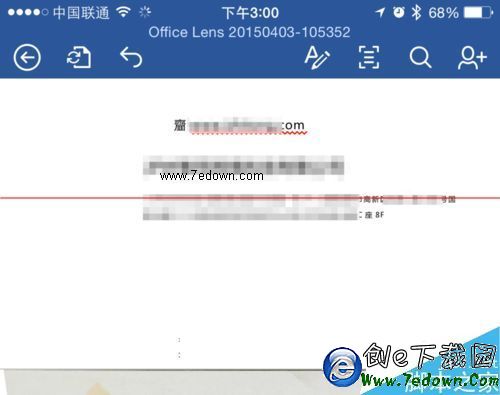
9. 最後你就能在 Word 中同時看到掃描後的清晰影像,以及程式自動辨識出來的文字。
辨識率取決於什麼?
光線均勻、紙面平整、對比鮮明的文件辨識效果最好。手寫稿、低解析印刷或壓皺的紙張則容易出錯,掃完後建議快速校對一次關鍵數字,例如金額與日期。
- 上一篇文章: 官翻 iPhone 怎麼辨別?包裝與序號的判讀重點
- 下一篇文章: iPhone 手寫輸入法怎麼開?還能一次寫好幾個字