
iOS 開發常見實務難題整理(一):除錯、字串格式化、圓角與宏技巧
前言
開發過程中遇到問題是常態,你是怎麼解決的?不妨也分享出來。如果這篇文章裡任何一條對你有幫助,它的存在就有意義。遇到問題就去解決問題,而解決問題本身就是累積經驗最快的途徑。
1. 遇到問題該怎麼查
大部分人第一反應是搜尋引擎,這很正常。但中文搜尋結果雜質多,甚至有誤導性內容,效率也不高。技術問題建議改用這兩個來源:
- Google:相較之下結果更多、更準、效率更高,建議直接用英文關鍵字檢索。
- Stack Overflow:專門的 IT 技術問答站,實務上約
70%的問題在這裡都能找到答案。
剩下的 30% 就得靠自己獨立解決了。想提升這部分能力,途徑包括:累積自己遇到的 crash 日誌、學會判讀 crash 資訊、掌握查閱官方文件的技巧等等。這些細節本文先不展開,之後有機會再單獨寫一篇討論如何高效定位崩潰。
2. 用斷點除錯崩潰的小技巧
- 如果當前斷點指向記憶體相關位置,通常代表初始化時分配記憶體出了問題。
- 加上「全局斷點」(All Exceptions)的目的,是讓程式在發生異常或崩潰時停在真正的現場,而不是跳回
main函式。
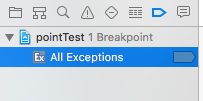
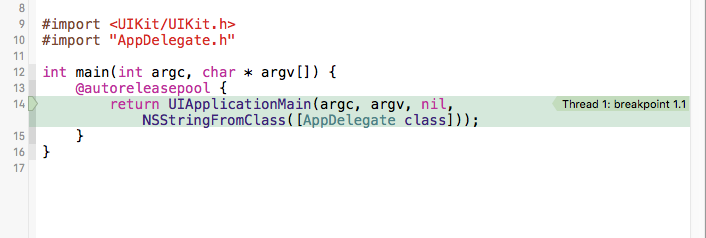
但加了全局斷點後,有時還是會跳進 main。遇到下圖這種狀況,80% 的原因是 storyboard 或 xib 裡的連線沒清乾淨:
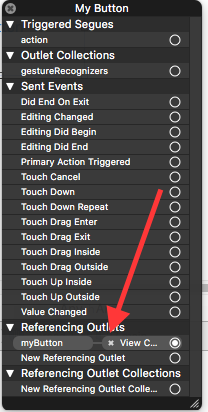
如上圖,這顆 Button 的連線在程式碼裡已經刪掉了,但 xib 中的「壞線」沒有一起清除,於是點擊時找不到對應的 action,直接 crash。
3. NSString stringWithFormat 的格式化知識
保留 2 位小數:
NSString *string = [NSString stringWithFormat:@"%.2f", M_PI];
// 輸出結果是: 3.14
NSLog(@"%@", string);
用 0 補位:
NSInteger count = 5;
// %02zd 代表:若位數不足 2 位,就在前面補 0
NSString *string = [NSString stringWithFormat:@"%02zd", count];
// 輸出結果是: 05
NSLog(@"%@", string);
字串中要出現特殊的 %:
NSInteger count = 50;
// 要輸出字面百分比符號,必須寫成 %%
NSString *string = [NSString stringWithFormat:@"%zd%%", count];
// 輸出結果是: 50%
NSLog(@"%@", string);
字串中要出現雙引號 ":
NSInteger count = 50;
// 雙引號需要用 \ 轉義
NSString *string = [NSString stringWithFormat:@"%zd\"", count];
// 輸出結果是: 50"
NSLog(@"%@", string);
4. 正確判斷圖片真實類型
拿到一個網路圖片 URL,你會怎麼判斷它是不是 GIF?很多人的直覺是看副檔名:
NSString *path = @"https://pic3.nipic.com/20090709/2893198_075124038_2.gif";
NSString *extensionName = path.pathExtension;

if ([extensionName.lowercaseString isEqualToString:@"gif"]) {
    // 是 gif
} else {
    // 不是 gif
}
這個寫法看起來沒問題,但並嚴謹——如果 URL 根本沒有副檔名,或者伺服器回傳的其實不是宣告的格式,判斷就會失效。真正可靠的做法是讀取圖片資料的第一個位元組,因為每種圖片格式的第一個位元組就是它的格式標識:
// 透過圖片 Data 的第一個位元組取得真實格式
- (NSString *)contentTypeForImageData:(NSData *)data {
    uint8_t c;
    [data getBytes:&c length:1];

    switch (c) {
        case 0xFF:
            return @"jpeg";
        case 0x89:
            return @"png";
        case 0x47:
            return @"gif";
        case 0x49:
        case 0x4D:
            return @"tiff";
        case 0x52: {
            if ([data length] < 12) {
                return nil;
            }
            NSString *testString = [[NSString alloc] initWithData:[data subdataWithRange:NSMakeRange(0, 12)]
                                                        encoding:NSASCIIStringEncoding];
            if ([testString hasPrefix:@"RIFF"] && [testString hasSuffix:@"WEBP"]) {
                return @"webp";
            }
            return nil;
        }
    }
    return nil;
}
呼叫方式:
NSString *path = @"https://pic.rpgsky.net/images/2016/07/26/3508cde5f0d29243c7d2ecbd6b9a30f1.png";
NSData *data = [NSData dataWithContentsOfURL:[NSURL URLWithString:path]];
NSString *string = [self contentTypeForImageData:data];
// 輸出結果為 png
NSLog(@"%@", string);
5. 禁止 Button 觸摸事件的兩種寫法
需求是「不能點,而且讓使用者看得出不能點」:
// 會改變按鈕狀態,顏色變灰
button.enabled = NO;
需求是「不能點,但外觀完全不變」:
// 保持按鈕原樣,顏色不變
button.userInteractionEnabled = NO;
6. 跟 xib 相處踩過的坑
(1) 如果 xib 中的某個控制項已經明確設定了尺寸,印出來的 frame 也正確,但畫面上顯示的比例卻不對(例如被放大),那大概率是 autoresizingMask 自動伸縮屬性在搗鬼:
- (void)awakeFromNib {
    self.autoresizingMask = UIViewAutoresizingNone;
}
(2) 如果你的控制器 view 是用 xib 建立的,那麼在它載入完成前拿到的尺寸是不可靠的,這時必須改用 [UIScreen mainScreen].bounds 取值。相對的,用 storyboard 建立的場景尺寸是準確的。
7. 圖片圓角怎麼做才不卡
常見寫法是直接動圖層:
// cornerRadius 設為寬度的一半即可得到圓形
self.iconImage.layer.cornerRadius = 20;
self.iconImage.layer.masksToBounds = YES;
或者在 xib / storyboard 的屬性面板上勾選:
但列表大量使用這種寫法容易掉幀,特別是圓角與陰影同時出現時特別明顯。更建議直接用繪圖方式把圓角「畫」進圖裡:
/** 設置圓形圖片(建議放到分類中使用) */
- (UIImage *)cutCircleImage {
    UIGraphicsBeginImageContextWithOptions(self.size, NO, 0.0);
    CGContextRef ctr = UIGraphicsGetCurrentContext();

    CGRect rect = CGRectMake(0, 0, self.size.width, self.size.height);
    CGContextAddEllipseInRect(ctr, rect);
    CGContextClip(ctr);
    [self drawInRect:rect];

    UIImage *image = UIGraphicsGetImageFromCurrentImageContext();
    UIGraphicsEndImageContext();
    return image;
}
這個做法效率高、不會造成卡頓,強烈建議抽成分類重複使用。
8. 宏裡的 ## 與 @#
## 是「 token 拼接」符號:
#define LRWeakSelf(type) __weak typeof(type) weak##type = type;
使用這個宏時,weak 會與傳入的 type 連接成一個新的識別字。
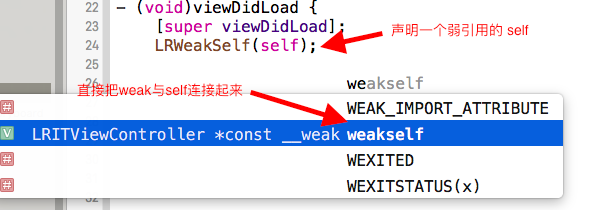
# 的作用是把它後面的識別字轉成字串字面值(自動加上一組雙引號)。而 @# 則更進一步,直接補上 Objective-C 的字串前綴:
#define LRToast(str) [NSString stringWithFormat:@"%@", str]

// 一般用法
LRToast(@"溫馨提示");
NSLog(@"%@", LRToast(@"溫馨提示"));
#define LRToast(str) [NSString stringWithFormat:@"%@", @#str]

// 加了 @# 之後,可以省略 @""
LRToast(溫馨提示);
NSLog(@"%@", LRToast(溫馨提示));
也就是說 @# 能取代 @"",以後寫測試訊息時能少按幾個鍵。
9. Auto Layout 約束判讀口訣
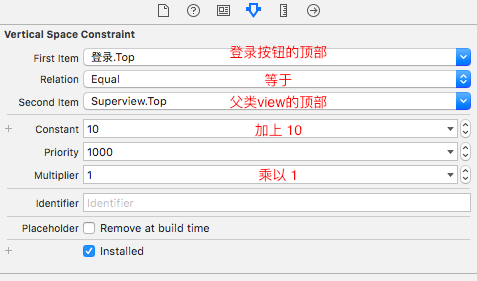
在 storyboard 或 xib 中使用自動佈局時,只要控制項一多、巢狀一深,很容易就跳出一大堆警告。下面這張圖是必備良藥,照著順序讀就能把任一條約束翻譯成人話。
依序讀下來就是這條約束的完整含義。在 xib 中 Constant 與 Multiplier 的順序不必區分;但若是用程式碼建立約束,順序必須是先 Multiplier、再 Constant(這是蘋果官方的說明):
First Item(登入按鈕的頂部)Relation(等於)Second Item(父視圖的頂部)Multiplier(乘以 1)Constant(加上 10)
10. App 迭代的版本號規則
假設第一版上線時版本號為 1.0.0:
1. 修 Bug 或優化既有功能
只疊加第三位,版本號變為 1.0.1,其餘不動。
2. 新增功能
疊加第二位並把第三位歸零,版本號變為 1.1.0。
3. 需求大改、變動幅度很大
疊加第一位並把後兩位歸零,版本號變為 2.0.0。
把這套規則講清楚,產品、測試與營運在溝通「這次改了多少」時會省下大量口水。