
iOS 8 通知中心加上行動數據開關,下拉就能切網路
編輯:iOS 技巧大全
iOS 8 相比舊版新增了不少功能,但也讓很多使用者不知道從哪下手。這裡示範怎麼在通知中心放一個行動數據的快捷入口,同時一併整理幾個 iOS 8.3 常被忽略的實用設定。
1、用 Siri 免持聽筒通話
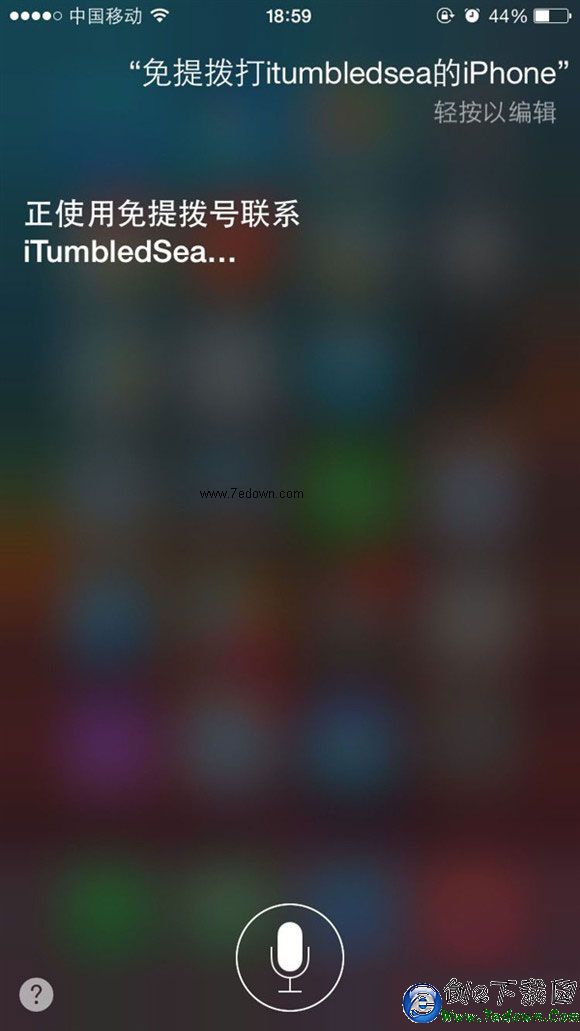
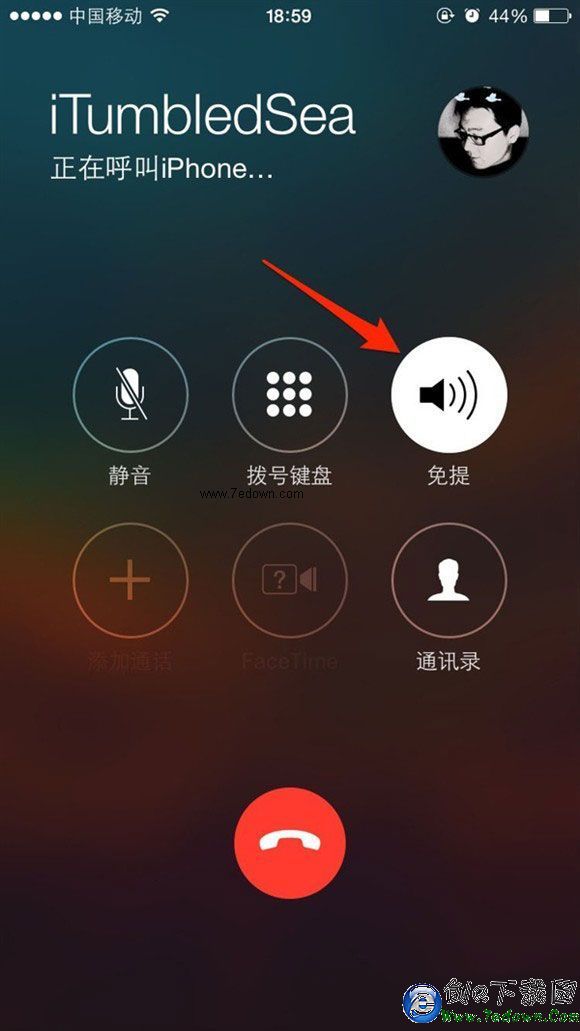
iOS 8.3 之後,可以直接用 Siri 免持撥號。長按主畫面鍵喚出 Siri,說出「免持聽筒撥打某某」即可。
2、App Store 免密碼下載免費內容
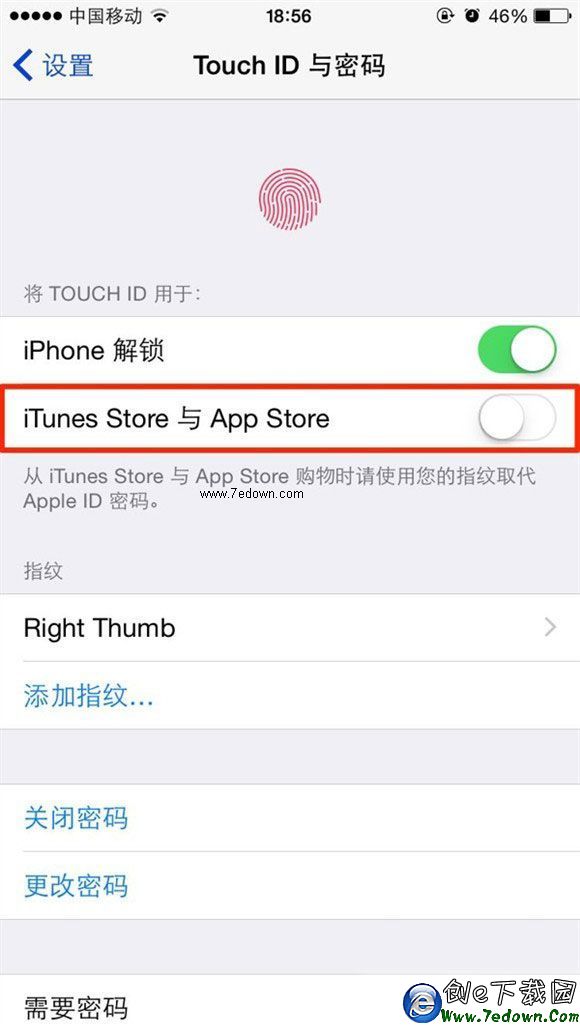
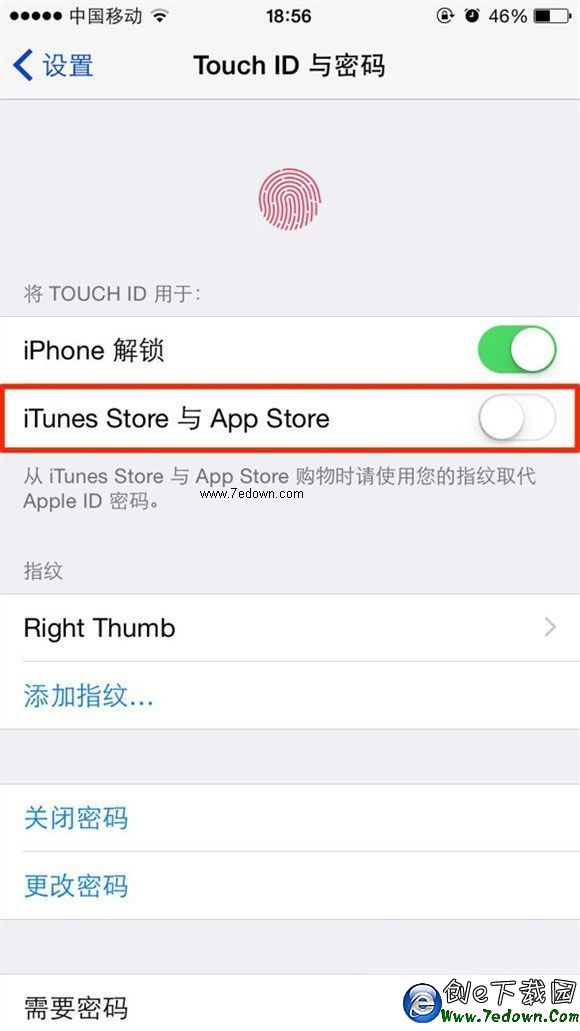
下載免費 App 不用再打密碼。先到「設定 → Touch ID 與密碼」,關閉 Touch ID 購買。
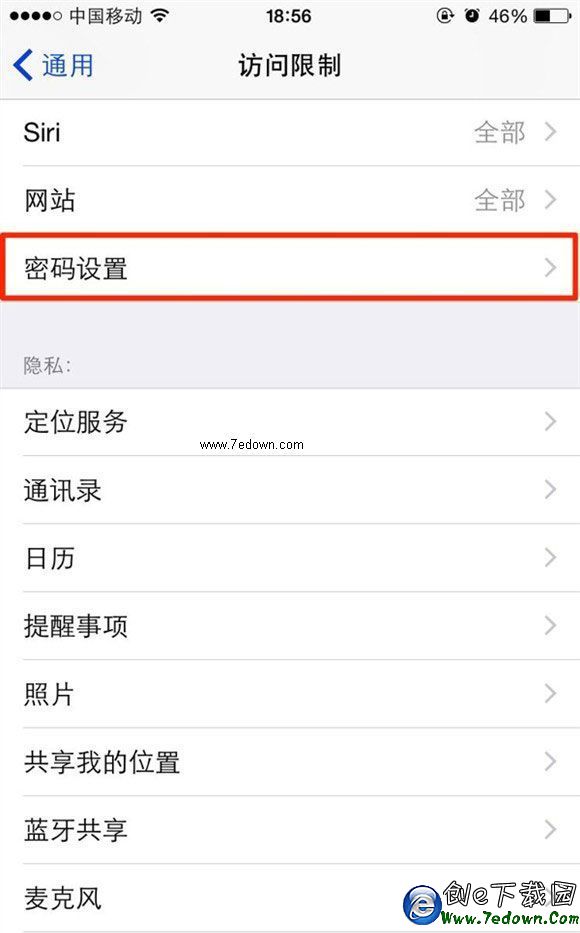
接著到「設定 → 一般 → 使用限制 → 密碼設定」,把「免費下載」的開關關掉(付費內容仍可保留 Touch ID 驗證)。
3、訊息分類:過濾未知寄件人
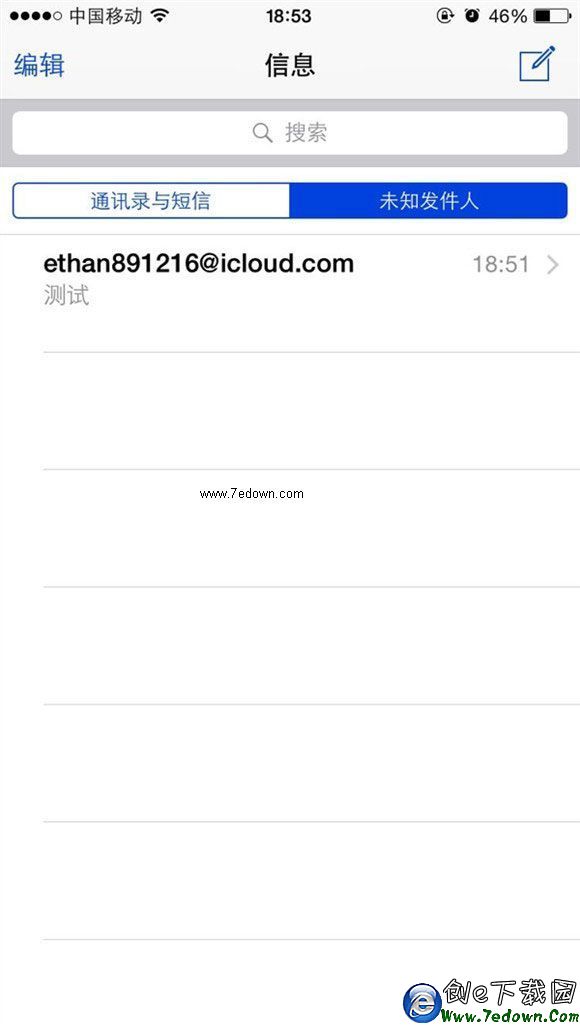
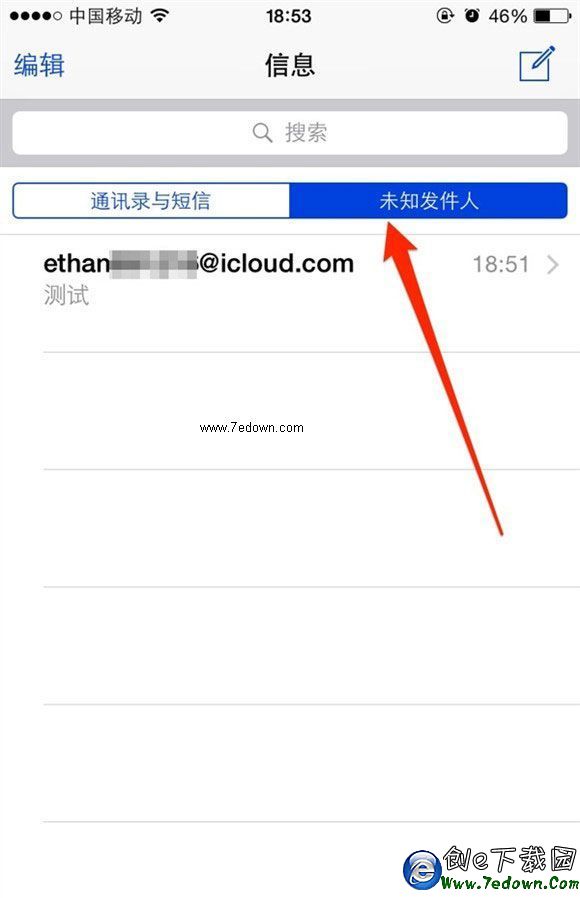
「訊息」App 現在可以把內容分成「聯絡人與簡訊」和「未知寄件人」兩區。前提是先到「設定 → 訊息」,開啟「過濾未知寄件人」。
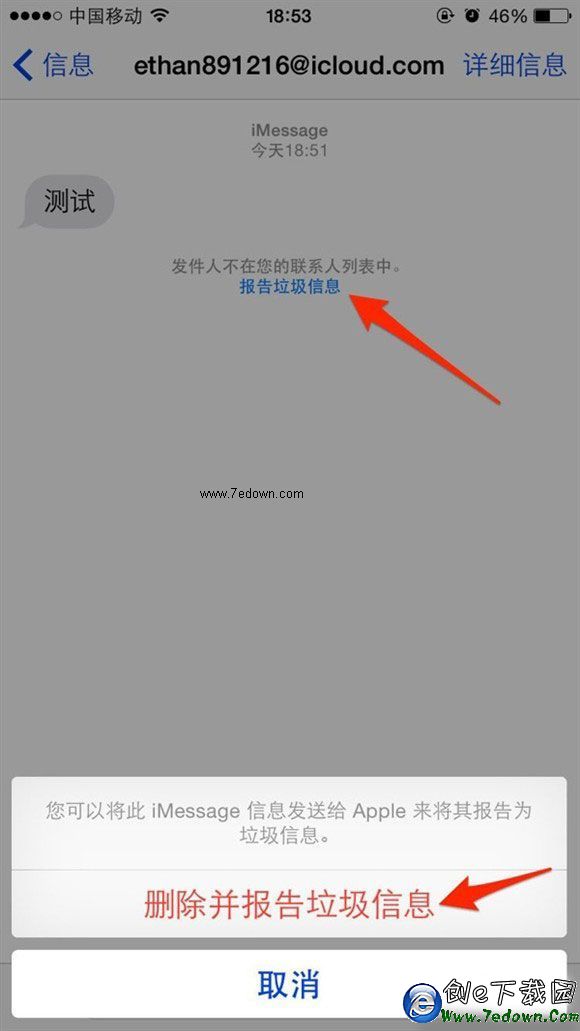
4、檢舉垃圾 iMessage
以前檢舉垃圾訊息很麻煩,現在可以直接在對話視窗裡處理:找到「回報垃圾訊息」按鈕,點下去確認即可。
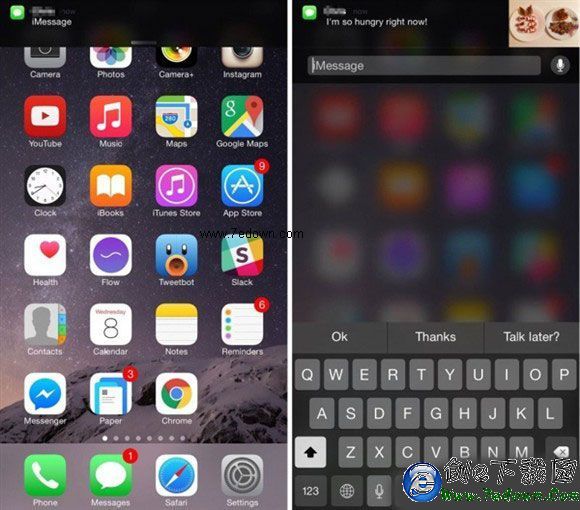
5、通知橫幅的強化快速回覆
若你重視隱私、關掉了訊息預覽,收到橫幅時圖片不會顯示,但只要把橫幅往下拉,就能單獨看到那張附件,不必解鎖進入 App。
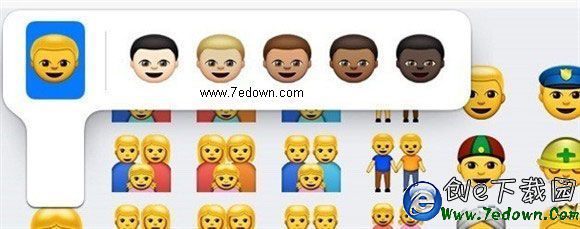
6、Emoji 膚色可選
同一個表情有多種膚色。切換到 Emoji 鍵盤後,長按部分人物表情就會跳出膚色選項。
把行動數據開關放進通知中心
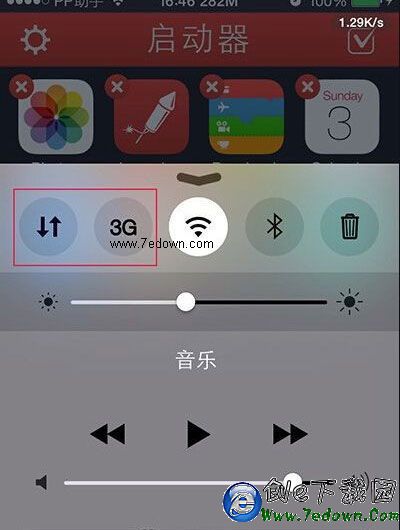
由於 iOS 控制中心沒有行動數據的獨立切換鈕,可以透過支援通知中心小工具的 App 來補上。新增時點齒輪圖示選擇「自訂」,從相簿挑一張圖當作圖示,大小與形狀都能調整。
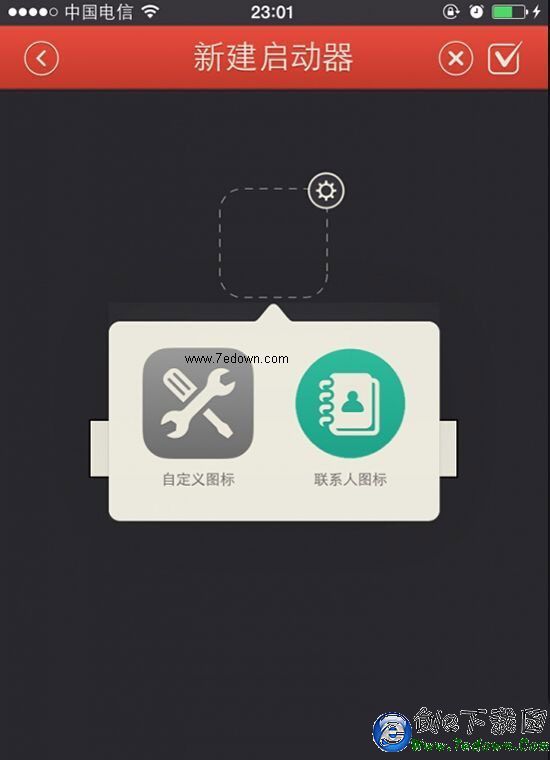
也可以配一張適合蜂窩圖示的大圖,視覺上更清楚。
設定完成後下拉通知中心,就能看到行動數據圖示,點一下直接切換。若不想用自訂圖片,也能在第三步改設為「啟動特定 App」。
以上是未越獄情況下最方便的做法。若裝置已經越獄,安裝 CCSetting 這類插件後,直接在控制中心就能切換行動數據,會更直覺。
- 上一篇文章: iPhone 鈴聲怎麼換?愛思助手匯入自訂鈴聲完整流程
- 下一篇文章: iPhone 沒有夜間模式?用輔助功能做出護眼效果