
Apple ID 被盜怎麼辦?開啟兩步驗證的完整流程
編輯:iOS 技巧大全
想替 Apple ID 加上第二道防線,可以啟用「兩步驗證」。以下是完整流程。
1、進入蘋果官網,在「技術支援」中找到「Apple ID」並點入。

2、選擇「帳戶管理」。
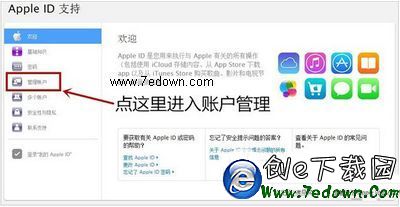
3、點擊「管理您的 Apple ID」。

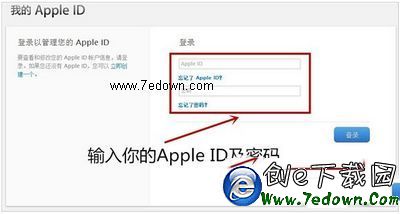
4、首次登入直接輸入 Apple ID 與密碼即可。
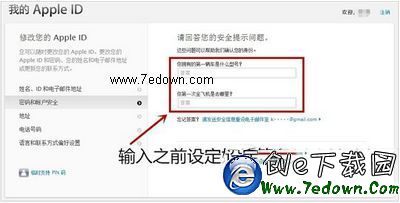
5、登入後進入「密碼與帳戶安全性」。若你先前設過安全提示問題,需回答後才能進入。
6、點擊「開始設定」。

7、接著會顯示兩步驗證的說明,點擊「繼續」。
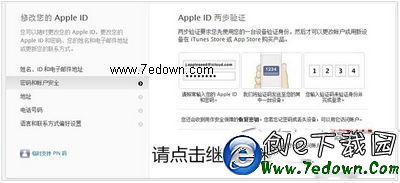
8、啟用後,原本的安全提示問題會自動失效。

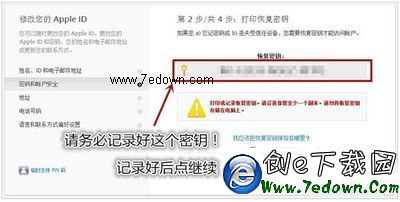
9、這裡請務必記下後續產生的「恢復密鑰」,然後繼續設定。

10、點擊新增電話號碼(別忘了確認該門號仍可收簡訊)。

11、在跳出視窗中填入號碼。

12、把收到的驗證碼填入並送出驗證。
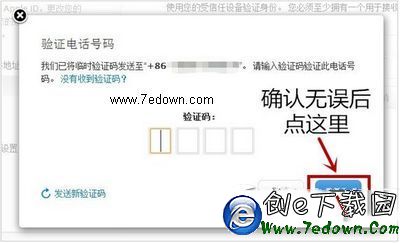
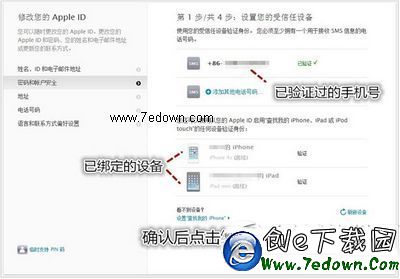
13、驗證通過後會列出這個帳號關聯的裝置,確認無誤後繼續。
14、畫面會顯示「恢復密鑰」,請妥善保存這段字串,確認記下後繼續。
15、在新頁面中輸入剛才保存的恢復密鑰進行驗證。

16、確認通過後會顯示說明,點擊「了解並啟用兩步驗證」。
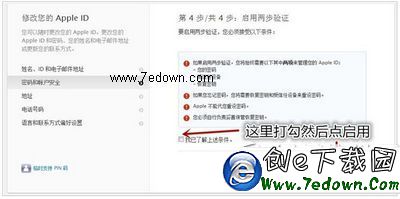
17、完成後即啟用成功。

此後登入帳號都必須通過驗證。想改密碼,就一定要拿到簡訊驗證碼;在新裝置上用該帳號下載 App,也需要通過同樣的驗證。若日後想關閉,回到 Apple ID 管理介面即可。
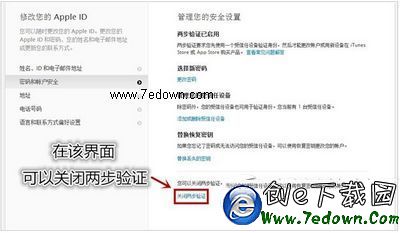
重要提醒:這項機制大幅提升了帳號安全,但也提高了自救難度。帳號密碼、受信任裝置、恢復密鑰這三項,必須具備其中兩項才能完成驗證。也就是說,如果你忘了密碼,就必須同時握有受信任裝置與恢復密鑰才能重設;缺少任何一項,將完全無法登入。這也從根本上斷絕了盜用者只靠密碼登入的可能。因此,啟用後請務必妥善保存這三項資訊,特別是恢復密鑰。
- 上一篇文章: iPhone 6 鎖屏時也能直接回短信?通知中心小技巧
- 下一篇文章: iOS 9 的 Safari 怎麼快速切到桌面版網頁?