
iCleaner 一直提示儲存空間不足?外掛安裝與清理設定說明
編輯:蘋果手機教程

裝置長時間使用後,可用的儲存空間會一點一點被快取與日誌蠶食。iCleaner 就是針對這類檔案的清理工具。
安裝前須知
▸ 裝置需已完美越獄
▸ 外掛支援:iOS 7.0.x
安裝步驟
1. 打開 Cydia,點右下角搜尋,輸入「iCleaner」。若第一次搜不到,可回到【變更】頁點左上方【刷新】,更新後再搜。
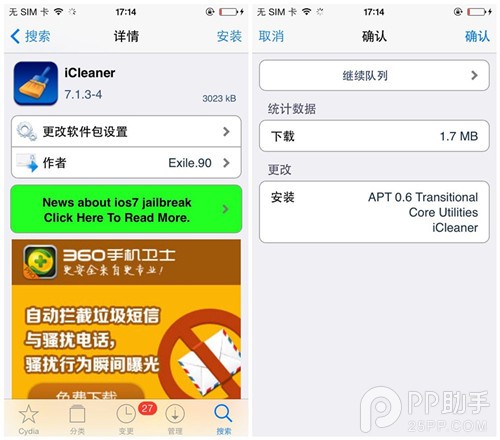
2. 找到後點右上角「安裝」並確認,等待自動安裝完成,結束後返回 Cydia 介面即可。
設定與使用
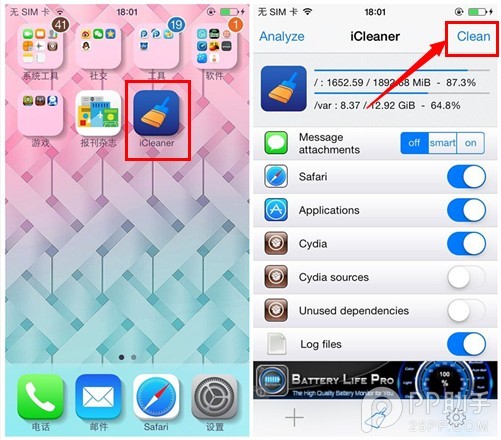
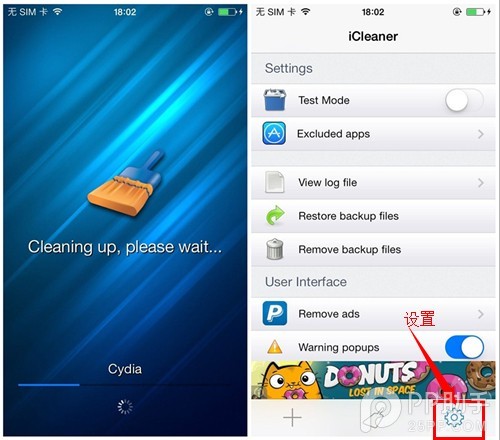
安裝成功後回到主桌面,會看到 iCleaner 的圖示。點進去後,畫面下方有三個區塊:更多選項、清理功能(主要功能所在)、設定(含語言等)。
在清理功能頁點擊右上角的「Clean」,就會對所列項目進行快取清理。一般使用者只要把「訊息」相關選項設為關閉,其餘維持預設即可。
最後要釐清一個常見誤解:清理的目的是釋放「儲存空間」,不是「清空 RAM」,也不是「讓裝置變快」。因此清完之後,執行速度不會有明顯變化,別抱太高期待。