
升 iOS 9 卡在「滑動來升級」、輸入密碼沒反應怎麼解
iOS 9 正式版已向用戶推送更新,雖然有些人已第一時間升級,但仍有朋友在更新時卡關,卡在「滑動來升級」、輸入密碼也沒反應,該怎麼辦?以下就來看解法。
升級 iOS 9 卡在「滑動來升級」的解法
開機+Home 鍵進入恢復模式重新更新升級
注意:這相當於把手機格式化,資料可能全無。
升級 iOS 9 前要先清除密碼,因為以前是 4 位、現在有 6 位;或者你可以先刷回 8.4 清除密碼,再刷 9.0。
最新解法
先關閉你的裝置(iPhone 或 iPad),同時按住睡眠/喚醒鍵與主畫面鍵;裝置關機後放開這兩個按鍵。
按住主畫面鍵,並用 USB 線連上 iPhone、iPad 或 iPod touch,裝置應會開機。
持續按住主畫面鍵,直到出現「連接 iTunes」畫面。
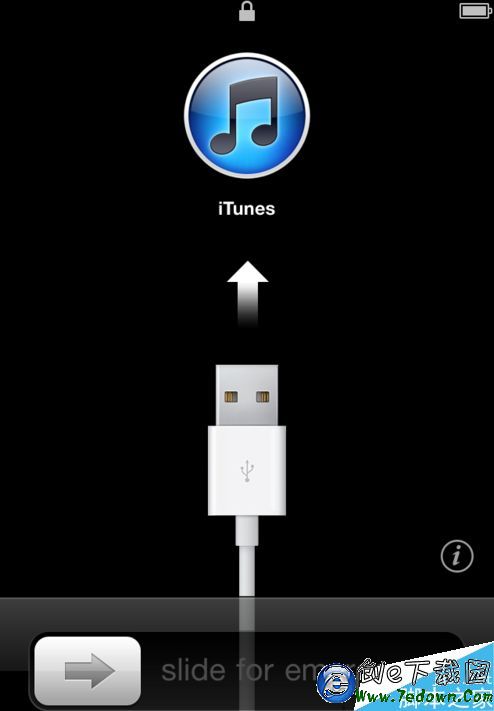
iTunes 應會自動開啟並顯示:「iTunes 已偵測到一台處於恢復模式的 iPhone,必須先恢復此 iPhone 才能與 iTunes 搭配使用。」註:若 iTunes 兩分鐘後仍未開啟,請自行打開。
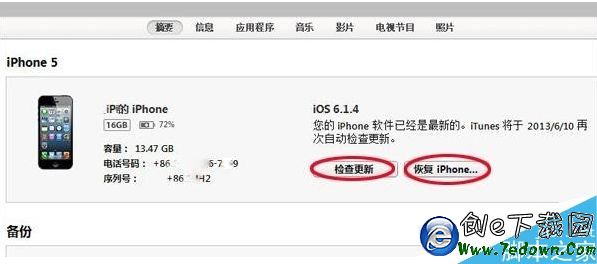
接著用 iTunes 恢復裝置。
然後等待恢復完成即可,筆者的已經恢復並更新好了。
iOS 9 正式版升級注意事項:
1、升級前請先備份照片、音樂、影片、文件等資料。
2、已越獄的 iPhone/iPad 請勿直接透過推送在線升級,否則可能變磚,建議刷回原生系統再升級,或下載 iOS 9 正式版固件重新刷機(目前 iOS 9 正式版尚無法完美越獄)。
3、iOS 9 更新所需空間大幅減少,8GB 或 16GB 容量的裝置尤其值得考慮。
4、升級 iOS 9 後,Apple ID 帳戶安全機制將升級為雙重驗證。
5、iPhone 4 等接近淘汰的機型硬體配置過低,不宜升級。
6、升級前請到蘋果官網查詢序號是否正常(重要)。

若你升級 iOS 9 正式版卡在「滑動來升級」、滑到輸入密碼沒反應,就可參考上述方法處理。
以上就是升級 iOS 9 卡在「滑動來升級」的解法,僅供參考,希望對大家有幫助!歡迎繼續關注更多資訊!